PIXEL STUDIO

照片 → 像素 → 无限可能

拼豆图纸生成器

把照片转成带编号的拼豆图纸,设置网格、统计各色用量,并在浏览器中打印。

  • 浏览器内处理
  • 无需注册
  • 无水印
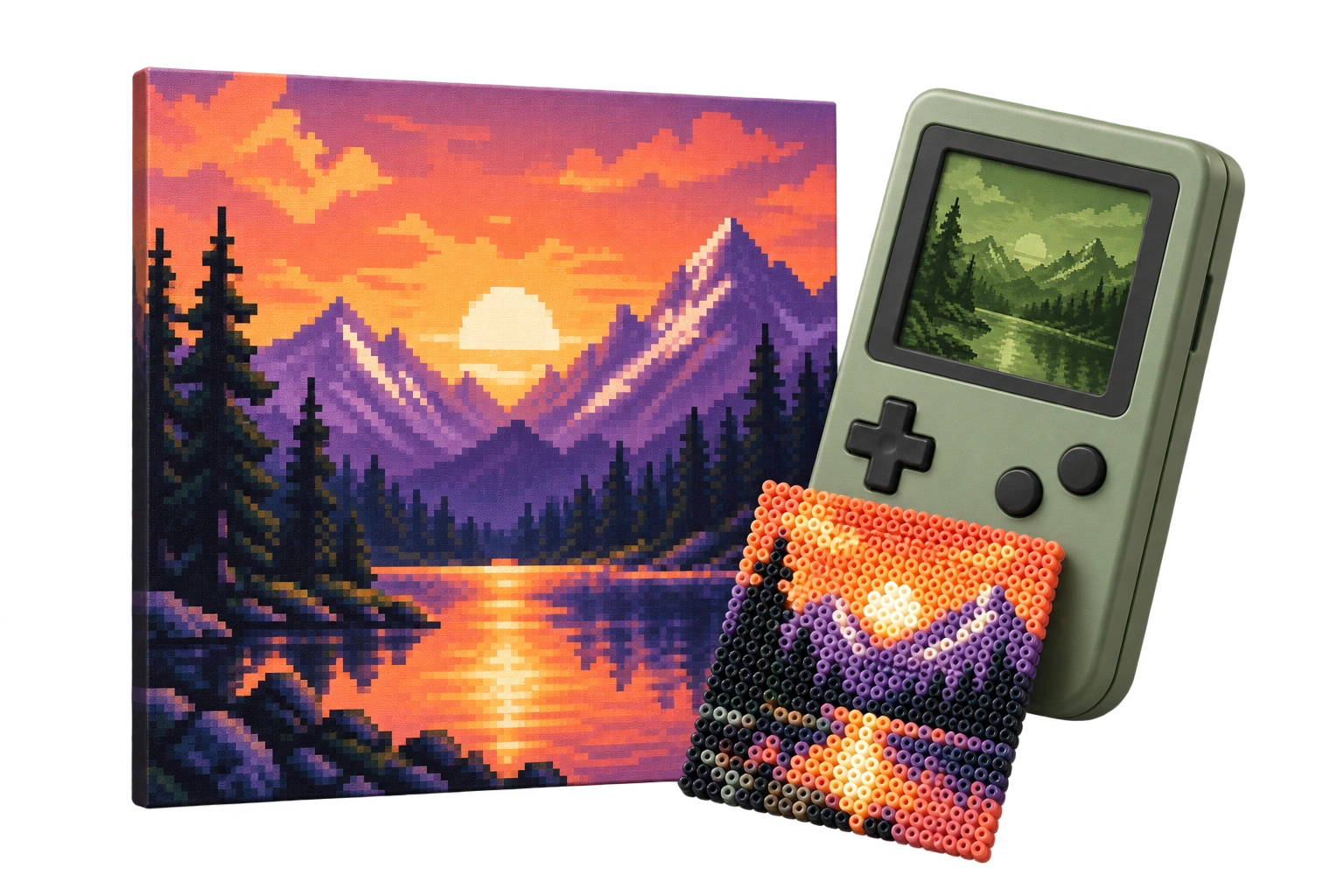
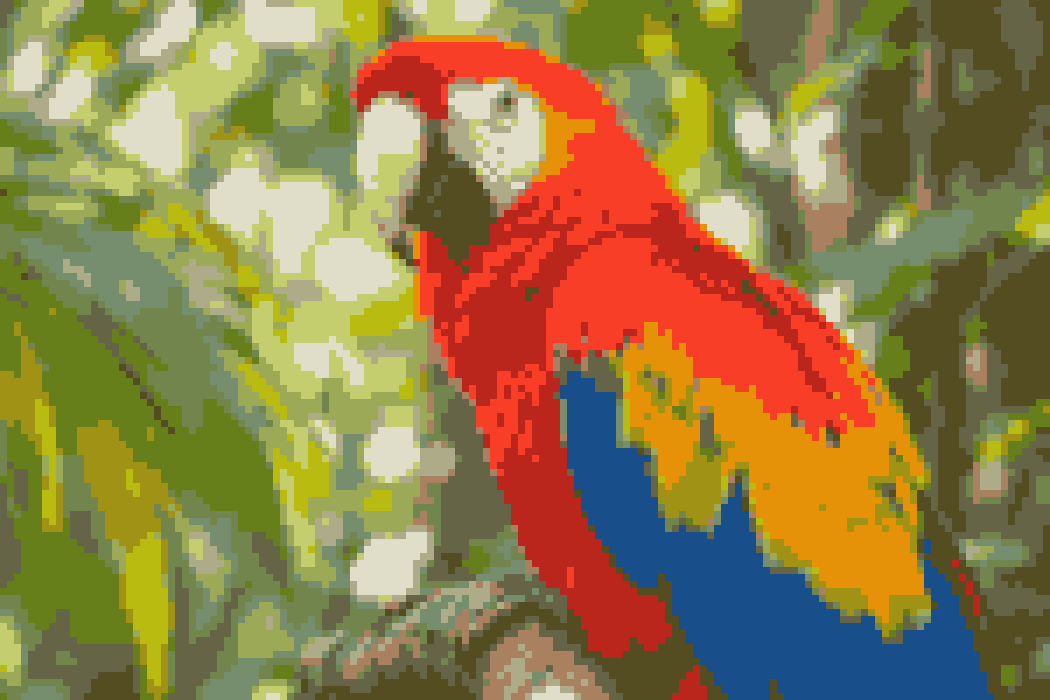
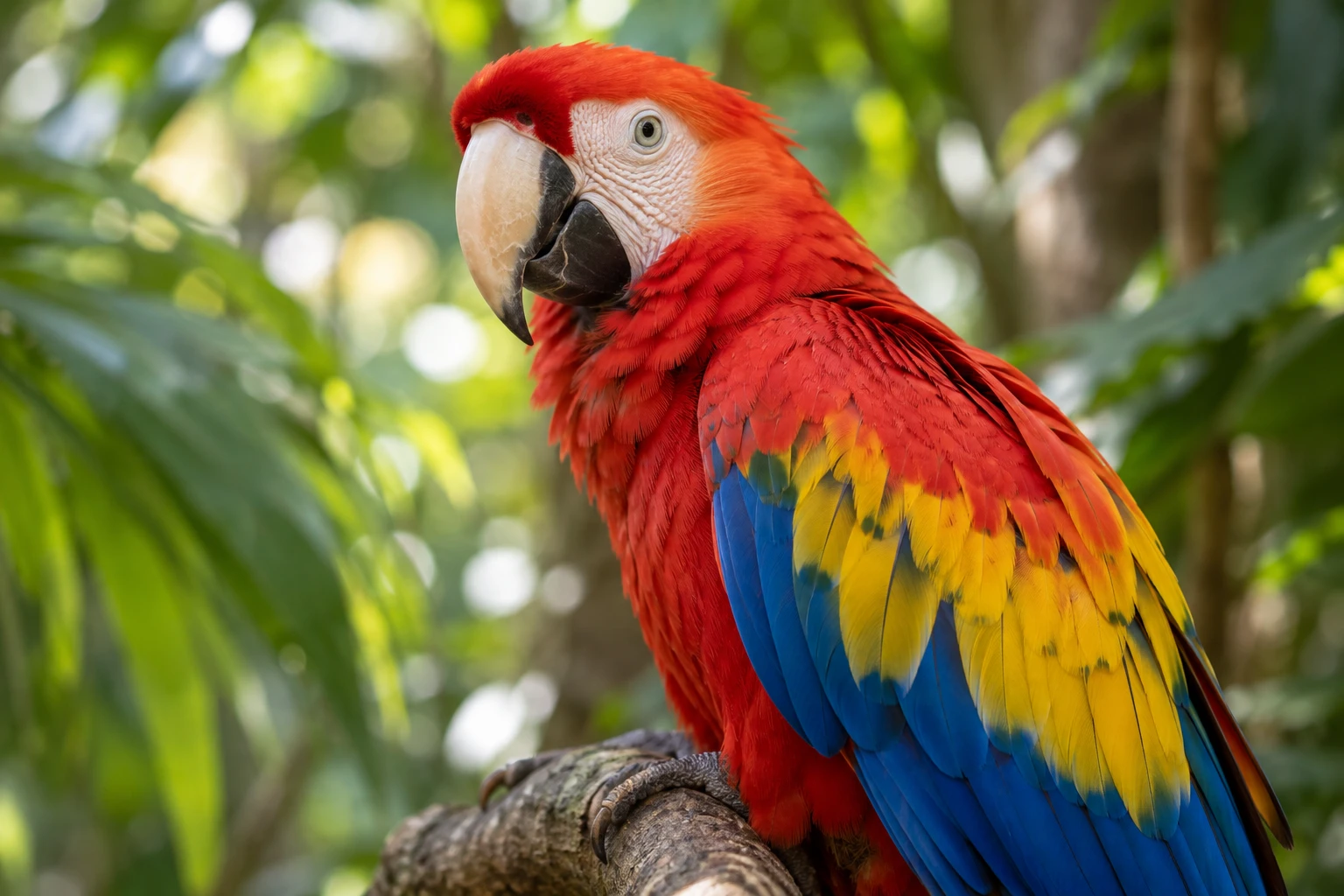
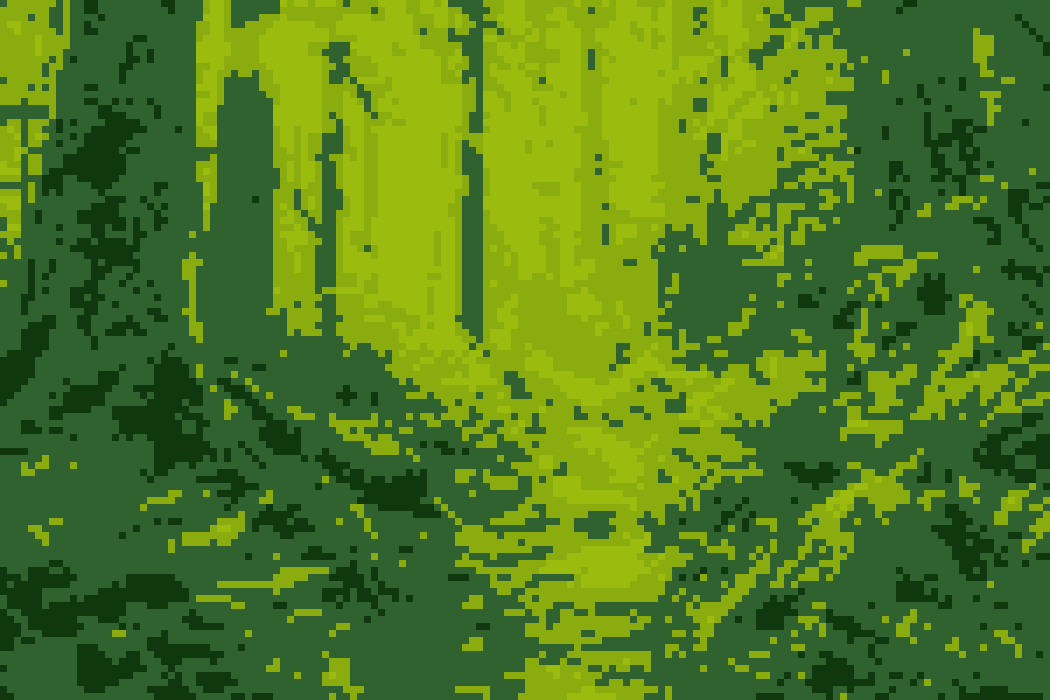
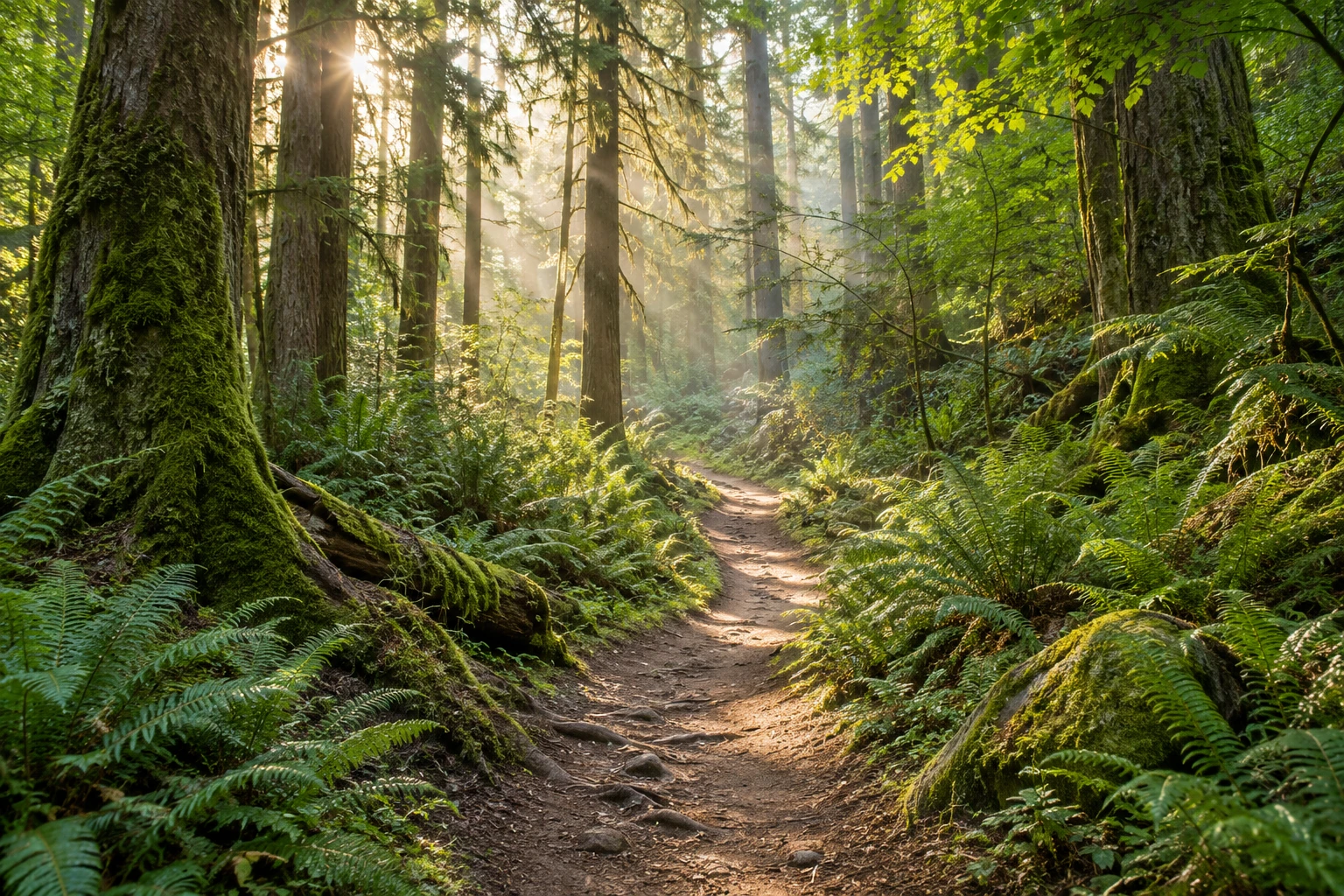
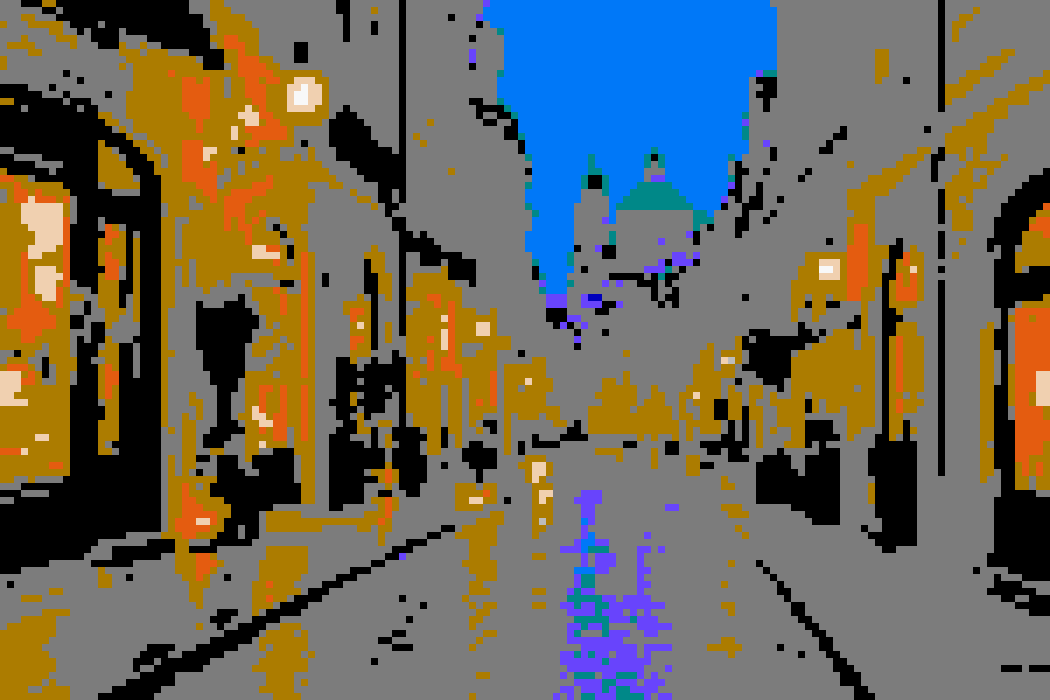
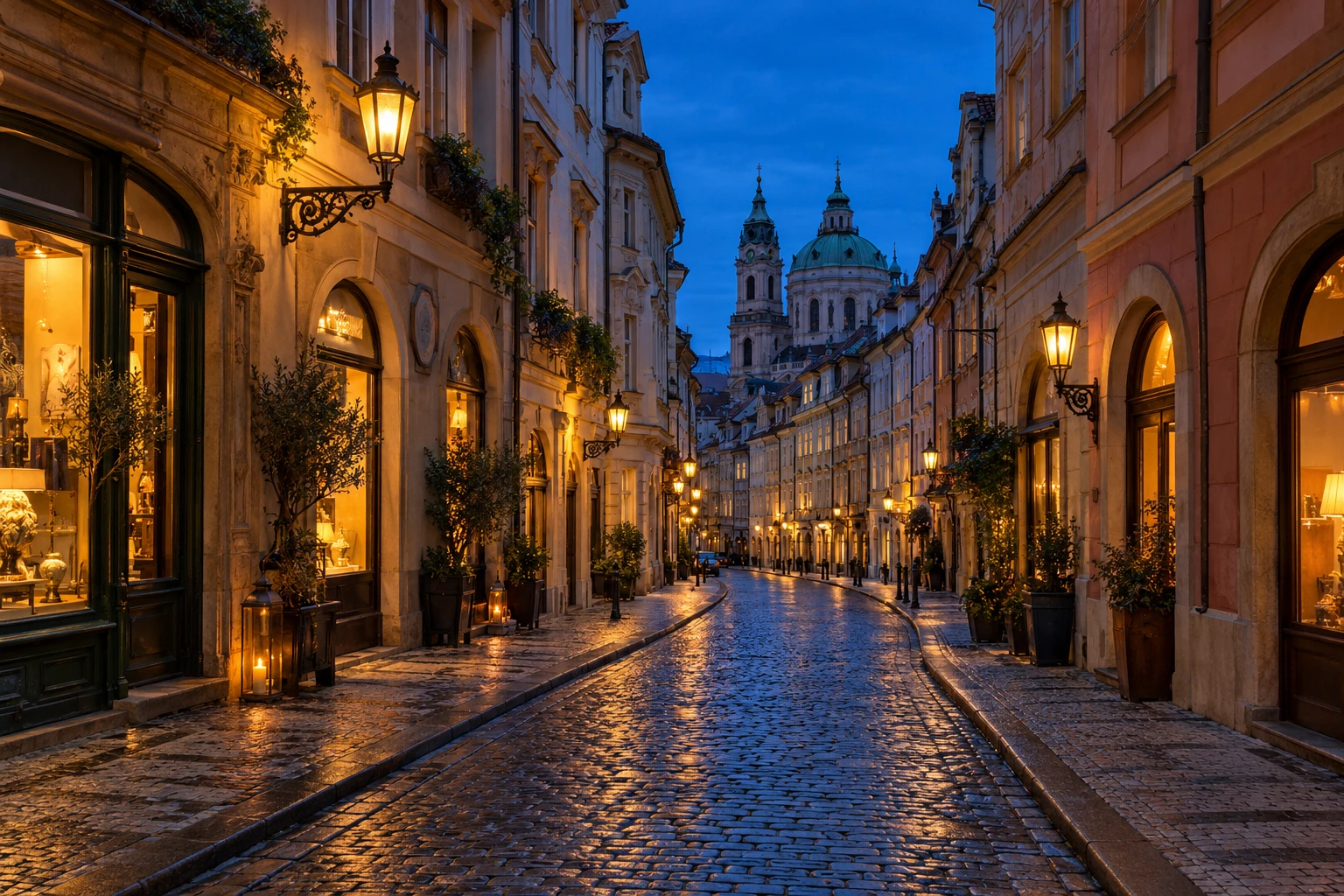
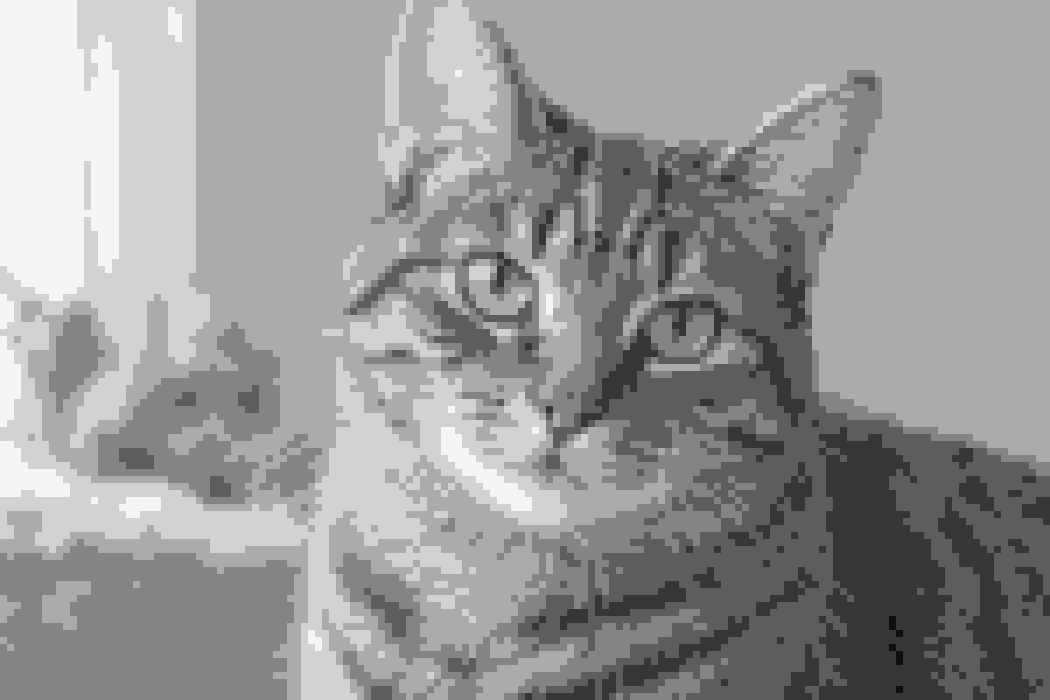
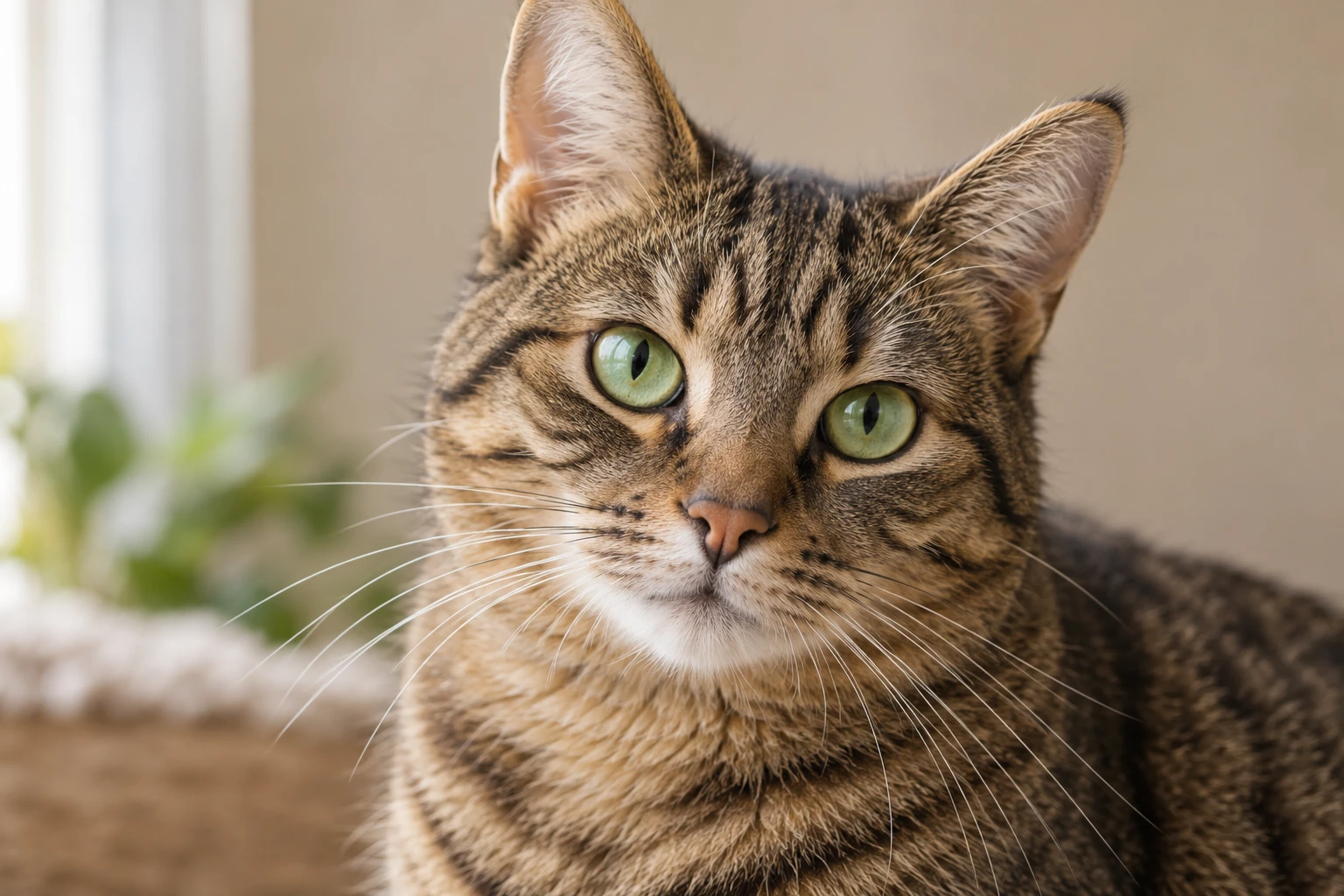
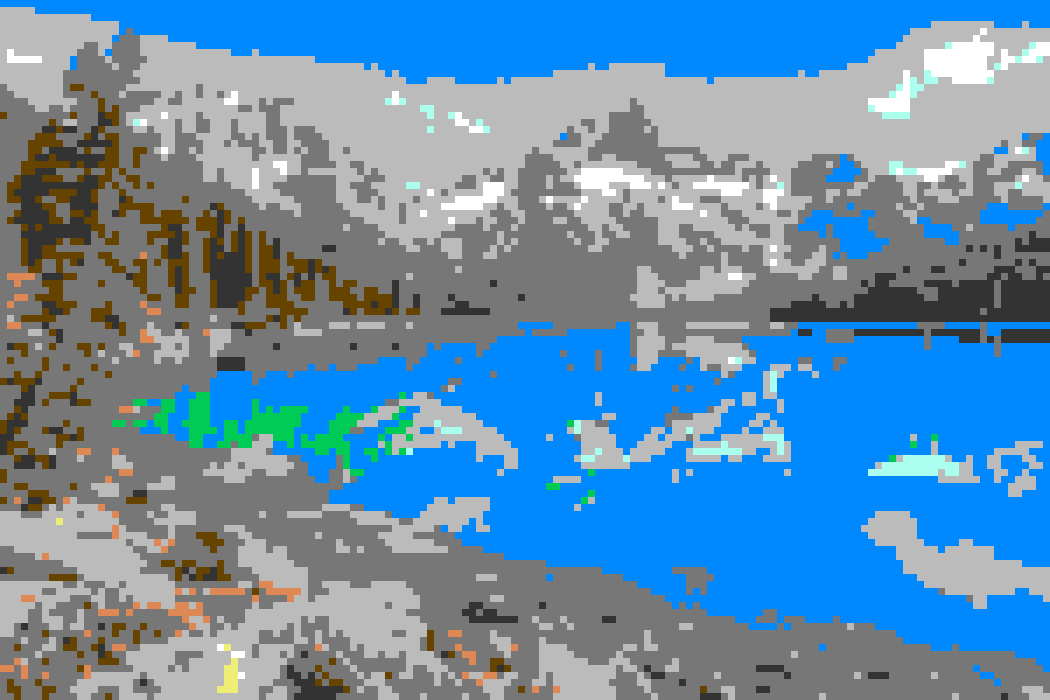
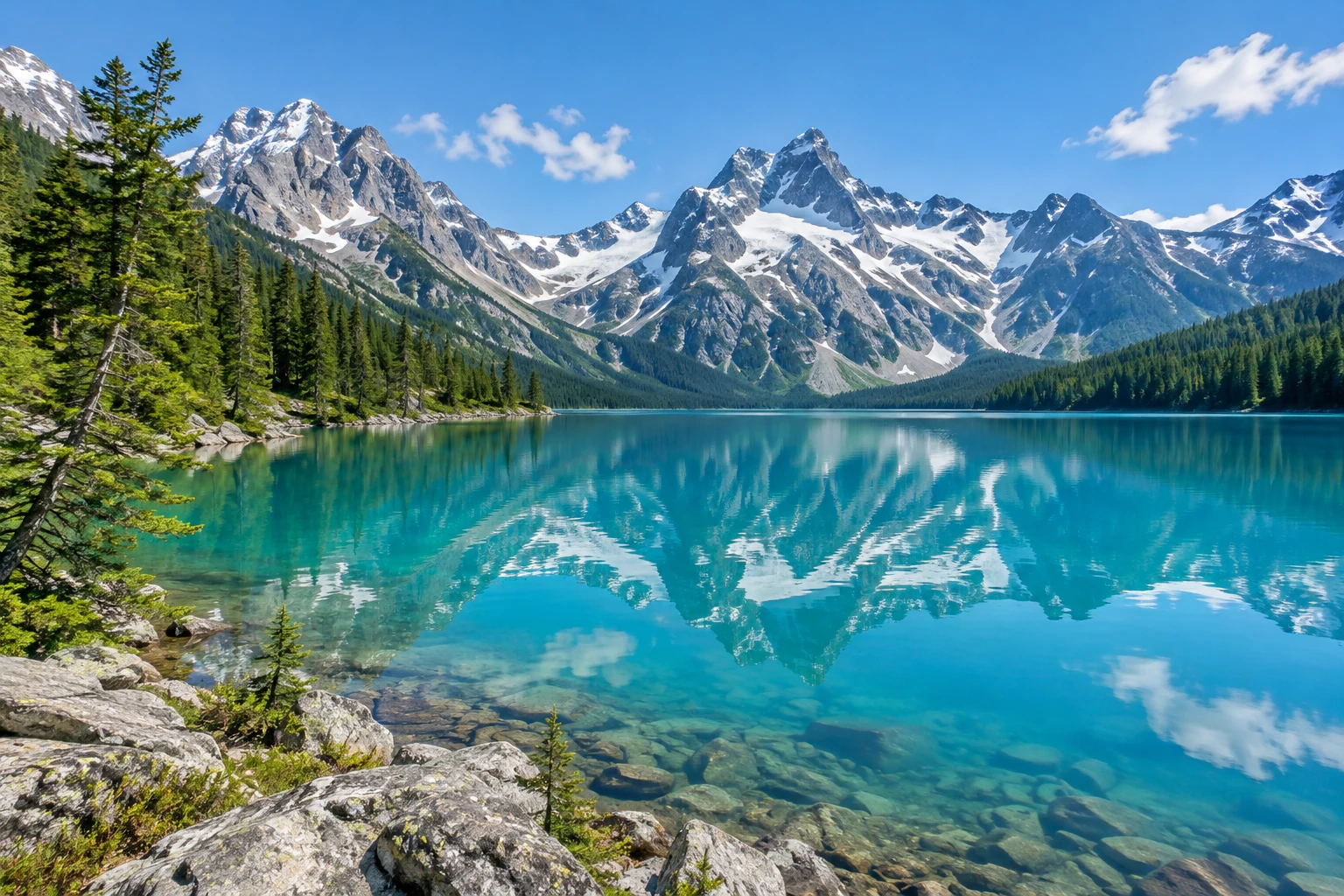
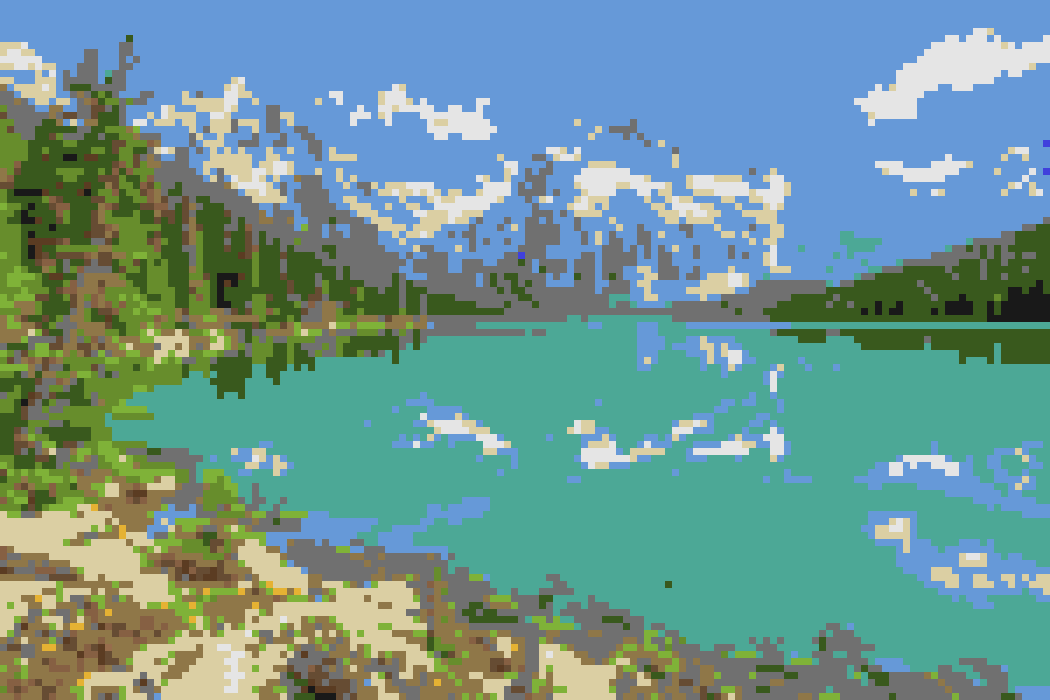
像素日落、复古掌机和手工拼豆图案
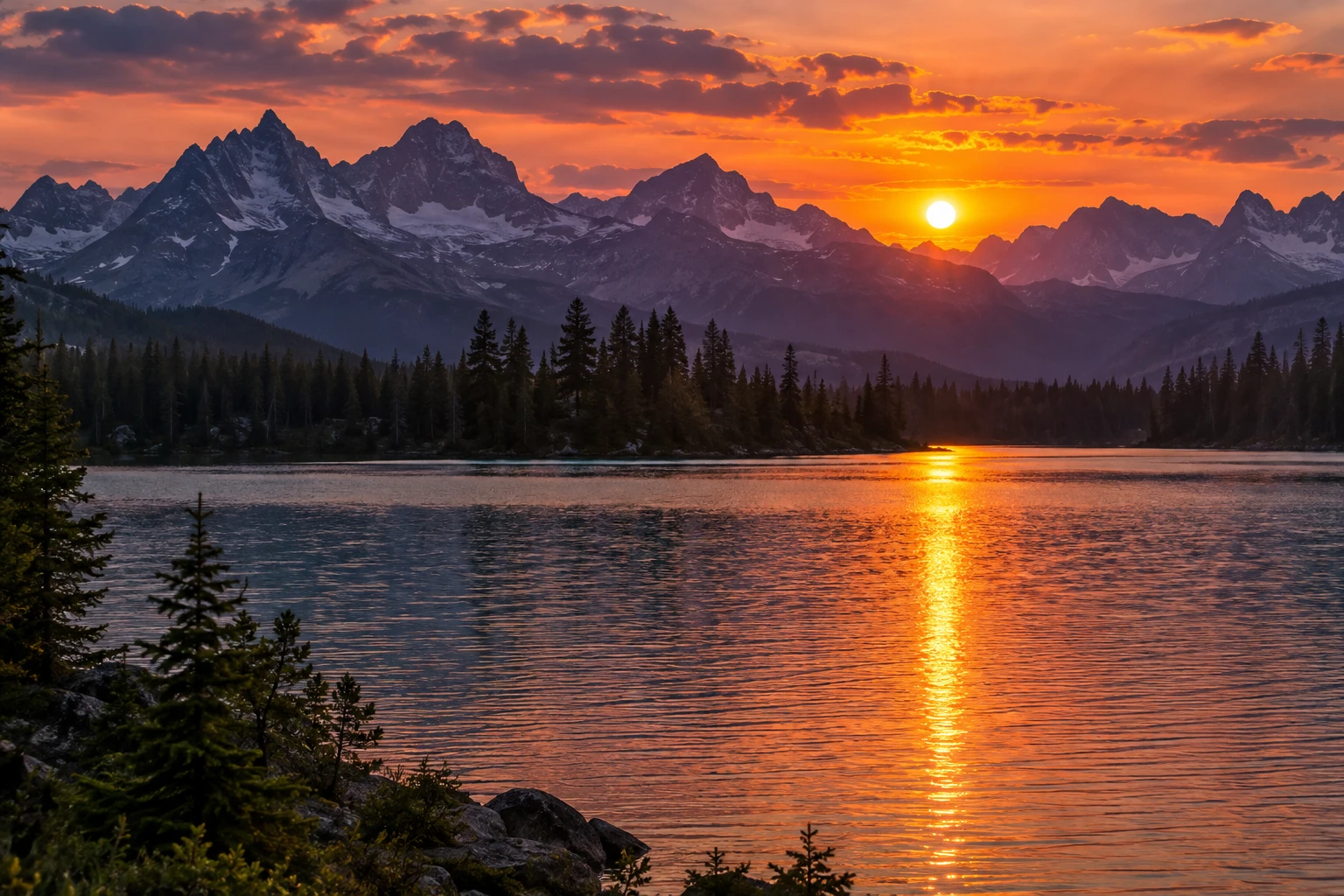
同一张照片,不同的感觉。

你的像素工作台

一张照片,每个像素都由你决定。

实时预览

选择图片开始。

上传、拖放文件,或按 Ctrl/Cmd+V 粘贴。

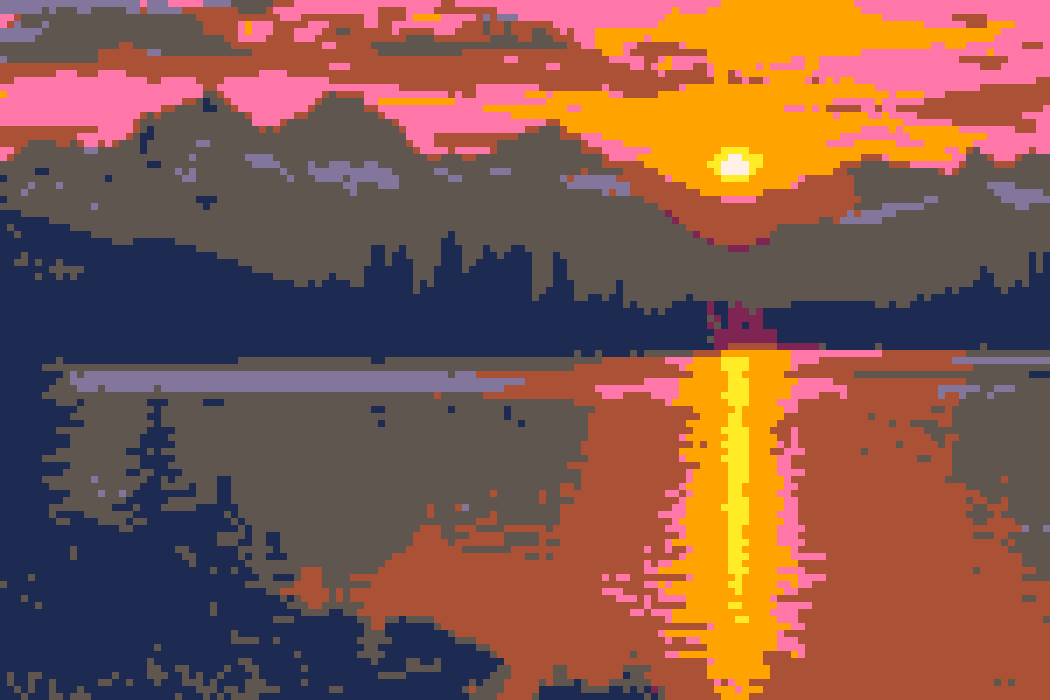
从像素到亲手创作。

每个数字对应一种调色盘颜色。

编号图纸

颜色表

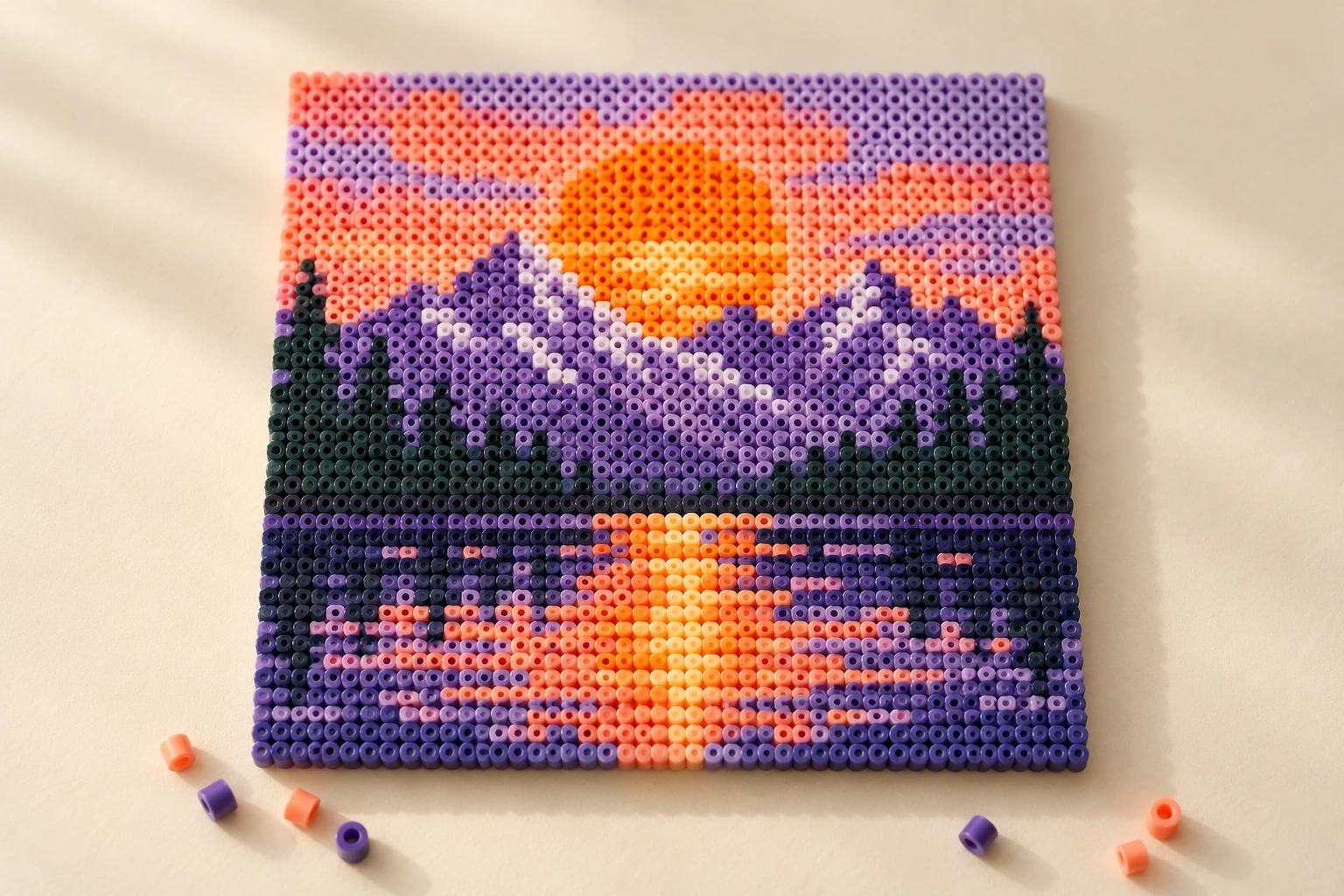
手工日落拼豆图案
一格,一颗拼豆,一针。
手作灵感
下载这些文件:

透明图片先合成白底。

拼豆图纸生成器

把照片转成带编号的拼豆图纸,设置网格、统计各色用量,并在浏览器中打印。

每格代表一颗拼豆,补白区域也会计入材料数量。

颜色仅提供 HEX 参考值,并非品牌色号,请自行匹配手中的拼豆。

开始创作

数字艺术与实体手作

小小像素,大大可能。

头像与表情

头像与表情

制作个人头像、贴纸和直播徽章。

壁纸

壁纸

让喜欢的风景成为复古世界。

拼豆图纸

拼豆图纸

将照片制作成 Perler 或 Hama 拼豆图纸。选择 32 或 64 网格,并将色卡与手头的拼豆颜色匹配。
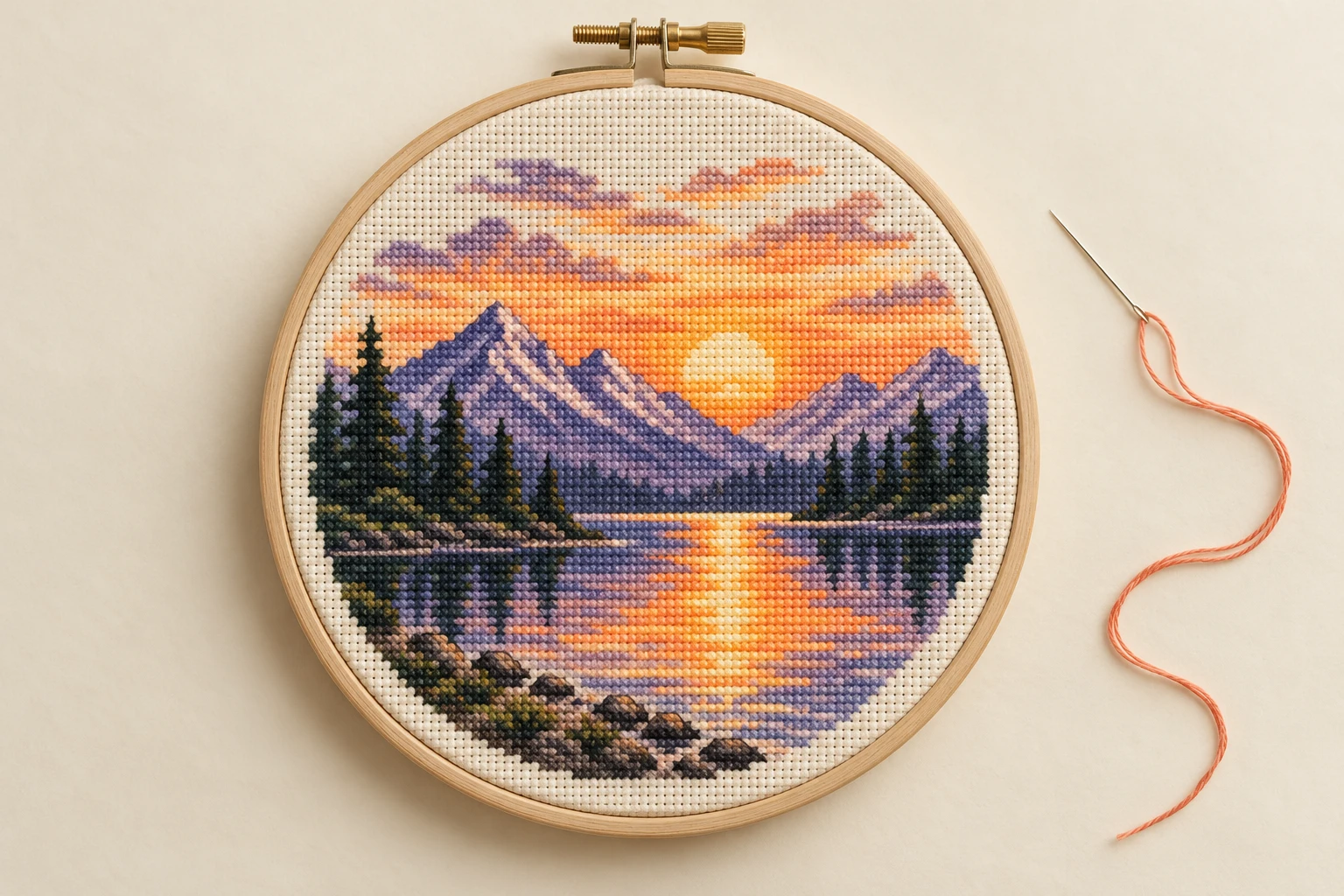
十字绣图纸

十字绣图纸

将照片转为带编号的十字绣图纸。先尝试 8–12 种自动配色,再与实际绣线匹配。

装框画作

装框画作

把难忘的照片变成专属礼物。

Minecraft 像素画

Minecraft 像素画

使用 Minecraft 调色板和编号图纸规划方块搭建。颜色仅供参考,不生成方块材料清单。

五个简单步骤

如何使用

从照片到像素,再从像素到亲手制作的作品。

  1. 01

    添加照片

    上传照片、GIF 或动画 WebP,也可以试用示例。

  2. 02

    设置拼豆板尺寸

    输入列数和行数,再选择居中裁剪或等比补白。

  3. 03

    选择调色盘

    使用自动配色,或探索六种复古调色盘。

  4. 04

    制作图案

    启用编号图纸,再选择颜色数量。

  5. 05

    导出作品

    下载 PNG 或 ZIP,也可以打印编号图纸和材料数量。

快速解答

你可能想了解的事。

关于像素艺术、隐私、导出和手作。

数一数拼豆板可用的列数和行数,再输入对应数值。大图可能需要多块板;打印分页的位置不代表拼豆板的边界。
没有。调色板提供 HEX 和 RGB 参考值,购买材料前请与自己的拼豆实物对照。
每格计为一颗拼豆,包括白色格和补白区域。透明区域会填成白色;动画的材料数量按首帧统计。
“打印图纸”会将图案分页,每页最多 40×40 格,标明行列范围,并附独立颜色图例。
像素艺术由小网格和有限颜色组成。每个色块映射到调色盘颜色,放大后仍保持清晰边缘。
添加图片,设置像素大小与调色盘,调整亮度、对比度或饱和度。对比效果后导出 PNG。
不会。预览与 PNG 使用最近邻缩放,保持每个像素边缘清晰。
可以。选择 Game Boy、Minecraft、Pico-8、NES、C64 或黑白,也可用自动配色提取图片颜色。
图片始终留在设备上。转换、调整、预览和导出都在浏览器内完成。
免费使用,无需注册,不添加水印,也不限制下载次数。
支持不超过 25 MiB 的 PNG、JPG、WebP 和 GIF。GIF 与动画 WebP 可导出为 GIF 保留动画。PNG、图纸、ZIP 和复制图片使用首帧;透明区域会填充为白色。
可以。上传 GIF 或动画 WebP 即可制作动态像素画。同步预览原图与结果,调整调色板和像素大小,再下载 GIF。会保留各帧时长与循环次数;最多支持 300 帧,并设有总处理量上限。
用 Minecraft 调色盘参考方块颜色,编号图纸可帮助逐格重建图片。
可以。在现代手机浏览器中选择相册照片,调整预览,再将 PNG 或 ZIP 保存到设备。
可以从 2 开始。小色块保留细节,大色块更复古。手作可用固定 32 或 64 网格控制图纸尺寸。
可以。使用清晰肖像,选择鲜明配色,再导出 PNG 用作头像、表情或直播徽章。
可打印的编号网格,每个数字对应色表中的一种颜色。启用后可预览并单独导出图纸 PNG。
自动配色可选 8、12、16、24 或 32 色,实际图片可能用更少颜色。复古调色盘使用固定色组。
包含 pixel-art.png、numbered-guide.png,以及列出颜色编号、HEX 和 RGB 的 readme.txt。
可以。选择合适网格与 8–12 种自动配色,再打印编号图纸。请将色表与实际拼豆或绣线配色匹配。

下一个灵感,从一张照片开始。

屏幕上的艺术,亲手制作的图案。

打开工作台