PIXEL STUDIO

사진 → 픽셀 → 가능성

펄러비즈 도안 만들기

사진을 번호가 있는 비즈 도안으로 바꿔 보세요. 격자 크기와 색별 수량을 정하고 브라우저에서 인쇄할 수 있습니다.
  • 웹 브라우저 기반
  • 회원가입 불필요
  • 워터마크 없음
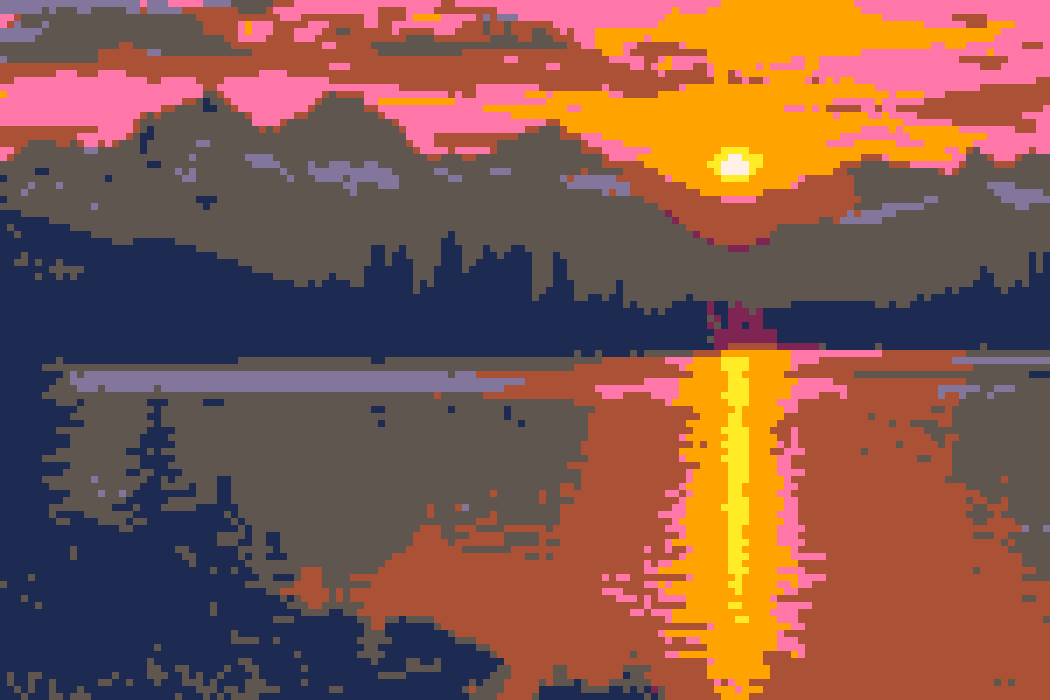
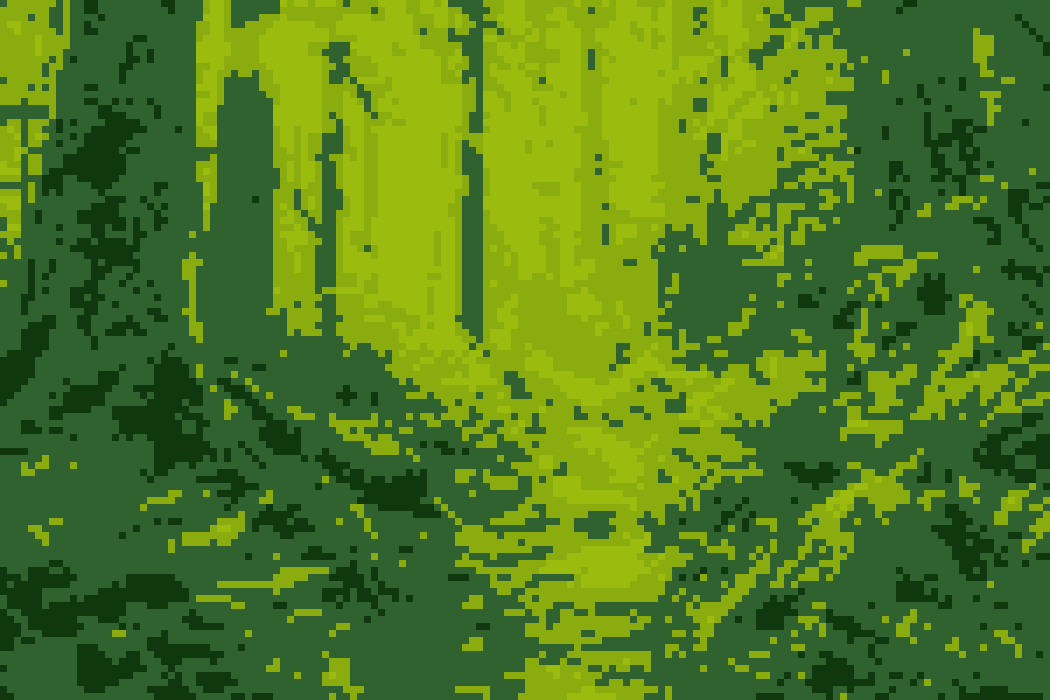
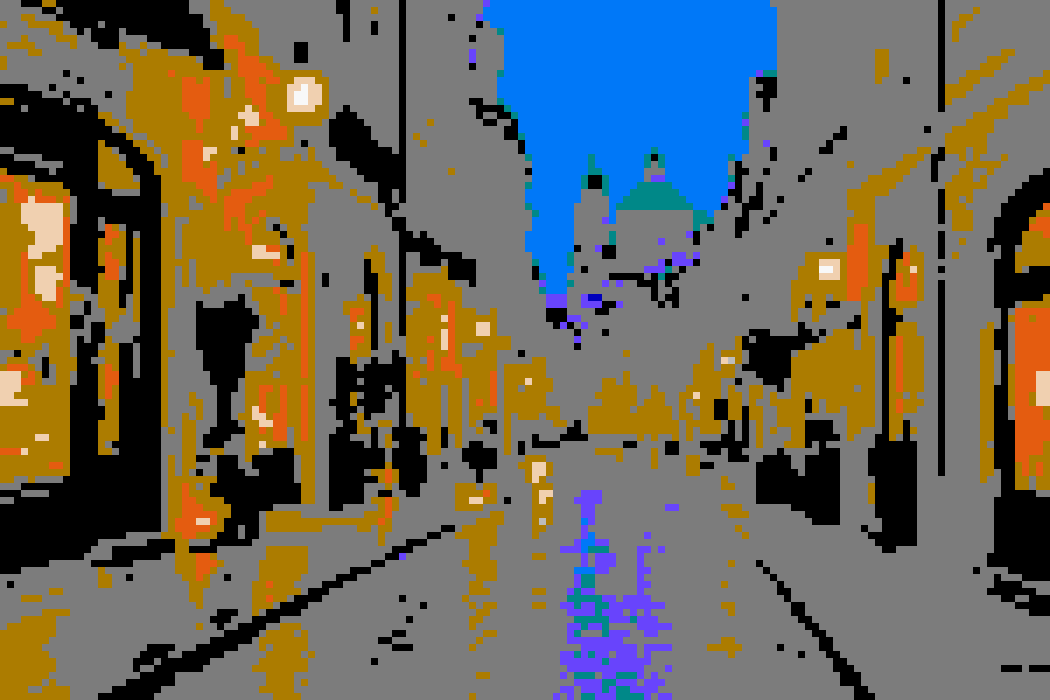
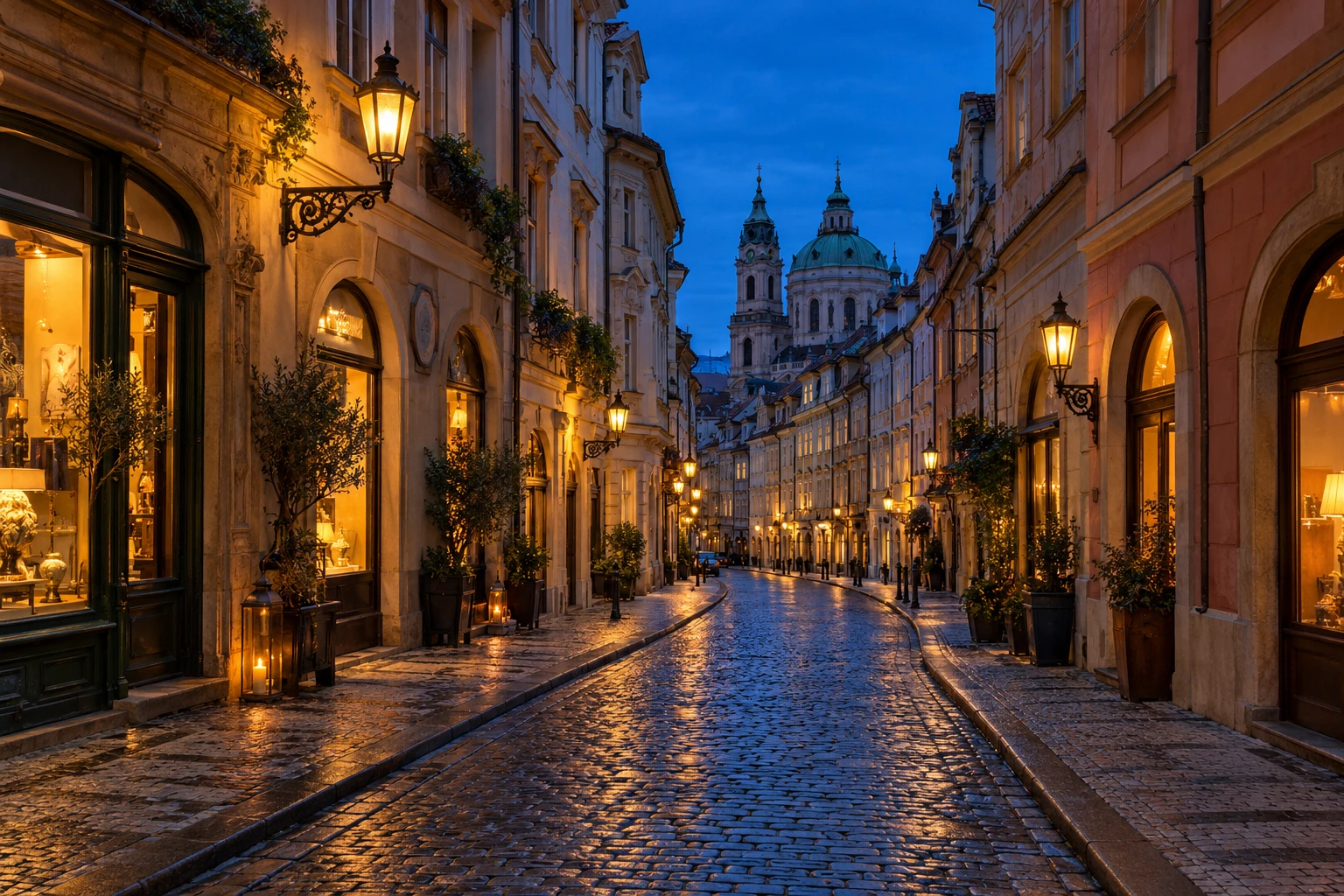
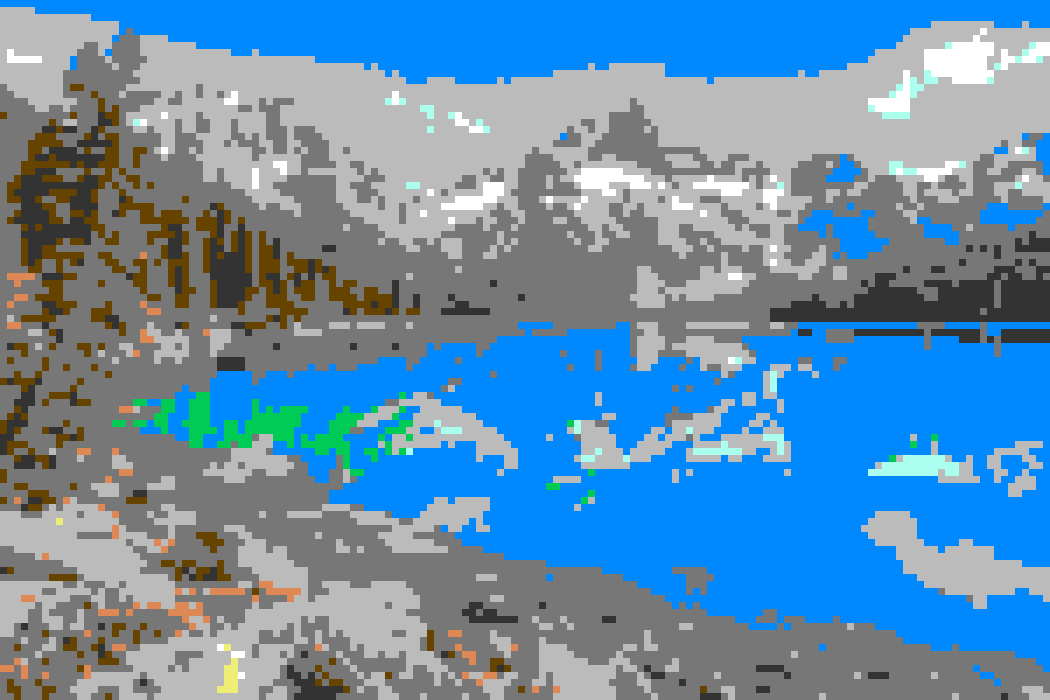
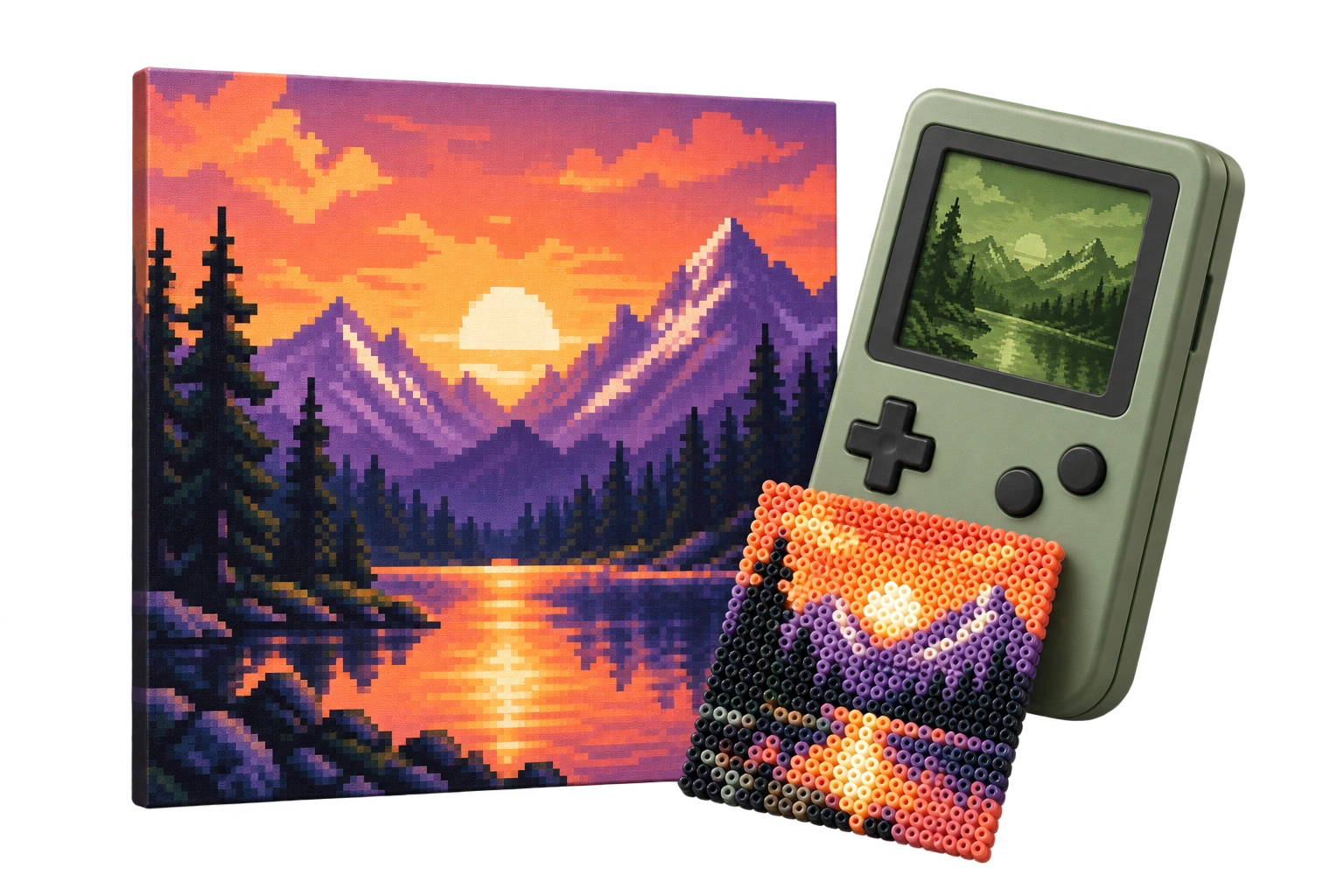
픽셀 노을, 레트로 휴대용 게임기, 수제 비즈 도안
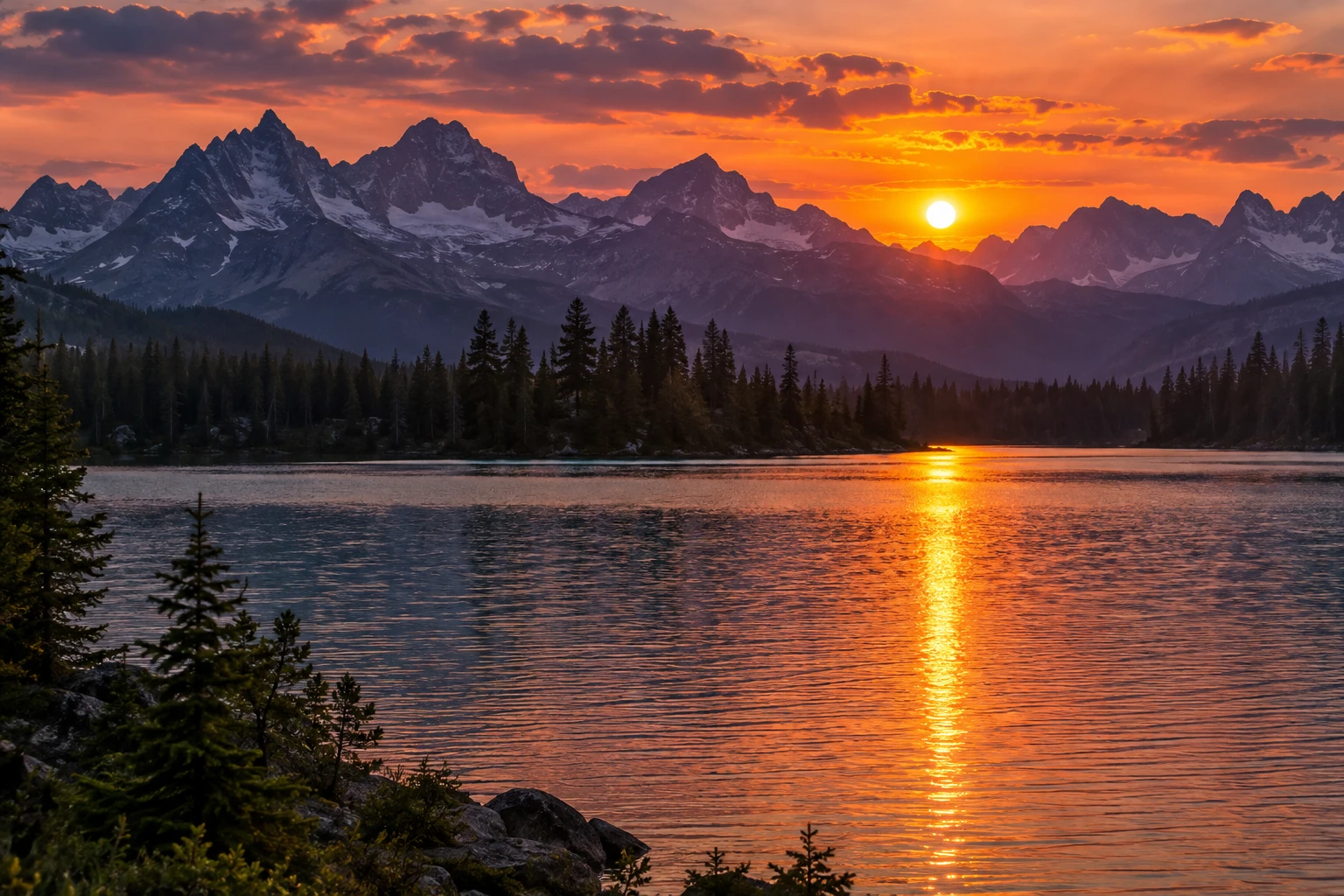
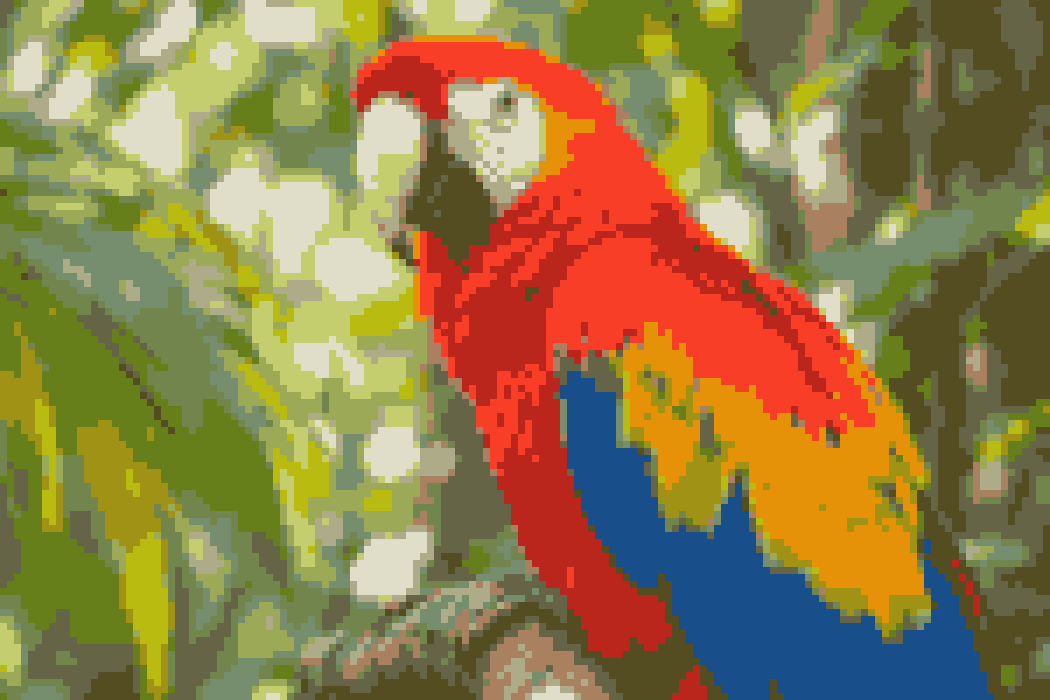
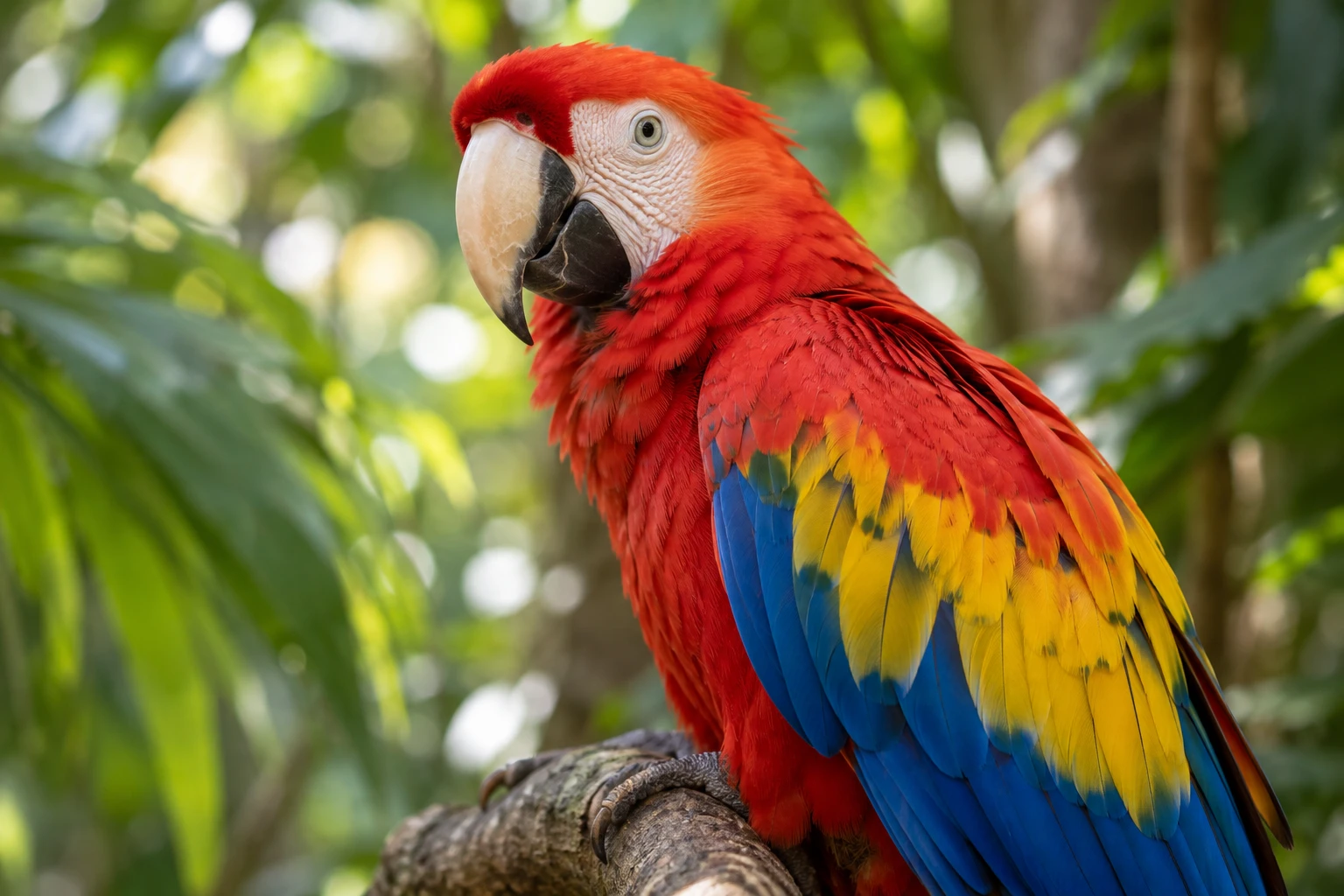
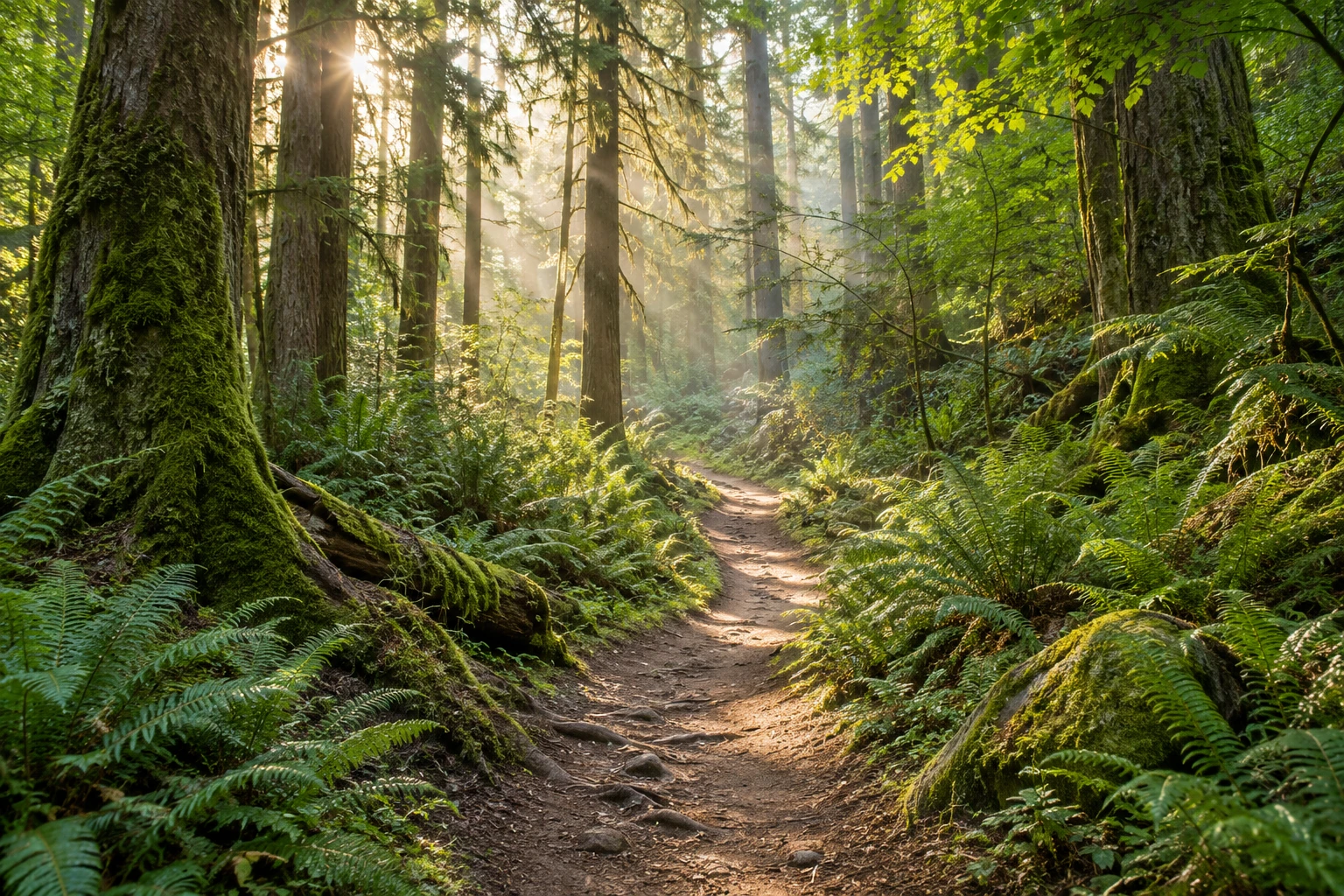
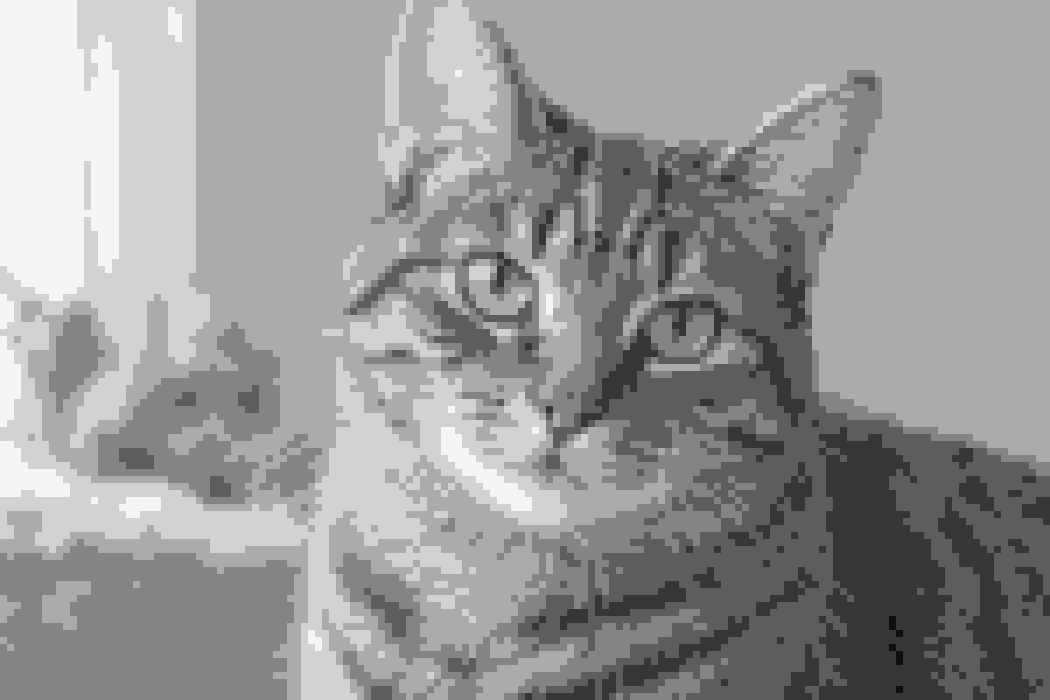
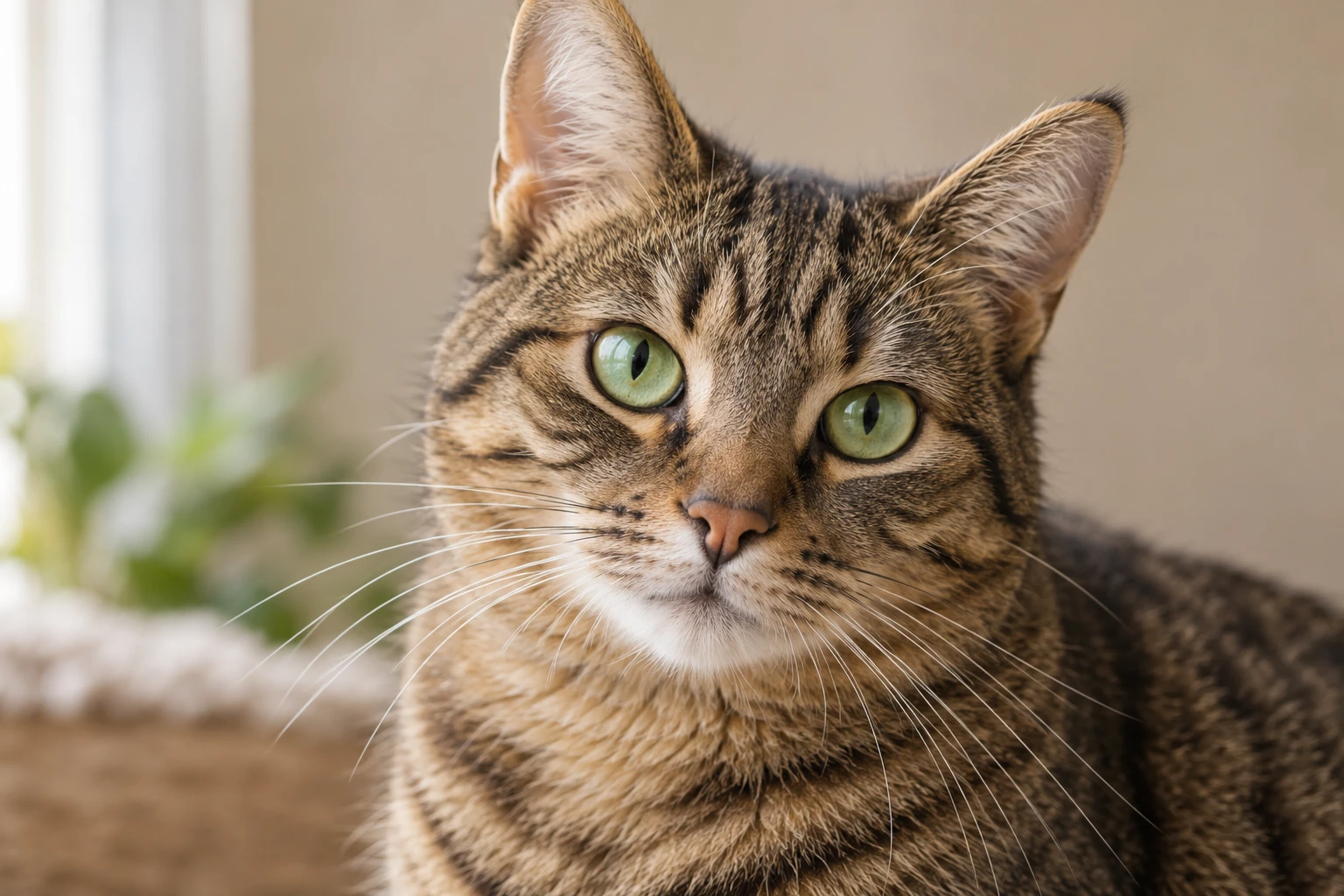
같은 사진. 다른 분위기.

나만의 픽셀 작업 공간

사진 한 장. 모든 픽셀을 내 방식대로.

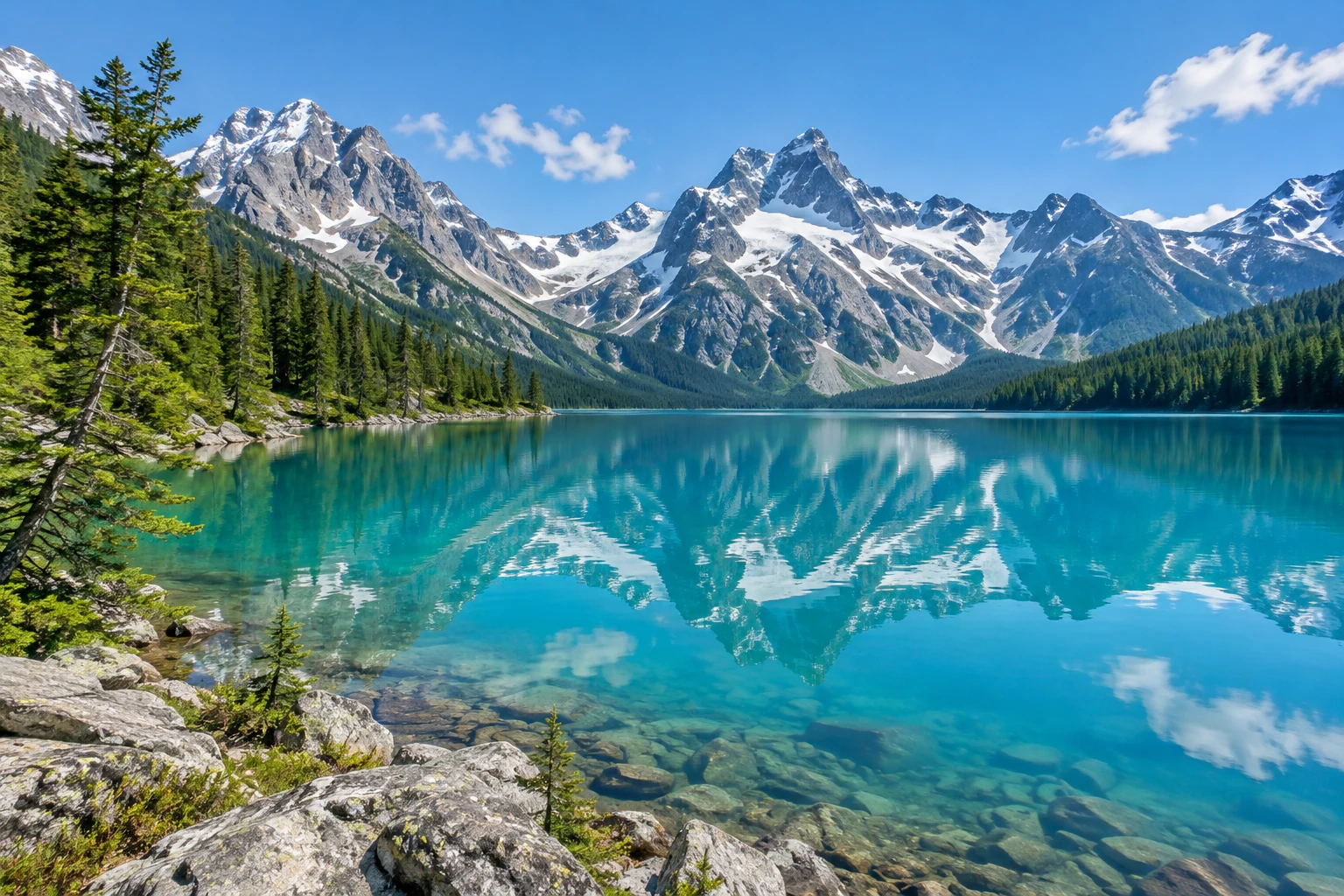
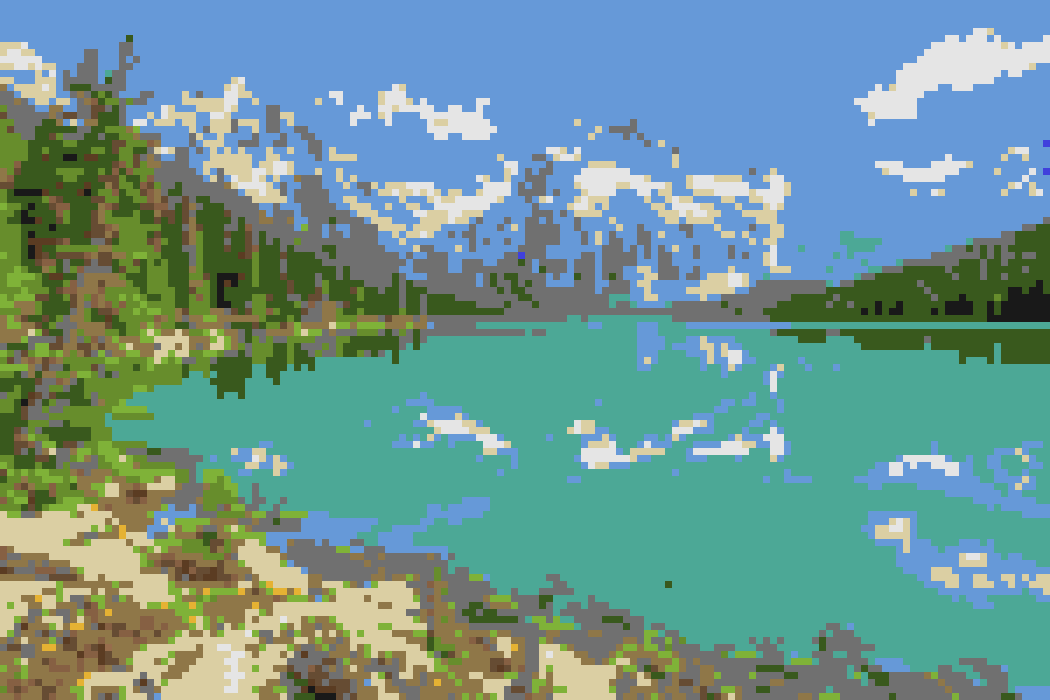
실시간 미리보기

시작하려면 이미지를 선택하세요.

업로드하거나 파일을 드롭하세요. Ctrl/Cmd+V로 붙여넣을 수도 있습니다.

픽셀을 실제 작품으로.

각 번호는 팔레트의 색상 하나와 연결됩니다.

번호 도안

색상 범례

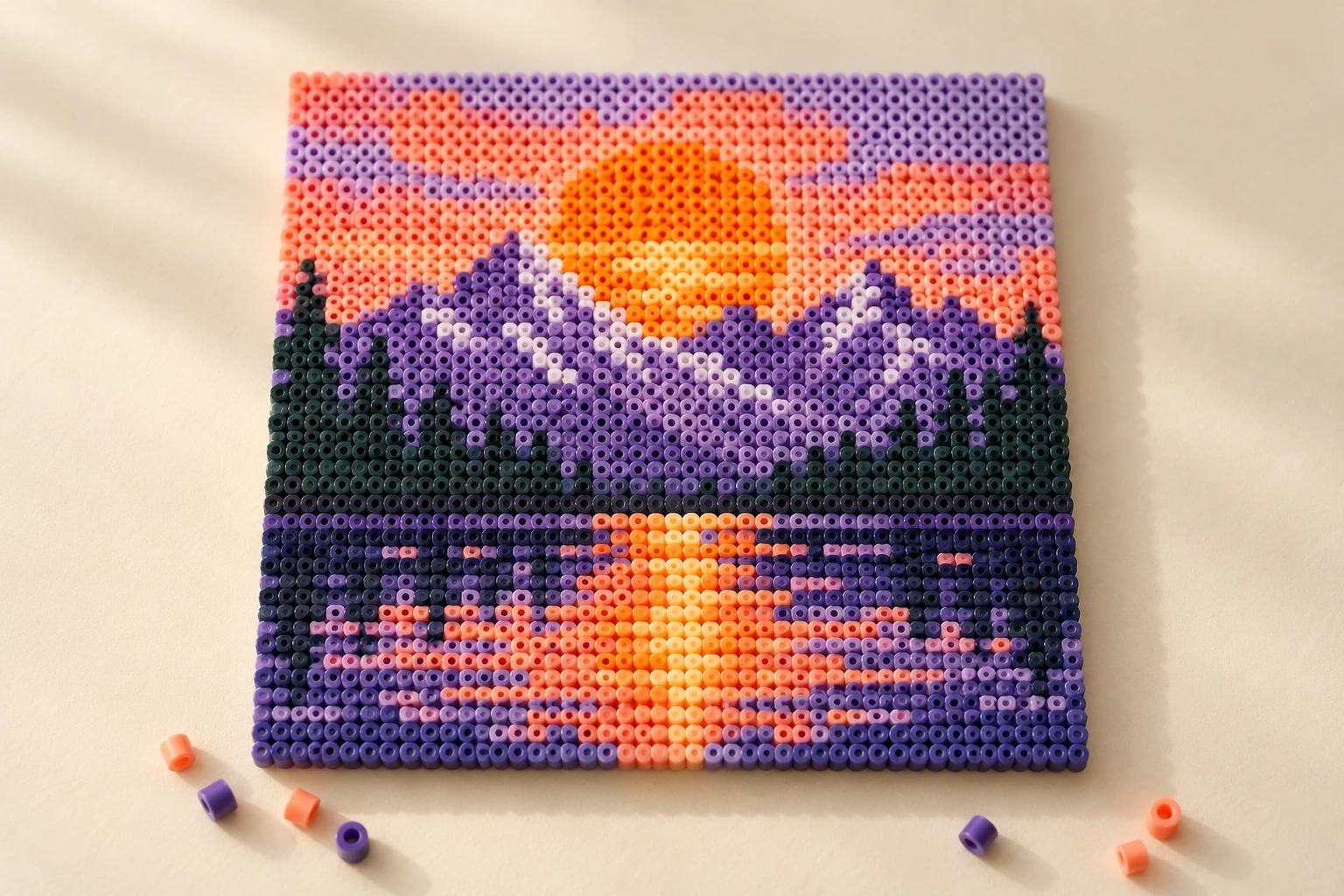
직접 만든 노을 비즈 도안
한 칸. 비즈 하나. 한 땀.
공예 아이디어
다운로드할 파일:

투명한 이미지는 흰색 배경에 합성됩니다.

펄러비즈 도안 만들기

사진을 번호가 있는 비즈 도안으로 바꿔 보세요. 격자 크기와 색별 수량을 정하고 브라우저에서 인쇄할 수 있습니다.

한 칸은 비즈 한 개에 해당하며, 흰 여백도 재료 수량에 포함됩니다.

색상은 HEX 참고값이며 브랜드별 비즈 색상 코드가 아닙니다. 가지고 있는 비즈와 직접 비교해 주세요.

만들기 시작

아트와 공예의 만남

작은 픽셀. 큰 가능성.

아바타와 이모티콘

아바타와 이모티콘

프로필, 스티커, 방송 배지에 사용할 픽셀 초상화.

배경화면

배경화면

좋아하는 풍경을 레트로 세계처럼 표현해 보세요.

펄러 비즈 도안

펄러 비즈 도안

사진으로 Perler 또는 Hama 비즈 도안을 만드세요. 32 또는 64 격자를 선택하고 실제 비즈에 맞춰 색상을 고르세요.
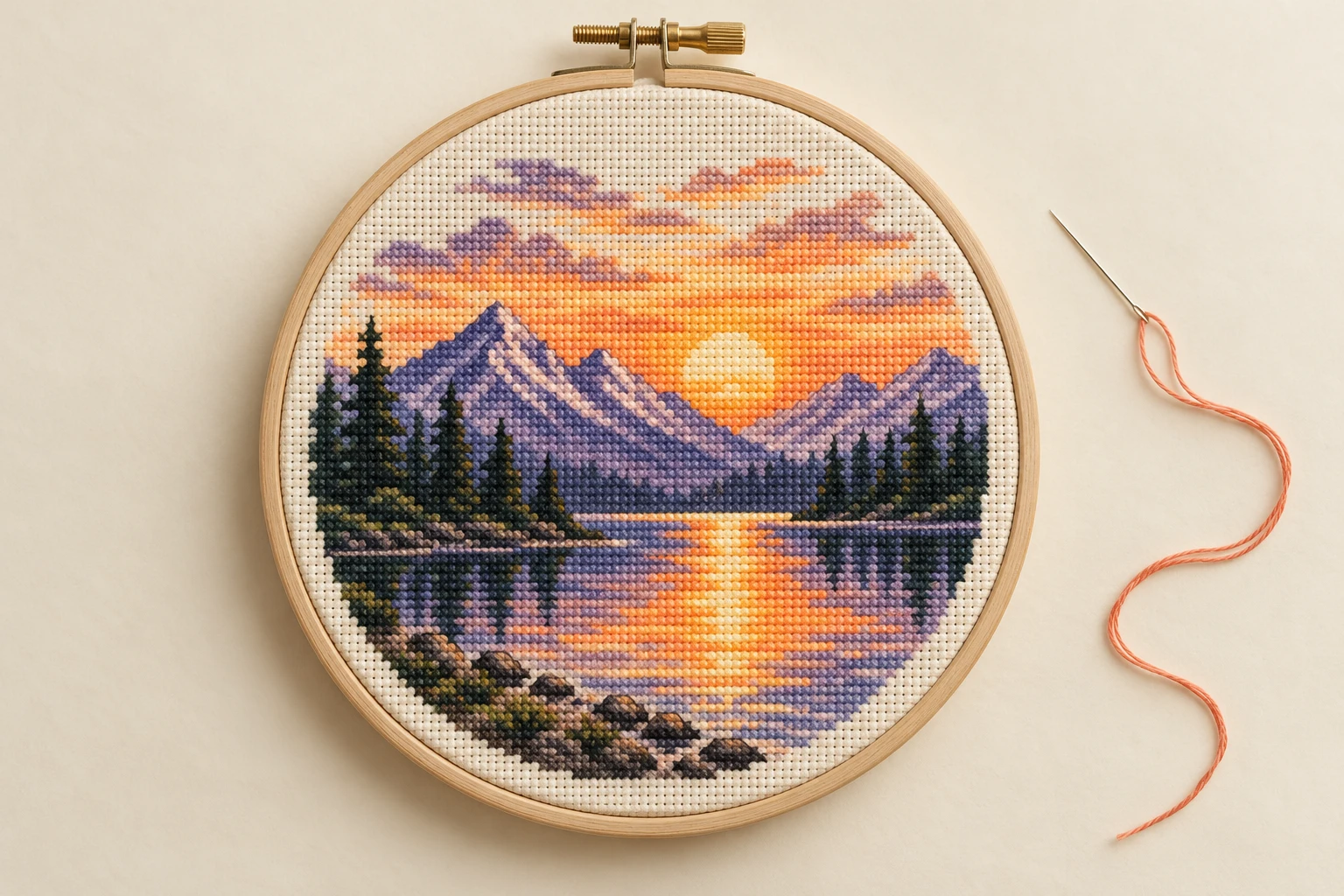
십자수 도안

십자수 도안

사진을 번호가 있는 십자수 도안으로 바꾸세요. 자동에서 8–12색으로 시작하고 실제 자수실에 색상을 맞추세요.

액자용 인쇄물

액자용 인쇄물

추억이 담긴 사진을 특별한 선물로 만드세요.

Minecraft 픽셀 아트

Minecraft 픽셀 아트

Minecraft 팔레트와 번호 도안으로 블록 건축을 계획하세요. 색상은 참고용이며 블록 목록은 생성되지 않습니다.

간단한 다섯 단계

사용 방법

사진에서 픽셀로, 픽셀에서 직접 만들 수 있는 작품으로.

  1. 01

    사진 추가

    사진, GIF, 애니메이션 WebP를 업로드하거나 샘플을 사용하세요.

  2. 02

    비즈판 크기 설정

    가로와 세로 칸 수를 입력하고 가운데 자르기 또는 흰 여백을 선택하세요.

  3. 03

    팔레트 선택

    '자동'을 사용하거나 여섯 가지 레트로 색상 스타일을 둘러보세요.

  4. 04

    도안 만들기

    번호 도안 안내도를 켜고 색상 수를 선택하세요.

  5. 05

    작품 내보내기

    PNG나 ZIP을 다운로드하거나 번호 도안과 재료 수량을 인쇄하세요.

궁금한 점을 빠르게 확인하세요

이런 점이 궁금하셨나요?

픽셀 아트, 개인정보 보호, 내보내기, 손으로 만드는 작품에 대해 알아보세요.

비즈판에서 사용할 수 있는 가로·세로 핀 수를 세어 입력하세요. 큰 도안은 여러 판이 필요할 수 있습니다. 인쇄 페이지 경계는 비즈판 경계와 다릅니다.
아니요. 팔레트는 HEX와 RGB 참고값을 제공합니다. 재료를 구매하기 전에 실제 비즈와 비교해 주세요.
흰색 칸과 여백을 포함해 한 칸을 비즈 한 개로 계산합니다. 투명한 부분은 흰색으로 채우며, 애니메이션의 재료 수량은 첫 프레임 기준입니다.
도안 인쇄는 한 페이지당 최대 40×40칸으로 나누고 행·열 범위를 표시합니다. 색상표는 별도 페이지로 제공됩니다.
작은 격자와 제한된 팔레트로 만드는 그림입니다. 각 블록에 색을 배정하고, 경계가 선명하게 유지되도록 확대합니다.
이미지를 추가하고 픽셀 크기와 팔레트를 선택한 뒤 밝기, 대비, 채도를 조정하세요. 결과를 비교하고 PNG로 내보내면 됩니다.
아니요. 미리보기와 PNG는 최근접 이웃 확대 방식을 사용해 픽셀 경계를 선명하게 유지합니다.
네. Game Boy, Minecraft, Pico-8, NES, C64 또는 '단색'을 선택하세요. '자동'으로 이미지에서 색상을 추출할 수도 있습니다.
이미지는 기기에 그대로 남습니다. 변환, 조정, 미리보기, 내보내기는 모두 브라우저 안에서 실행됩니다.
무료로 사용할 수 있으며, 가입이나 워터마크, 다운로드 횟수 제한이 없습니다.
최대 25 MiB의 PNG, JPG, WebP, GIF를 지원합니다. GIF와 애니메이션 WebP는 GIF로 내보내면 움직임이 유지됩니다. PNG, 도안, ZIP, 이미지 복사는 첫 프레임을 사용하며 투명 영역은 흰색으로 채워집니다.
네. GIF나 애니메이션 WebP를 업로드해 움직이는 픽셀 아트를 만들 수 있습니다. 원본과 결과를 동시에 보고 팔레트와 픽셀 크기를 조정한 뒤 GIF를 다운로드하세요. 프레임 시간과 반복 횟수를 유지합니다. 최대 300프레임이며 전체 처리량에도 제한이 있습니다.
Minecraft 팔레트를 블록 색상 참고용으로 사용하세요. 번호 도안 안내도를 보며 한 칸씩 이미지를 재현할 수 있습니다.
네. 최신 브라우저에서 사진첩의 사진을 선택하고 미리보기를 조정한 뒤, PNG나 ZIP을 기기에 저장하세요.
2 정도로 시작해 보세요. 작은 블록은 디테일을 살리고, 큰 블록은 더 굵은 픽셀 느낌을 만듭니다. 고정 32 또는 64 격자는 공예 도안의 크기를 정할 때 유용합니다.
네. 선명한 초상화와 뚜렷한 팔레트를 선택한 뒤, 프로필 사진, 이모티콘, 방송 배지용 PNG로 내보내세요.
각 칸의 번호가 색상 범례와 연결된 인쇄용 격자입니다. 안내도를 켜서 도안을 확인하고, 별도의 안내도 PNG로 내보낼 수 있습니다.
'자동'에서는 8, 12, 16, 24, 32색을 선택할 수 있습니다. 이미지에 따라 실제 색상 수는 더 적을 수 있습니다. 레트로 팔레트는 각자의 고정 색상을 사용합니다.
pixel-art.png, numbered-guide.png, 그리고 팔레트 번호와 HEX·RGB 값이 담긴 readme.txt가 포함됩니다.
네. 작업에 알맞은 격자와 '자동' 8–12색을 선택하고 번호 안내도를 인쇄하세요. 실제 비즈나 실의 색상을 팔레트와 맞춰 보세요.

다음 아이디어는 사진 한 장에서 시작됩니다.

화면을 위한 아트. 손으로 만드는 도안.

스튜디오 열기