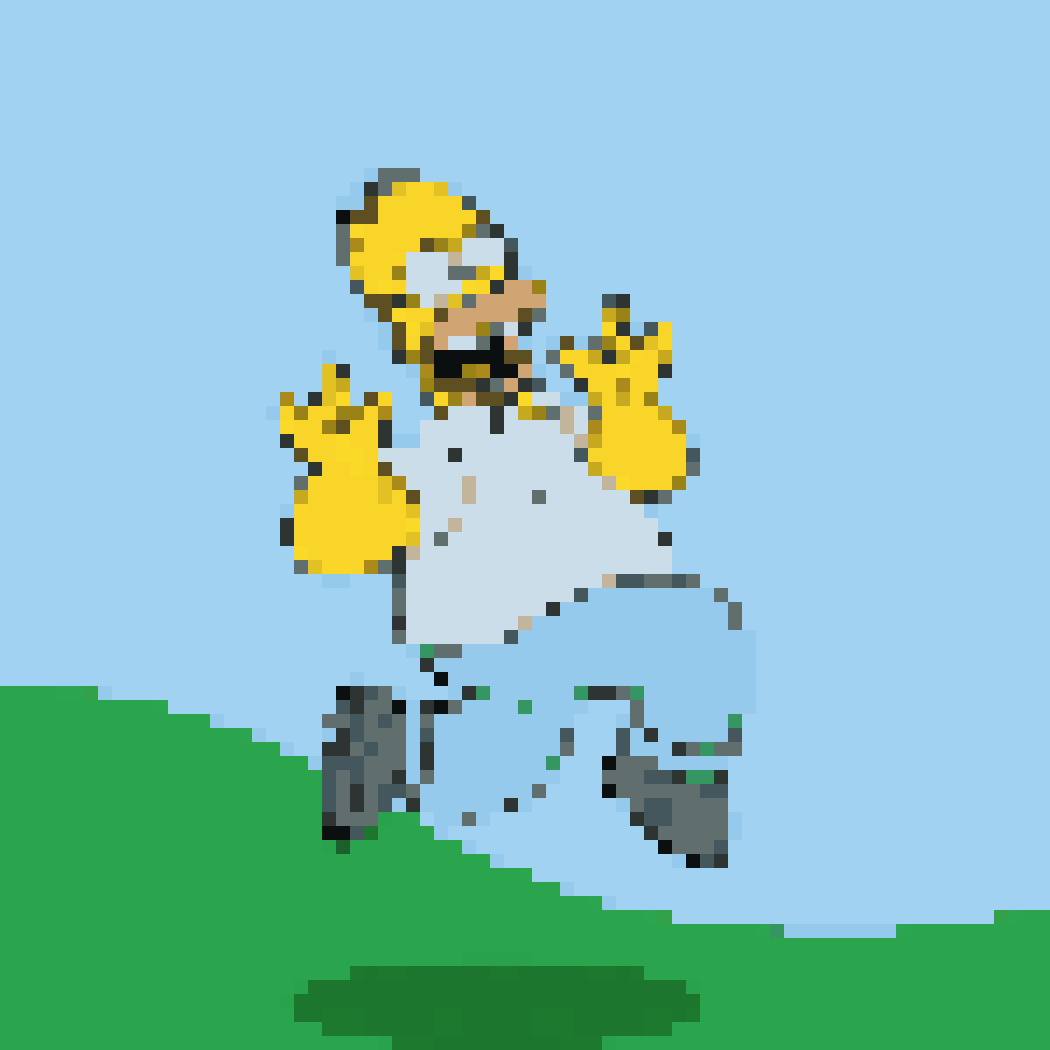
GIF · 自動
アニメーションGIFをピクセルアートに
この変換ツールで事前に生成したサンプルです。元のGIFを試して、自分の動くピクセルアートを作成・保存できます。
 PIXEL STUDIO
写真 → ピクセル → 可能性
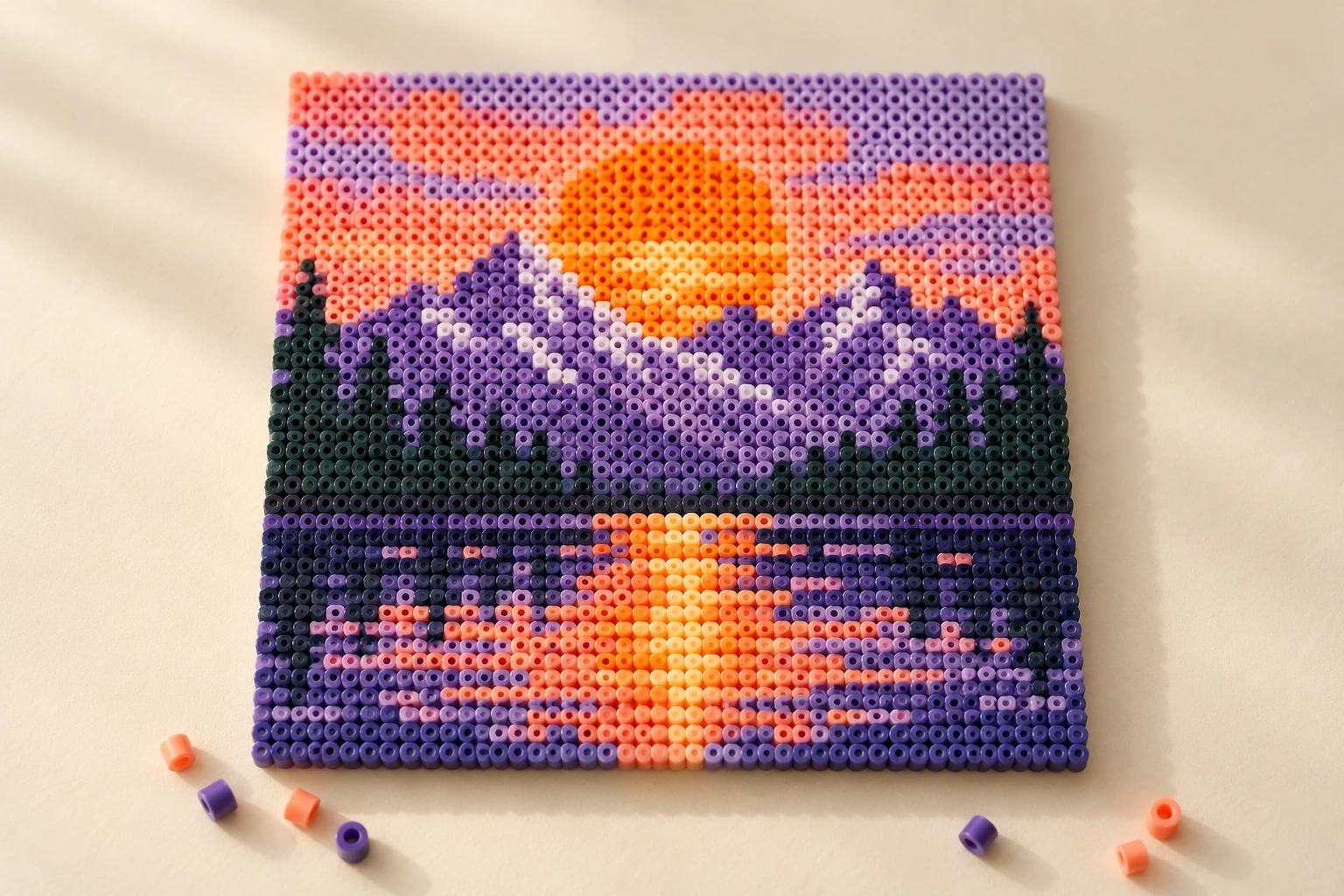
写真を番号付きのビーズ図案に変換。マス数を設定し、色ごとの必要数を確認してブラウザーから印刷できます。
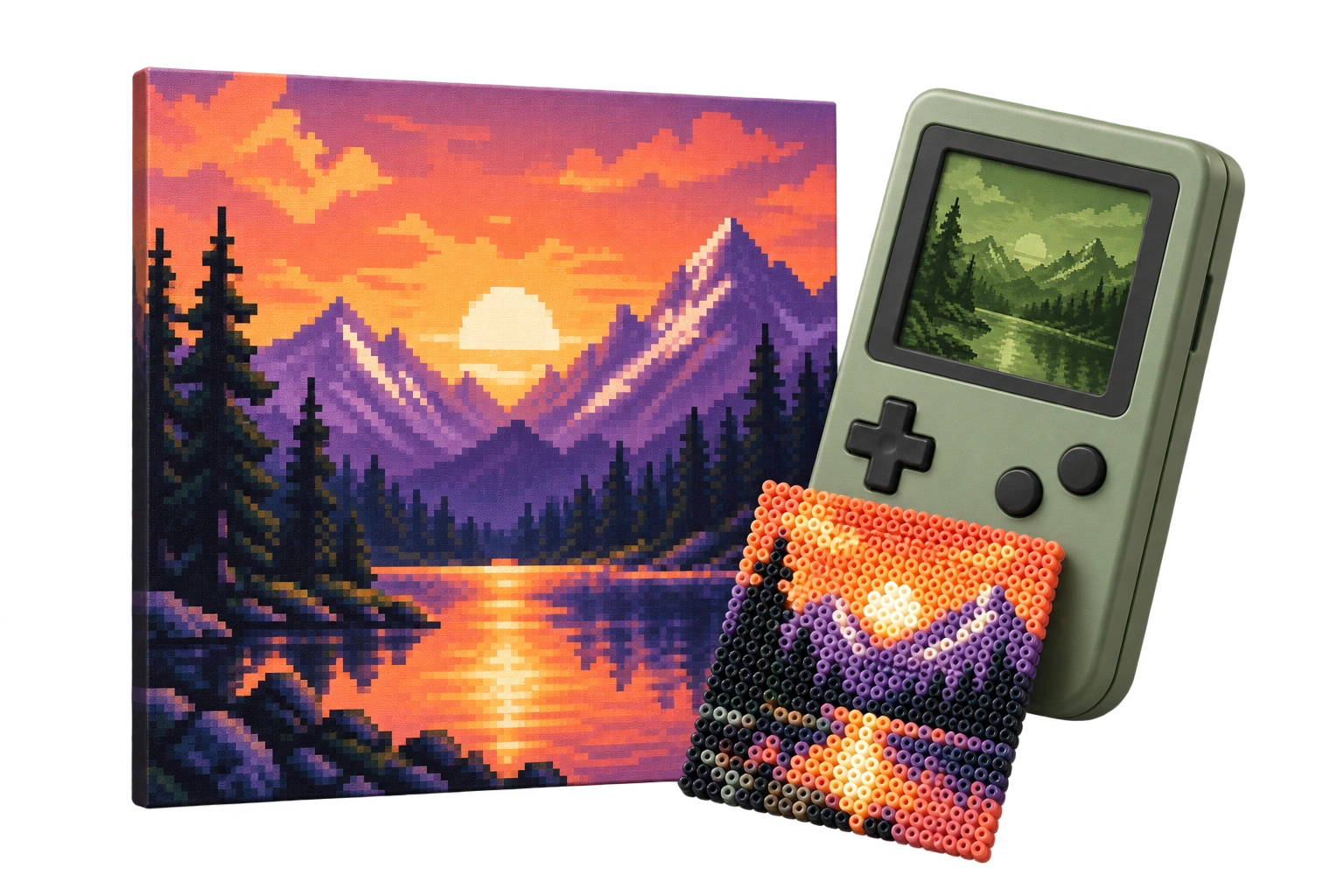
1枚の写真。すべてのピクセルを、自分らしく。
ファイルをアップロード、ドラッグ&ドロップ、またはCtrl/Cmd+Vで貼り付けます。
各番号が、パレットの色に対応します。
透明な画像は白い背景に合成されます。
写真を番号付きのビーズ図案に変換。マス数を設定し、色ごとの必要数を確認してブラウザーから印刷できます。
1マスがビーズ1個に対応します。白い余白も必要数に含まれます。
色は HEX 値の目安で、メーカーの色番号ではありません。手持ちのビーズと照らし合わせてください。
作成を始めるサンプル変換
写真やGIFからピクセルアートへの変換例をご覧ください。パレットを試し、動きを残し、手芸図案も作れます。
この変換ツールで事前に生成したサンプルです。元のGIFを試して、自分の動くピクセルアートを作成・保存できます。
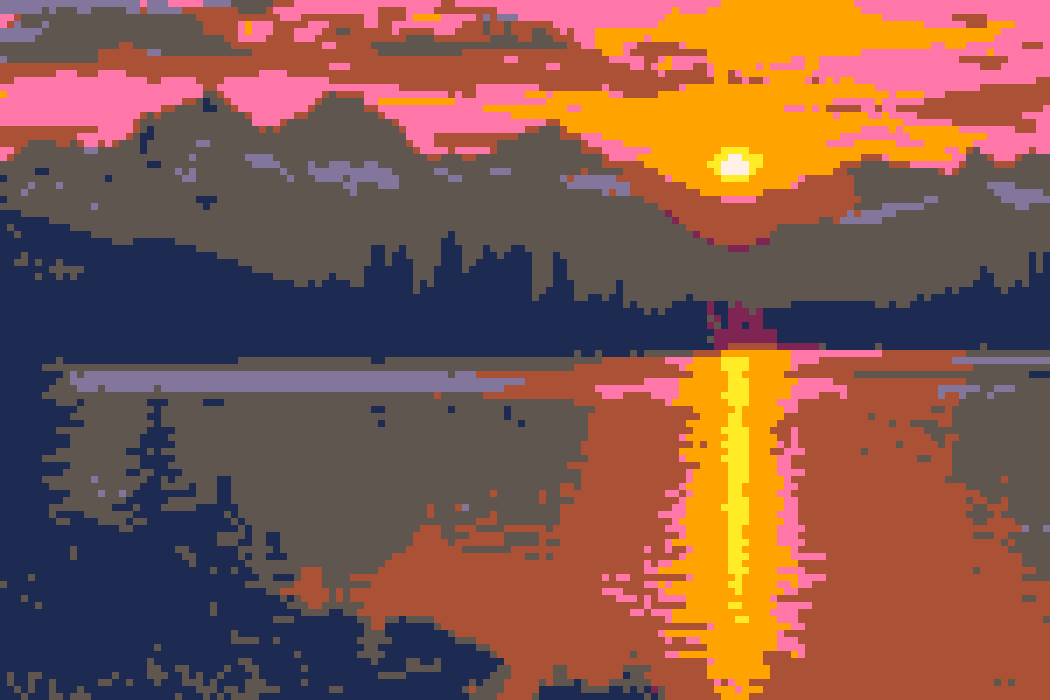 ピクセルアート
 元データ · 100%
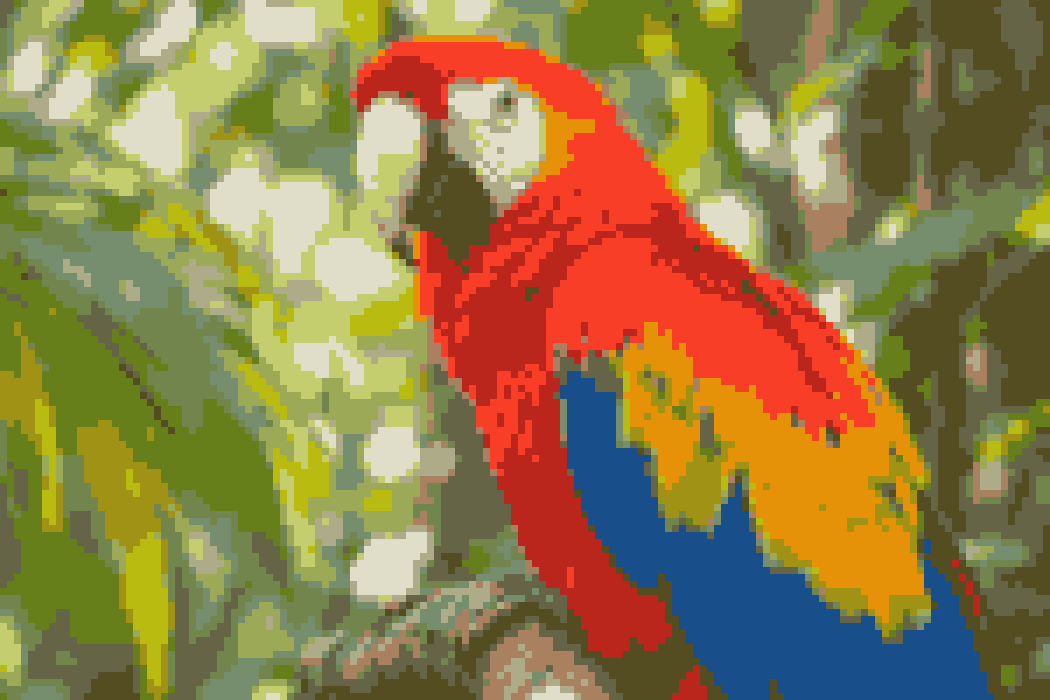 ピクセルアート
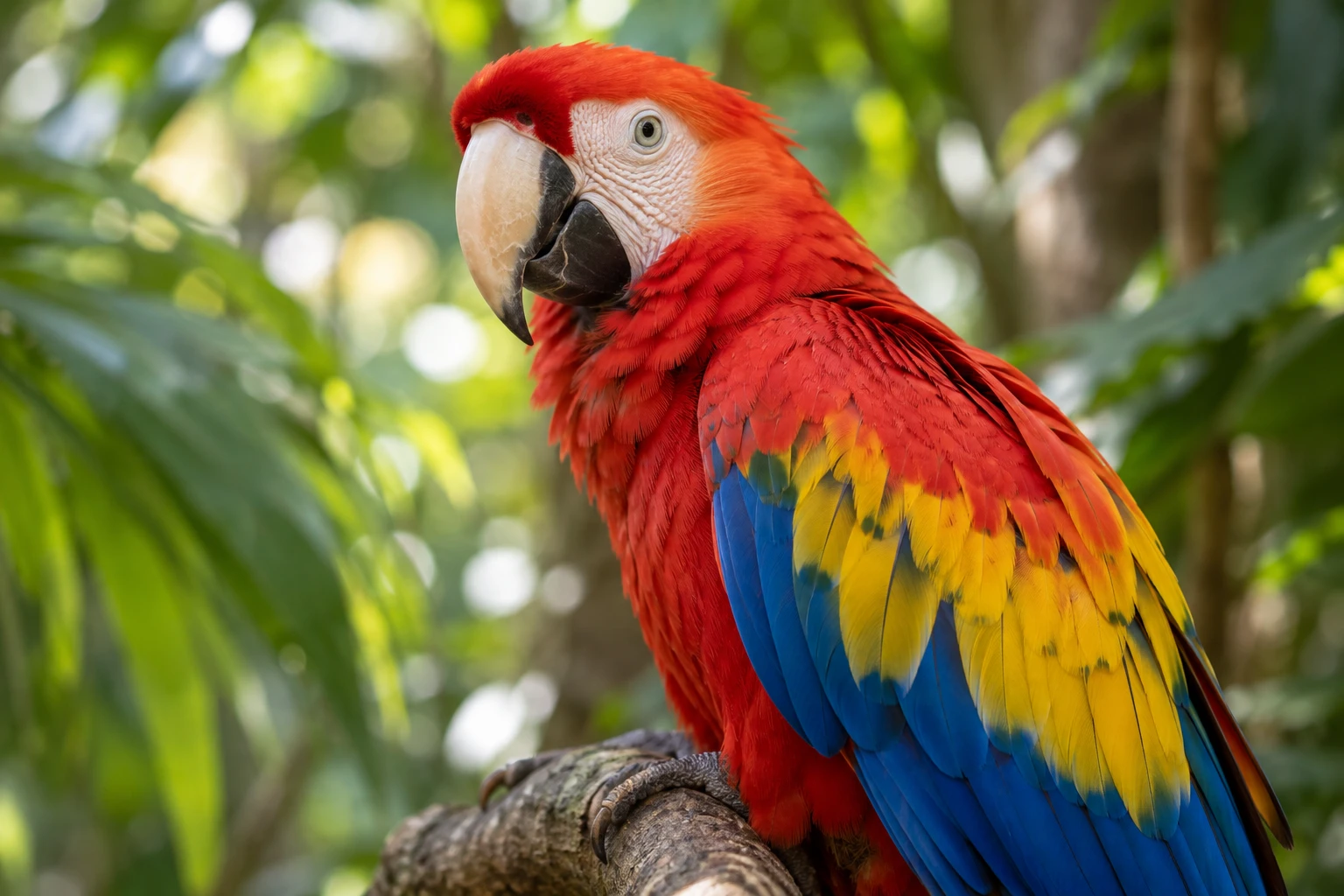 元データ · 100%
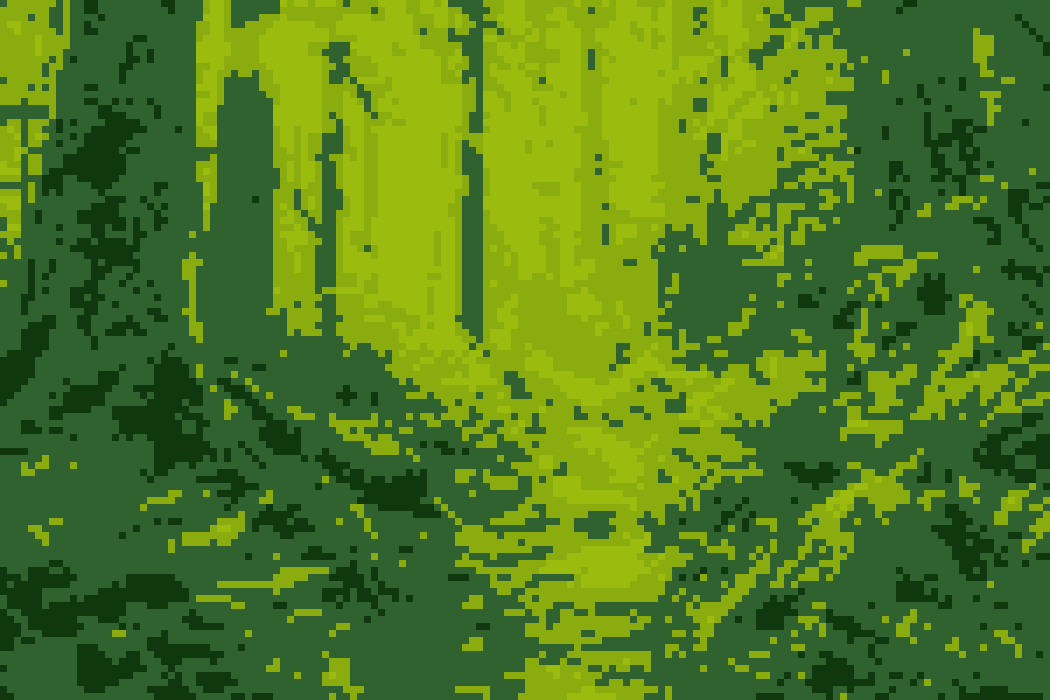 ピクセルアート
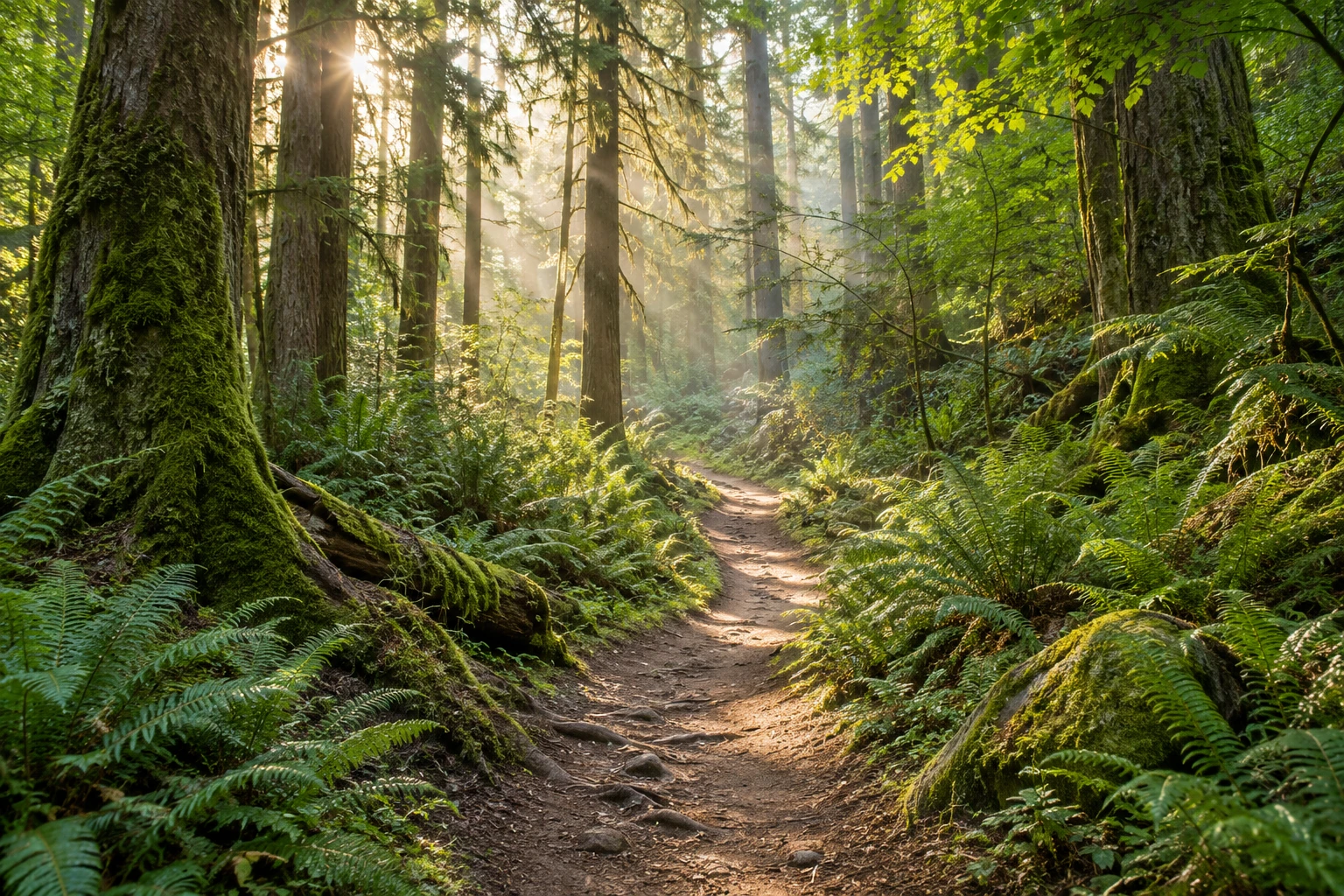 元データ · 100%
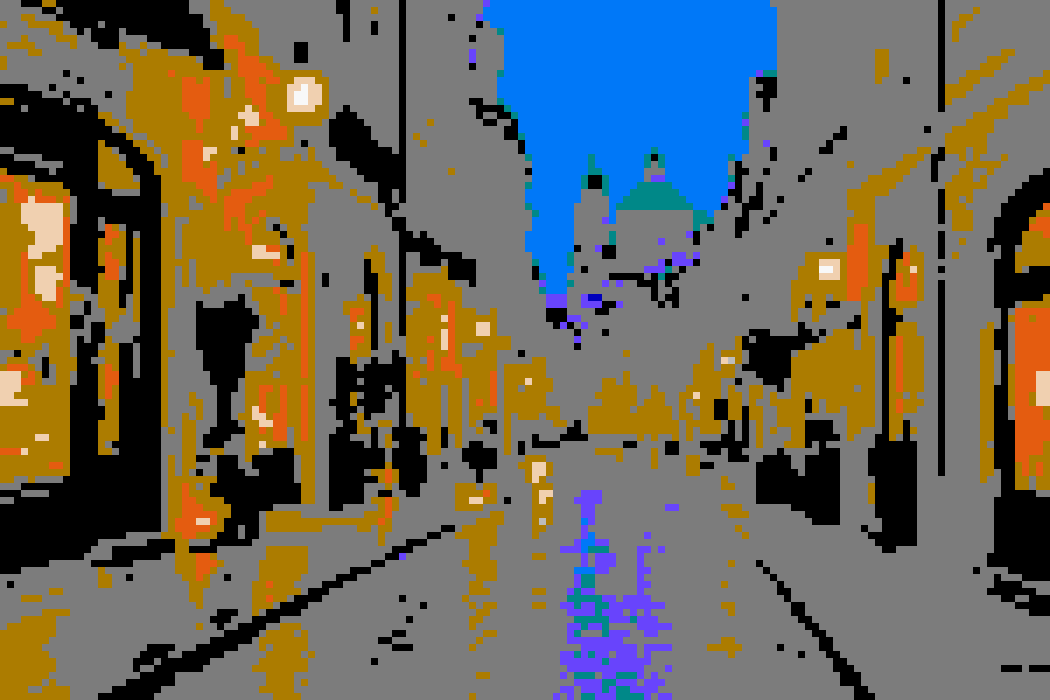 ピクセルアート
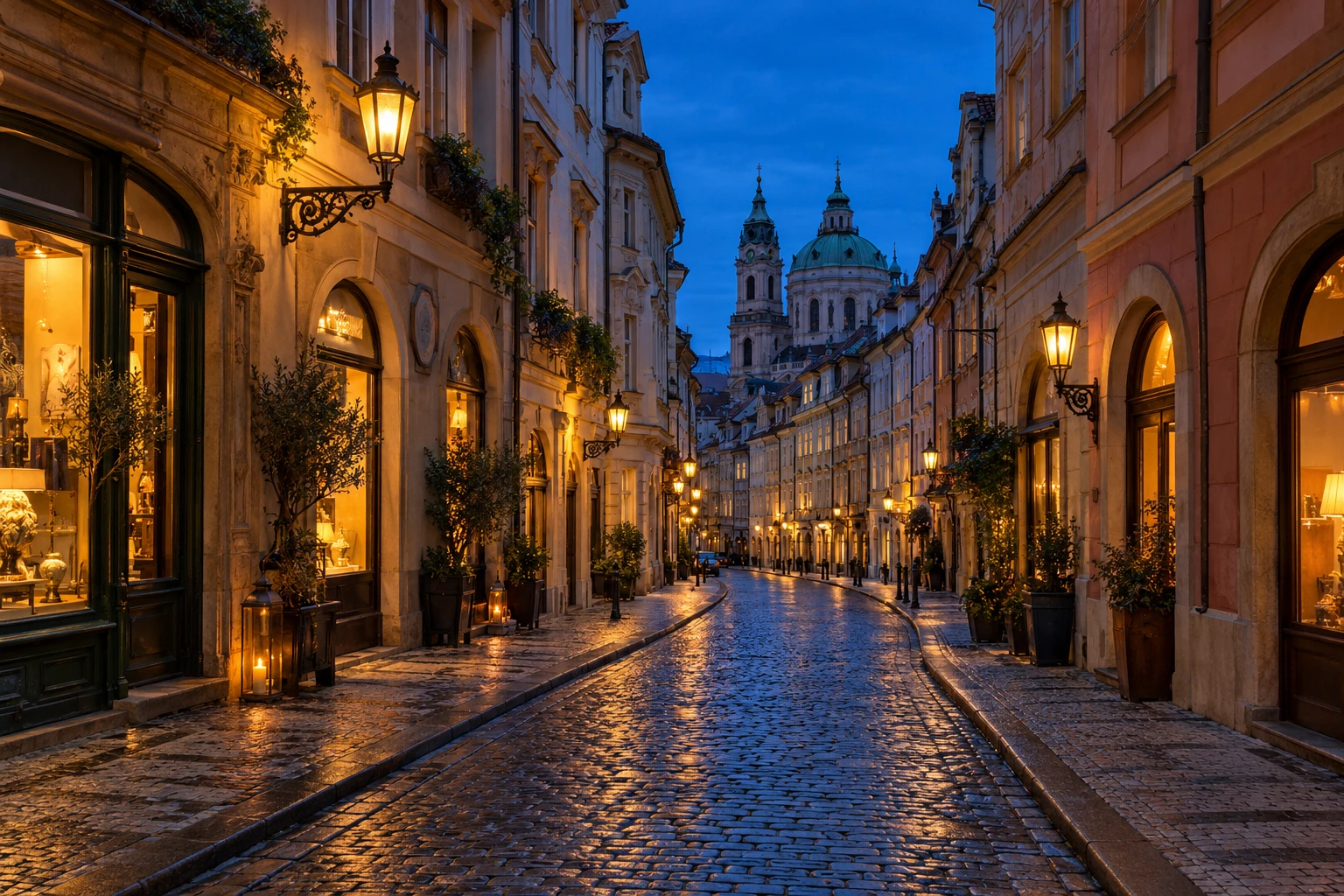 元データ · 100%
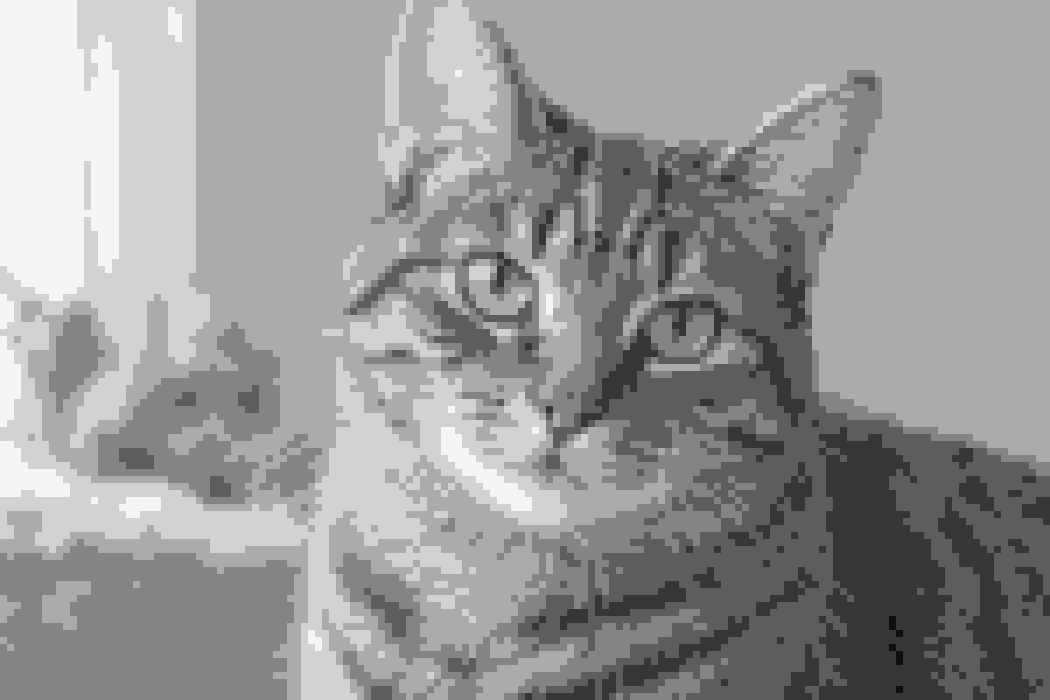 ピクセルアート
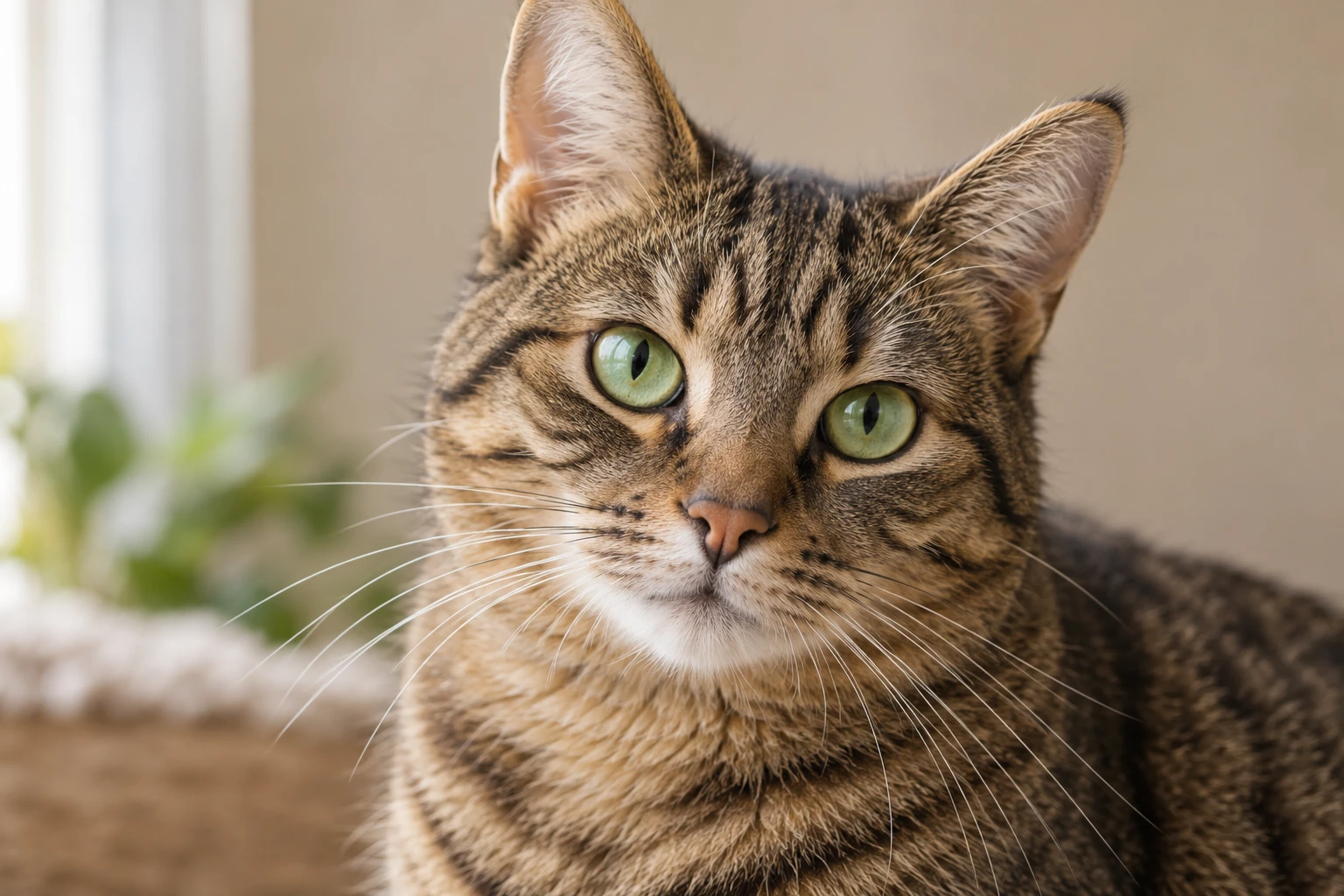 元データ · 100%
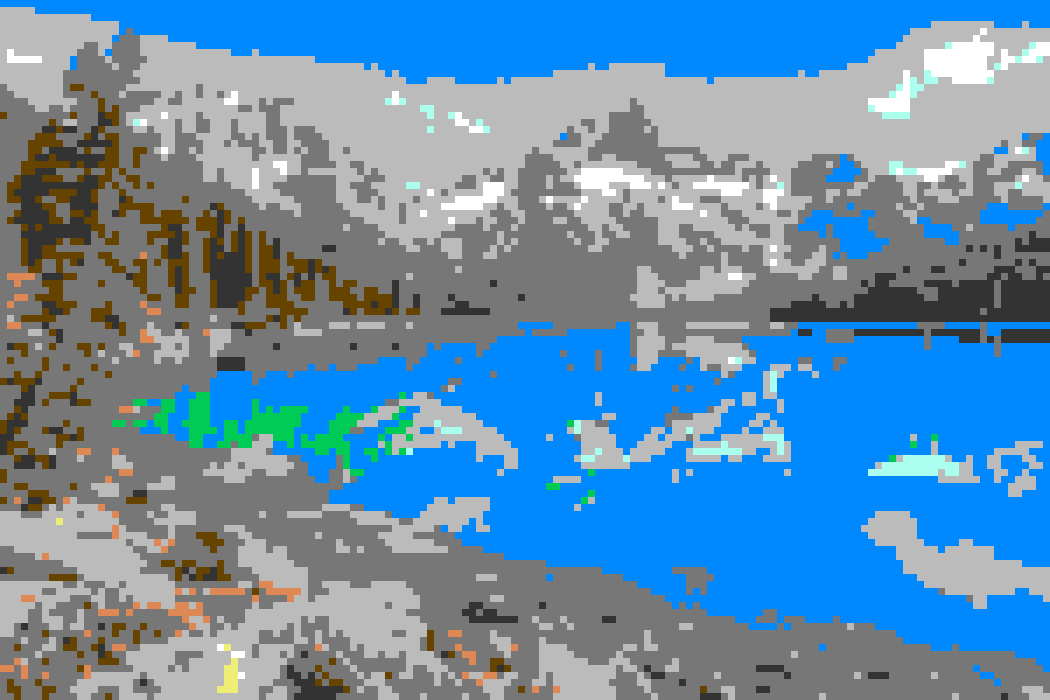 ピクセルアート
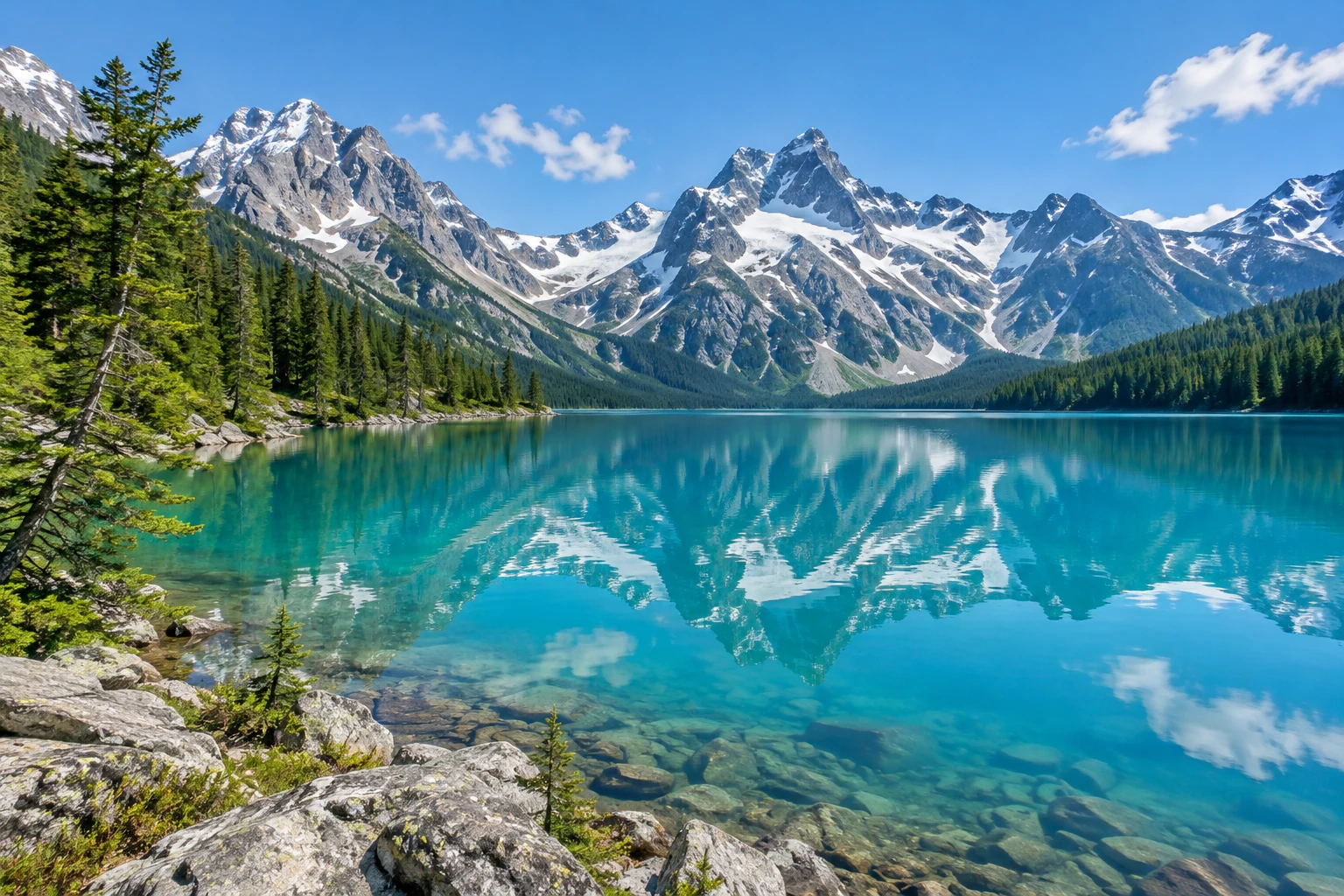 元データ · 100%
アートと手芸の出会い
プロフィール画像、ステッカー、配信用バッジに使えるピクセルのポートレート。
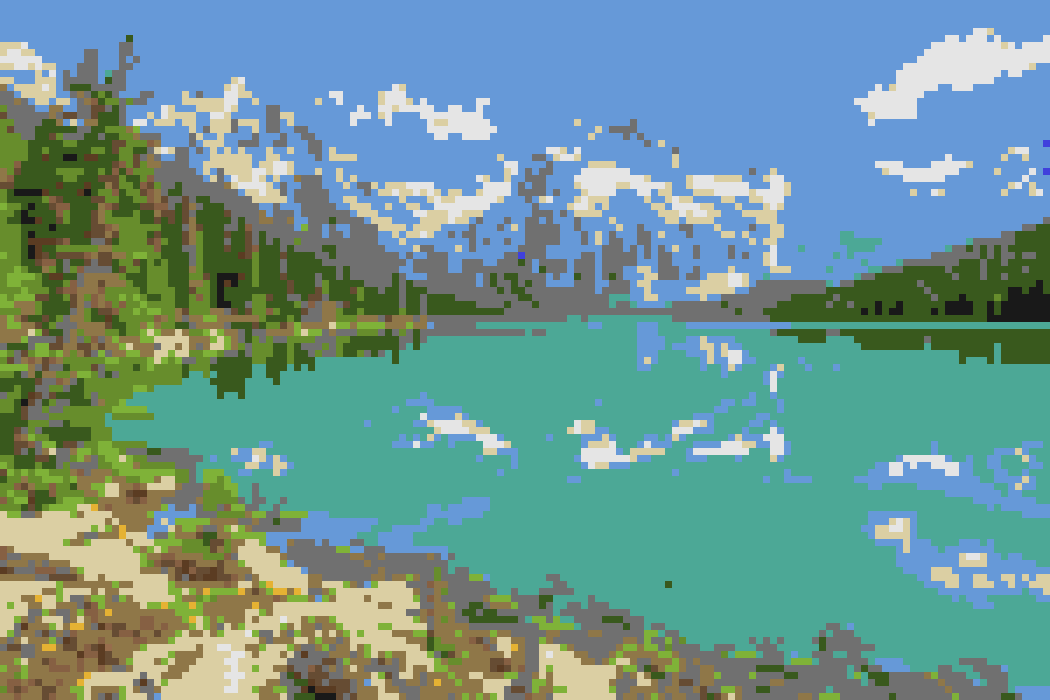
お気に入りの景色を、レトロな世界に。
写真からPerlerやHamaのアイロンビーズ図案を作成。32または64のグリッドを選び、手元のビーズに色を合わせましょう。
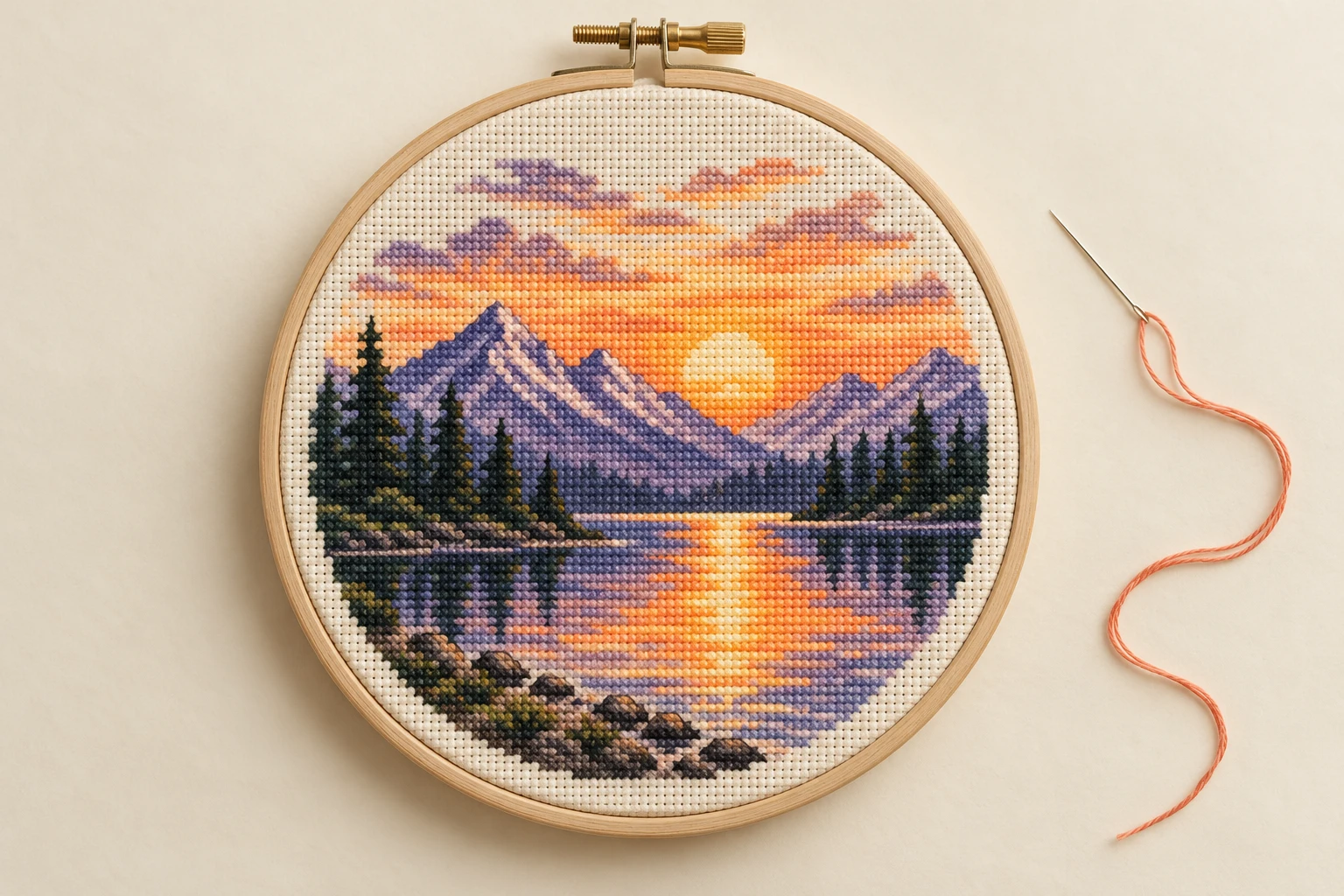
写真を番号付きクロスステッチ図案に変換。まず自動で8〜12色を選び、実際の刺しゅう糸に色を合わせましょう。
思い出の写真を、特別な贈り物に。
Minecraftのパレットと番号付き図案でブロック建築を計画できます。色は参考用で、必要なブロックの一覧は生成しません。
5つの簡単なステップ
写真からピクセルアート、そして手作りの作品へ。
写真、GIF、アニメーションWebPをアップロードするか、サンプルを試してください。
横と縦のマス数を入力し、中央切り抜きか白い余白を選びます。
「自動」を使うか、6種類のレトロな配色を試しましょう。
番号付き図案ガイドを有効にして、色数を選びます。
PNG や ZIP をダウンロードするか、番号付き図案と色ごとの必要数を印刷できます。
よくある質問
ピクセルアート、プライバシー、書き出し、手芸図案について。
画面で楽しむアート。手で作る図案。