PIXEL STUDIO

PHOTOS → PIXELS → POSSIBILITÉS

Créateur de modèles en perles à repasser

Transformez une photo en modèle de perles numéroté. Réglez la grille, comptez chaque couleur et imprimez depuis votre navigateur.
  • Dans le navigateur
  • Sans inscription
  • Sans filigrane
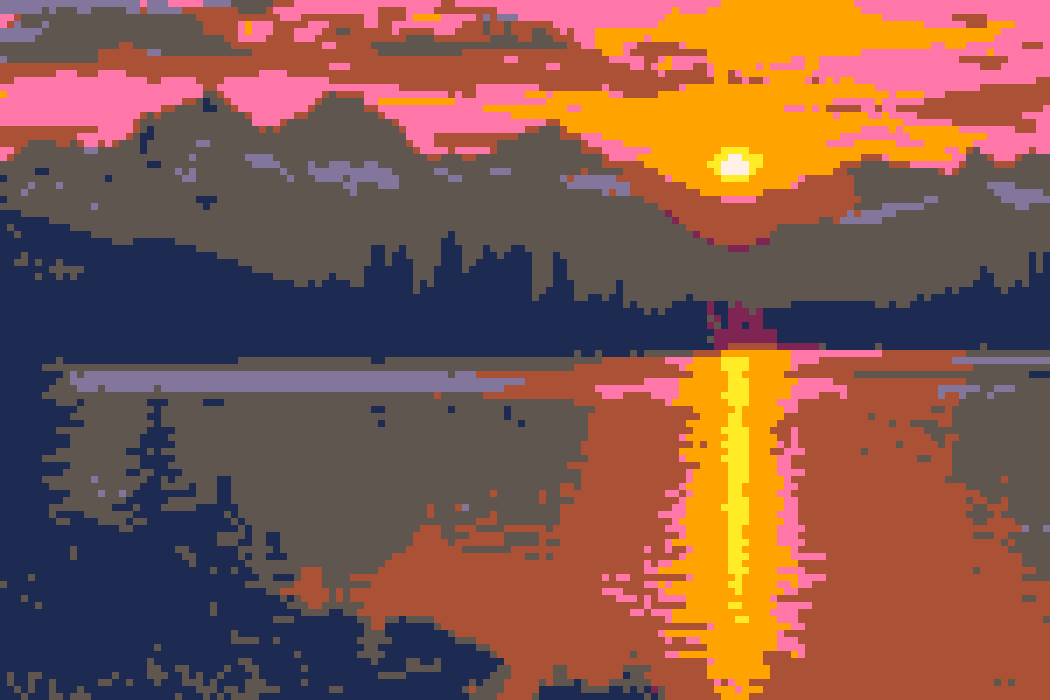
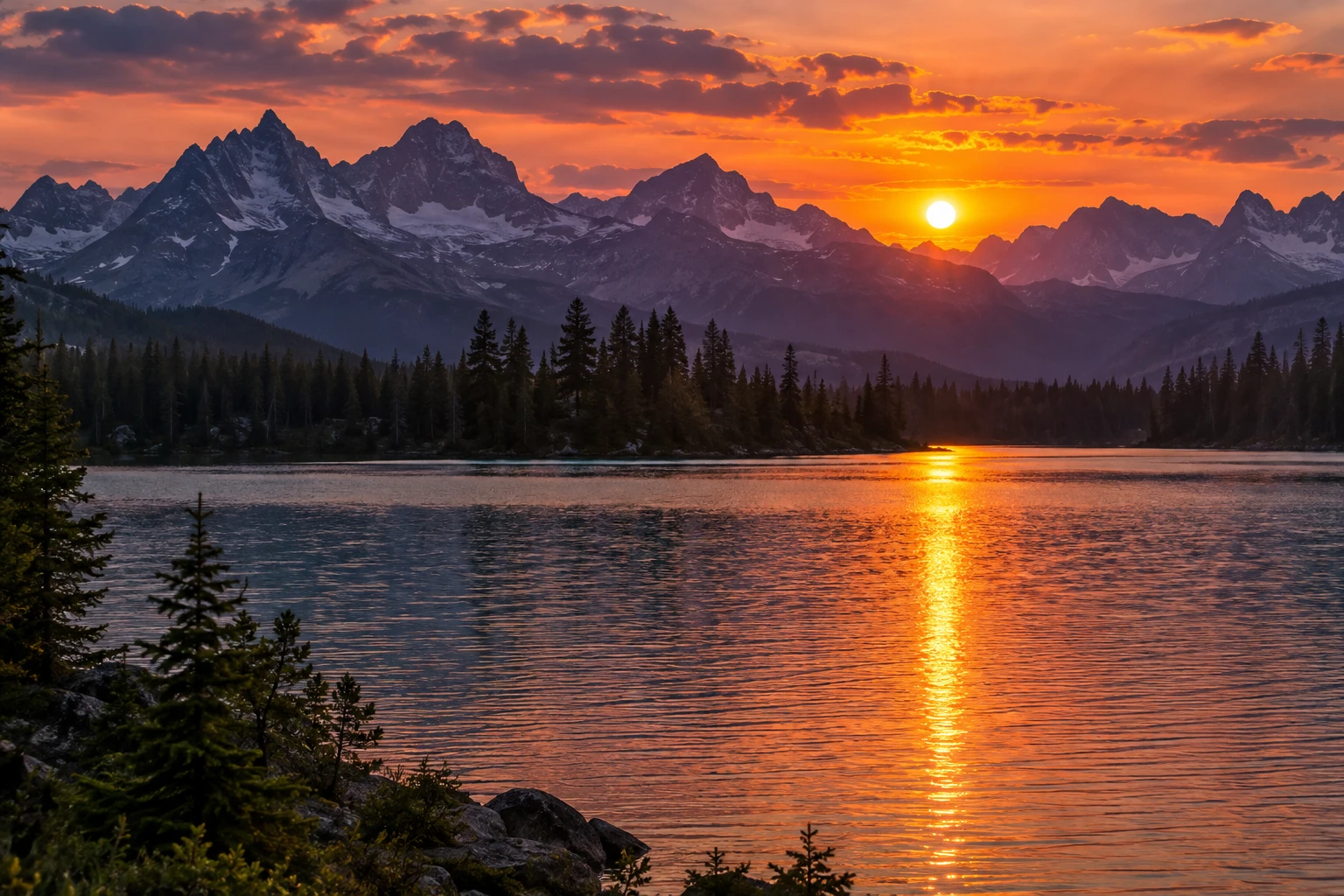
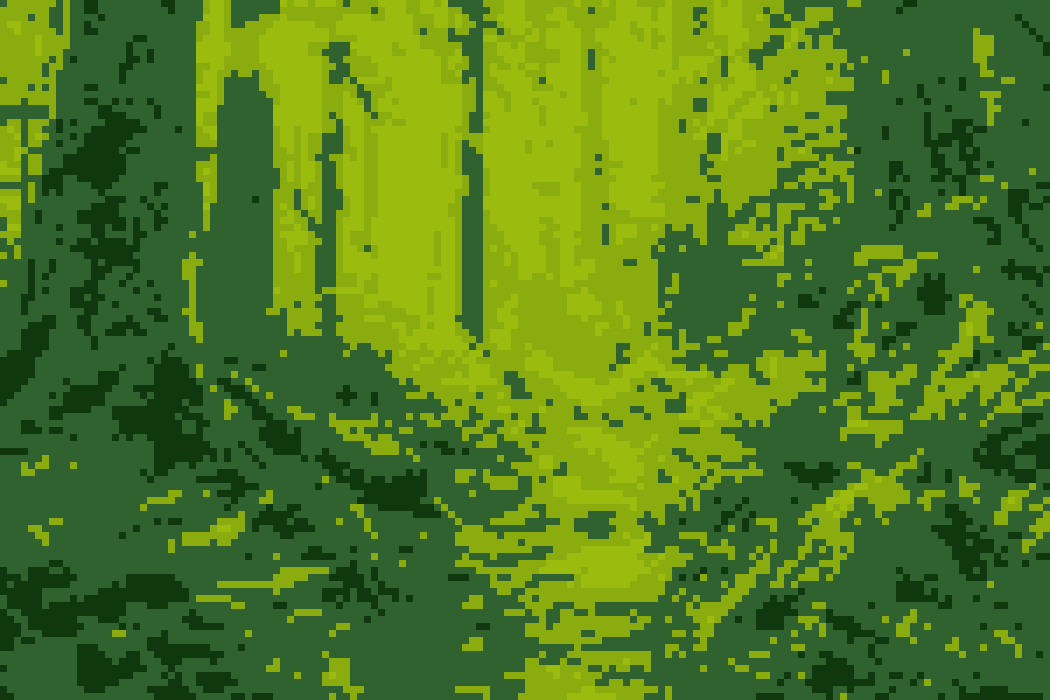
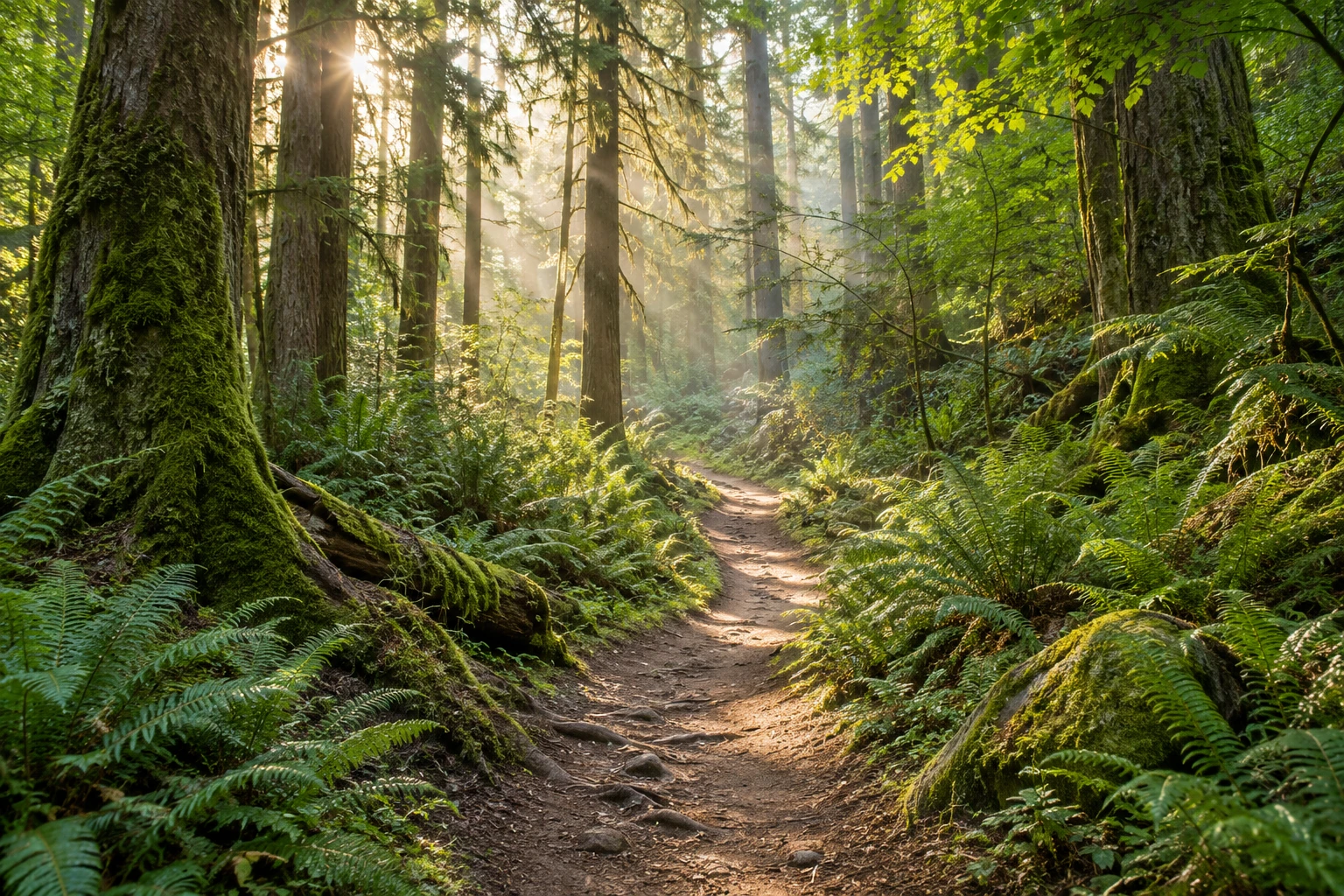
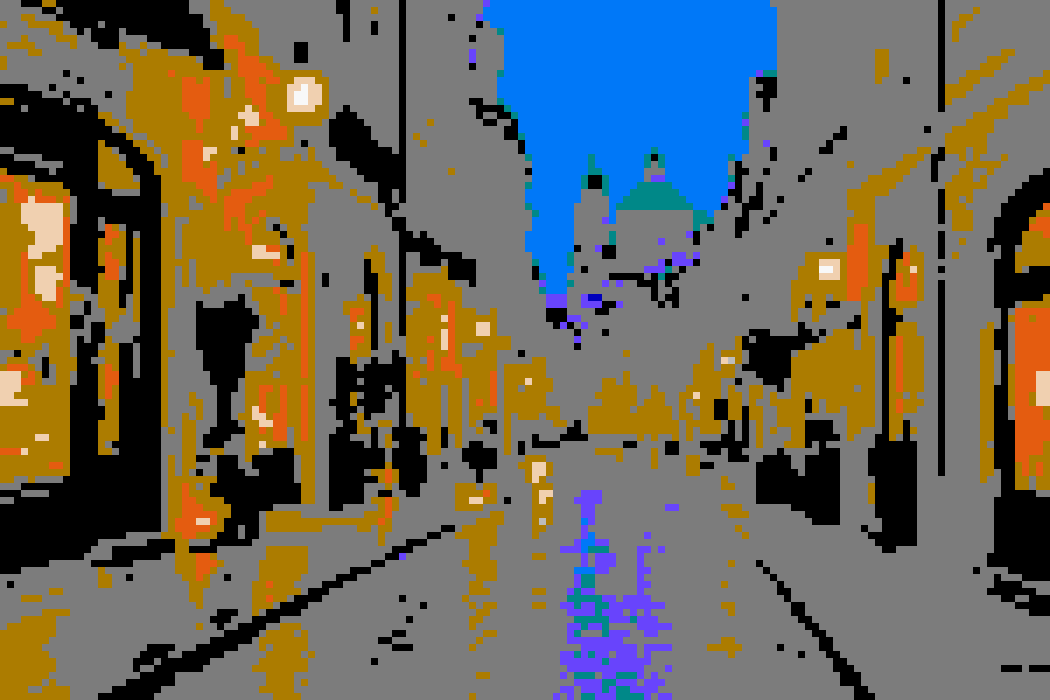
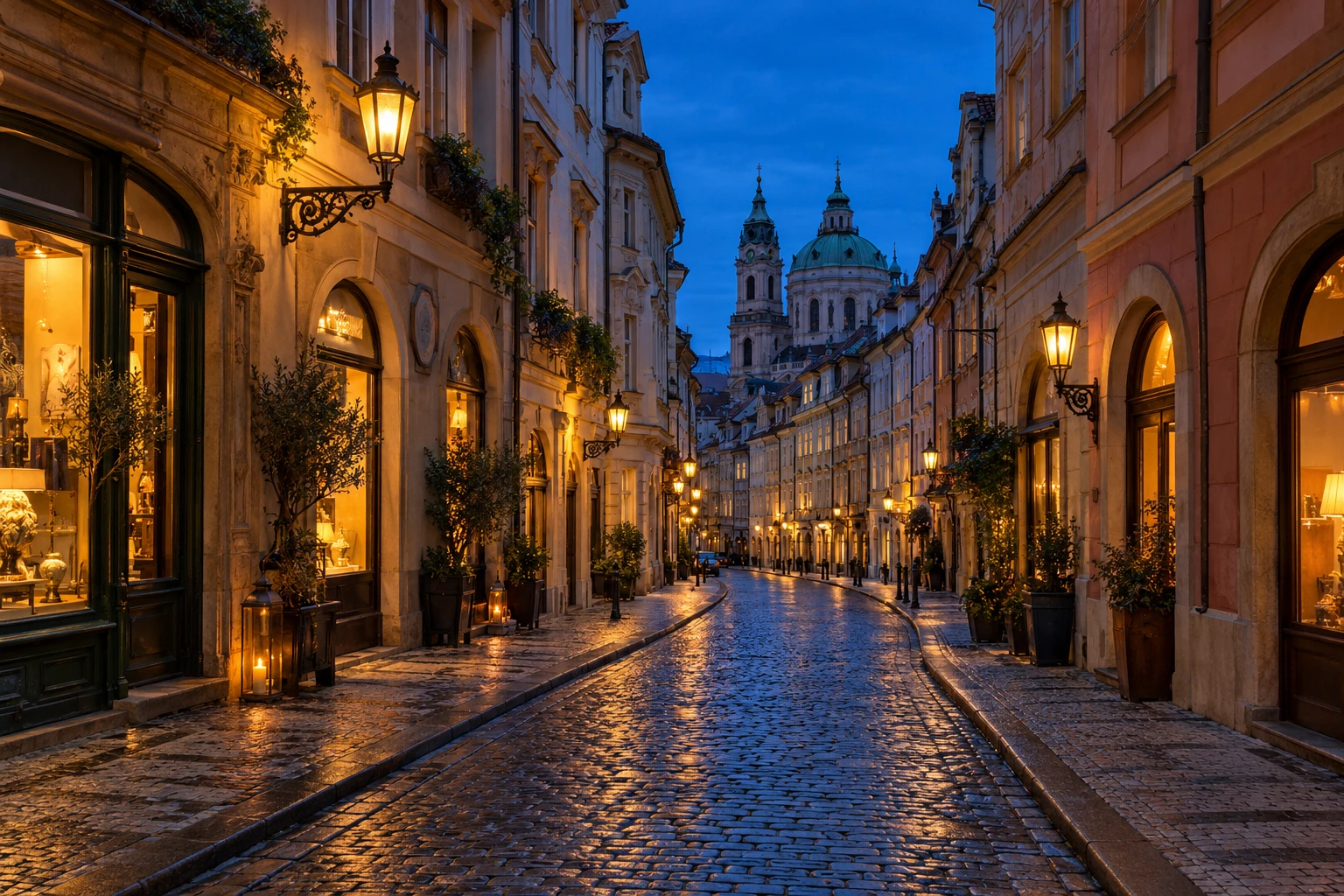
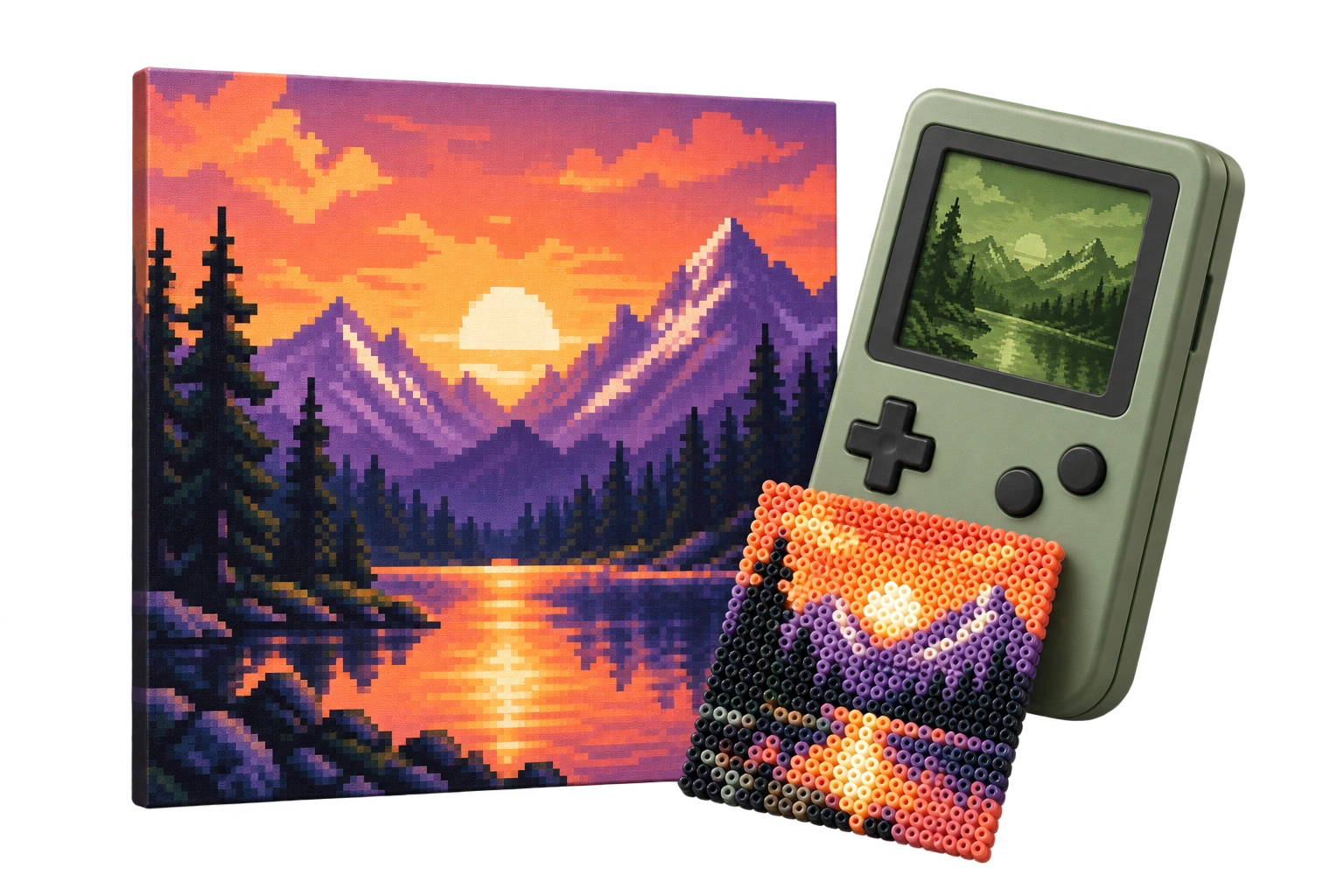
Un coucher de soleil en pixels, une console portable rétro et un motif en perles réalisé à la main
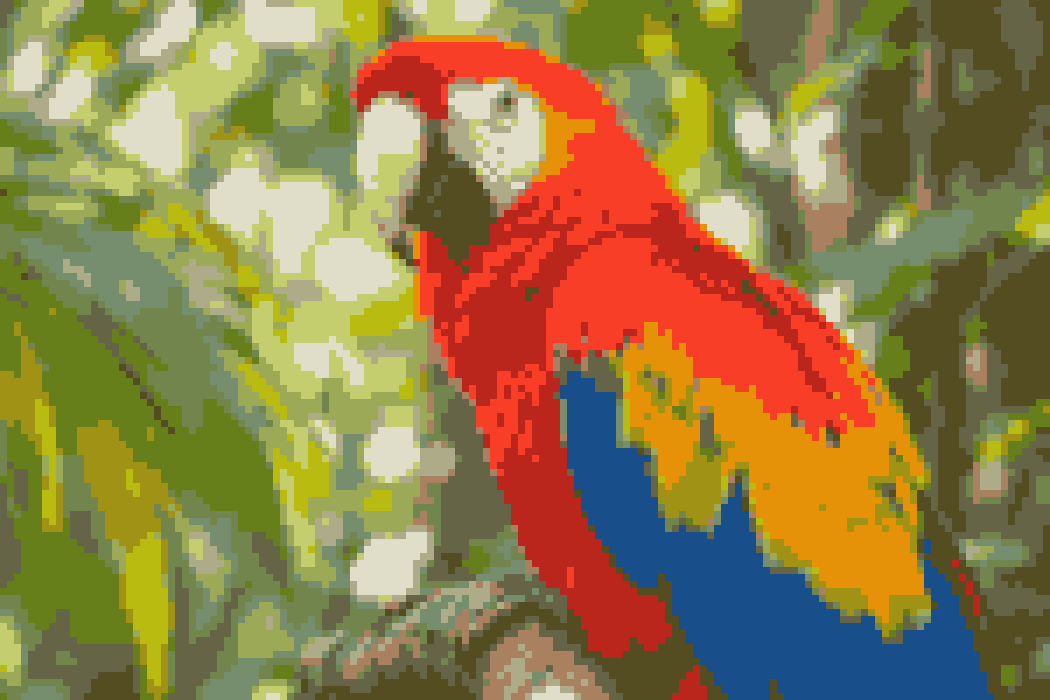
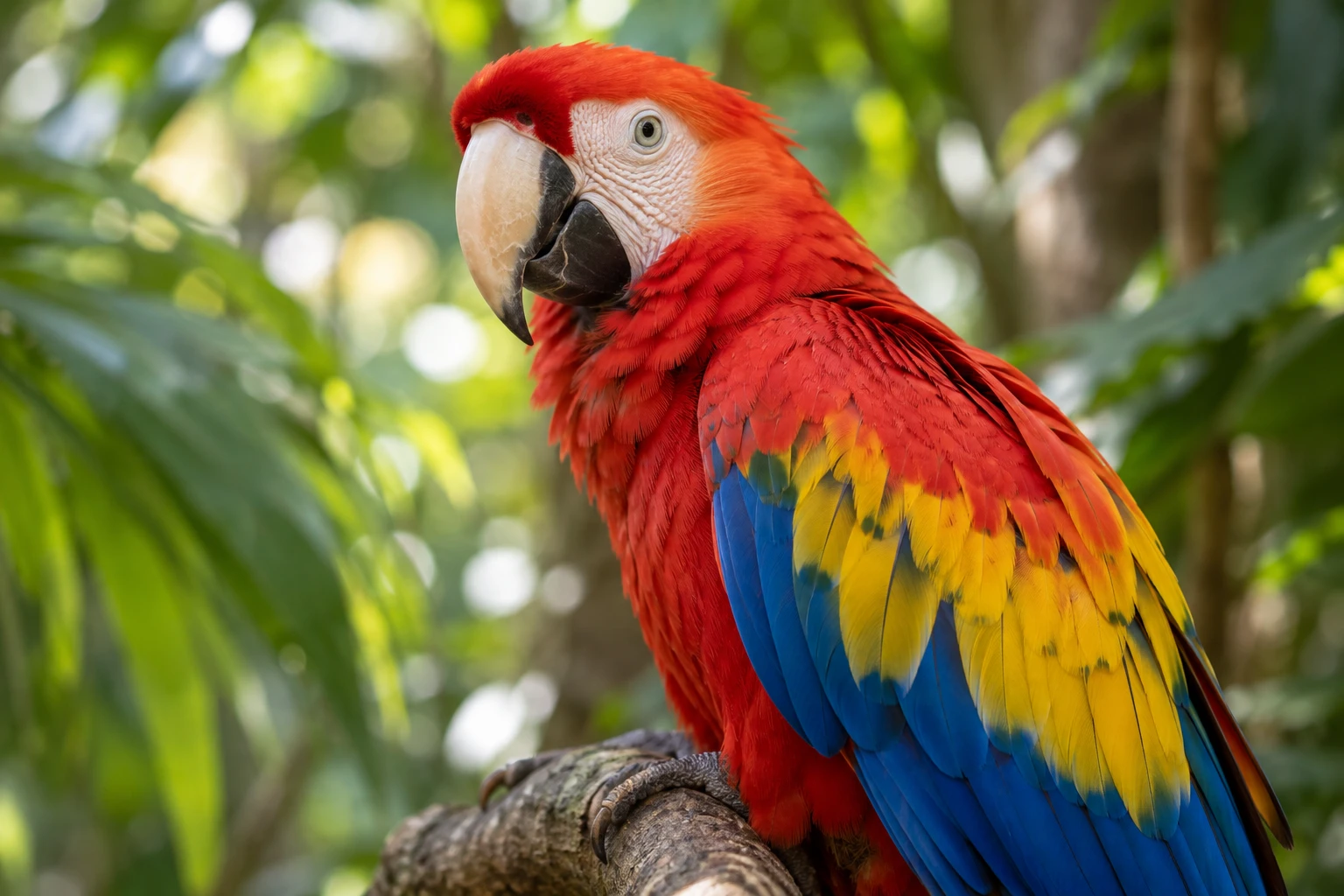
MÊME PHOTO. DES STYLES DIFFÉRENTS.

VOTRE ESPACE DE TRAVAIL PIXEL

Une photo. Chaque pixel, à votre façon.

Aperçu en direct

Choisissez une image pour commencer.

Importez ou déposez un fichier, ou collez-le avec Ctrl/Cmd+V.

DES PIXELS À UNE CRÉATION RÉELLE.

Chaque numéro correspond à une couleur de la palette.
Motif numéroté

Légende des couleurs

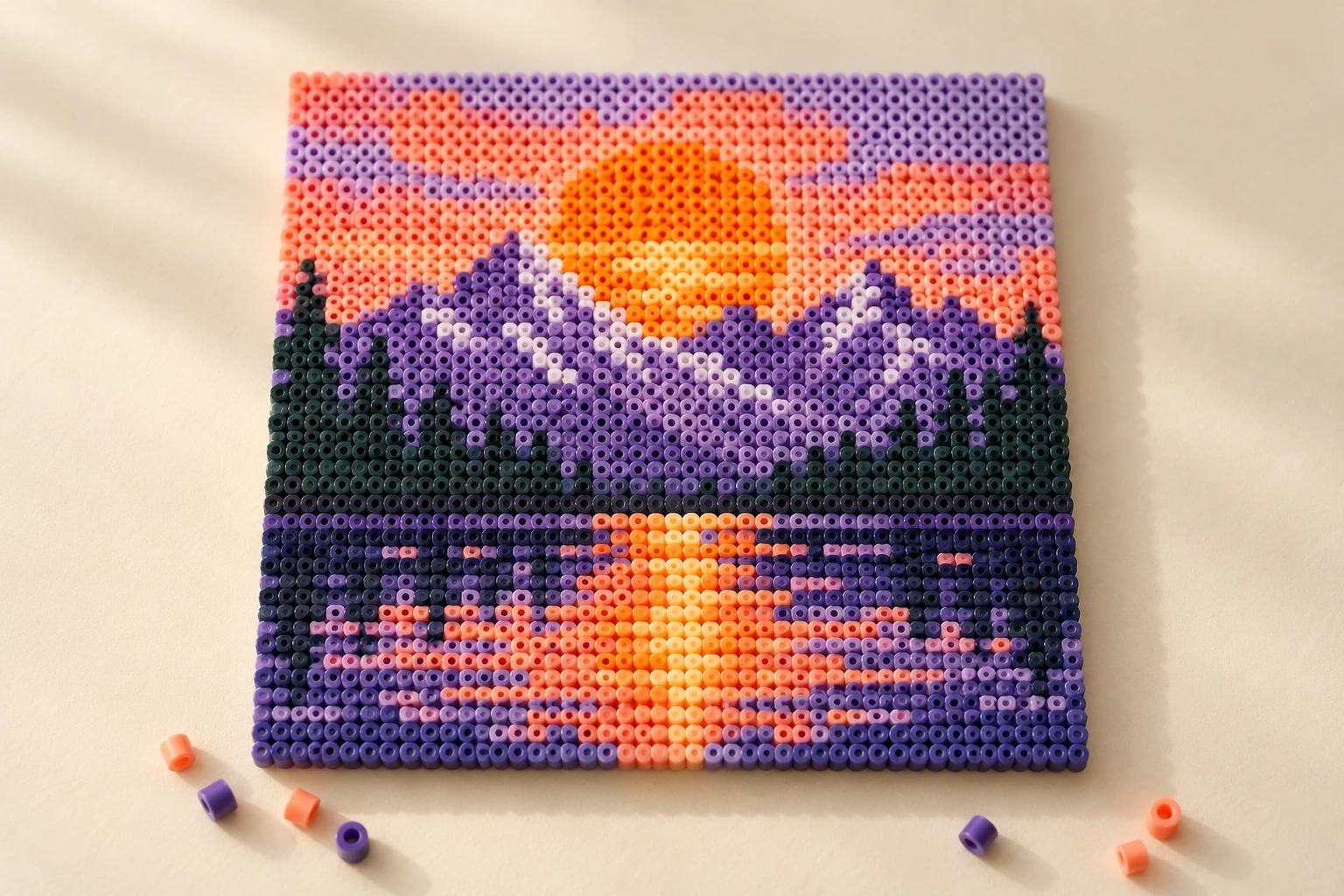
Motif de coucher de soleil en perles réalisé à la main
Un carré. Une perle. Un point.
Inspiration artisanale
Obtenez ces fichiers :

Les images transparentes sont placées sur un fond blanc.

Créateur de modèles en perles à repasser

Transformez une photo en modèle de perles numéroté. Réglez la grille, comptez chaque couleur et imprimez depuis votre navigateur.

Une case représente une perle. Les marges blanches sont aussi incluses dans le décompte.

Les couleurs sont des références HEX, pas les codes d’une marque de perles. Comparez-les à vos perles.

Démarrer la création

L’ART RENCONTRE LES TRAVAUX MANUELS

Petits pixels. De grandes possibilités.

Avatars et émotes

Avatars et émotes

Portraits en pixels pour profils, autocollants et badges de streaming.

Fonds d'écran

Fonds d'écran

Donnez à votre paysage préféré l’allure d’un monde rétro.

Motifs de perles Perler

Motifs de perles Perler

Créez un motif de perles Perler ou Hama à partir d’une photo. Choisissez une grille de 32 ou 64 et adaptez les couleurs à vos perles.
Grilles de point de croix

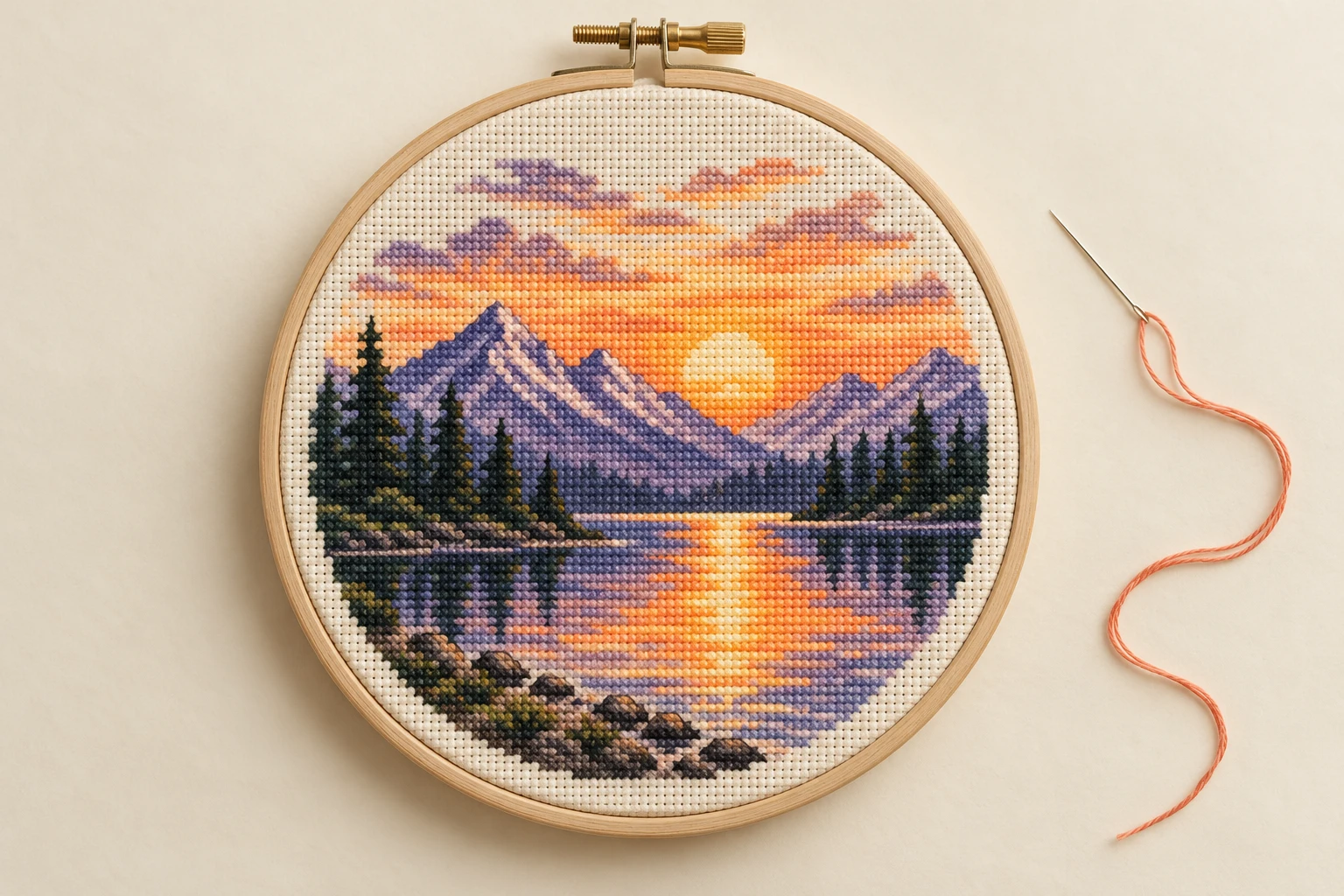
Grilles de point de croix

Transformez une photo en grille numérotée de point de croix. Commencez avec 8–12 couleurs en mode Automatique et trouvez les fils correspondants.

Impressions encadrées

Impressions encadrées

Transformez une photo mémorable en cadeau personnel.
Pixel art Minecraft

Pixel art Minecraft

Préparez une construction avec la palette Minecraft et le guide numéroté. Les couleurs sont indicatives ; aucun inventaire de blocs n’est généré.

CINQ ÉTAPES SIMPLES

Comment ça marche

De la photo aux pixels — puis des pixels à quelque chose que vous pouvez faire.

  1. 01

    Ajouter votre photo

    Importez une photo, un GIF ou un WebP animé, ou essayez un exemple.

  2. 02

    Réglez la taille de la plaque

    Saisissez les colonnes et les lignes, puis choisissez un recadrage centré ou des marges blanches.

  3. 03

    Choisir une palette

    Utilisez Automatique ou explorez six styles de couleurs rétro.

  4. 04

    Créez un motif

    Activez le guide numéroté et choisissez votre nombre de couleurs.

  5. 05

    Exportez votre création

    Téléchargez le PNG ou le ZIP, ou imprimez le modèle numéroté et les quantités de perles.

RÉPONSES RAPIDES

QUELQUES QUESTIONS QUE VOUS VOUS POSEZ PEUT-ÊTRE.

Pixel art, confidentialité, exportation et travaux manuels.

Comptez les picots utilisables de votre plaque et saisissez le nombre de colonnes et de lignes. Un grand modèle peut nécessiter plusieurs plaques ; les limites des pages imprimées ne correspondent pas à celles des plaques.
Non. La palette indique des références HEX et RGB. Comparez-les à vos perles avant d’acheter le matériel.
Chaque case compte pour une perle, y compris les cases et marges blanches. Les zones transparentes sont remplies de blanc. Pour une animation, le décompte correspond à la première image.
L’impression répartit le modèle sur des pages de 40 × 40 cases maximum, avec les plages de lignes et de colonnes et une légende des couleurs séparée.
Une image créée avec une petite grille et une palette limitée. Nous attribuons une couleur à chaque bloc, puis l’agrandissons en gardant des contours nets.
Ajoutez une image, définissez la taille des pixels, choisissez une palette et ajustez la luminosité, le contraste ou la saturation. Comparez le résultat, puis exportez PNG.
Non. L’aperçu et le PNG utilisent un agrandissement au plus proche voisin pour garder les contours de chaque pixel nets.
Oui. Choisissez Game Boy, Minecraft, Pico-8, NES, C64 ou Monochrome, ou utilisez Automatique pour extraire les couleurs de votre image.
Votre image reste sur votre appareil. La conversion, les ajustements, les prévisualisations et les exportations s'effectuent dans votre navigateur.
Gratuit, sans inscription, filigrane ou limite de téléchargement.
PNG, JPG, WebP et GIF jusqu’à 25 MiB. Les GIF et WebP animés conservent leur animation avec l’export GIF. PNG, grilles, ZIP et Copier l’image utilisent la première image ; les zones transparentes deviennent blanches.
Oui. Importez un GIF ou un WebP animé pour créer du pixel art animé. Comparez les deux versions synchronisées, réglez la palette et la taille des pixels, puis téléchargez le GIF. La durée des images et les répétitions sont conservées ; la limite est de 300 images avec un budget total de traitement.
Utilisez la palette Minecraft comme référence pour les couleurs des blocs. La grille numérotée vous aide à reconstruire l’image, carré par carré.
Oui. Choisissez une photo de votre galerie dans un navigateur récent, ajustez l’aperçu et enregistrez le PNG ou le ZIP sur votre appareil.
Commencez autour de 2. Les petits blocs préservent davantage de détails ; les grands rendent les pixels plus visibles. Les grilles fixes de 32 ou 64 contrôlent la taille du motif pour les travaux manuels.
Oui. Utilisez un portrait net, choisissez une palette contrastée et exportez en PNG pour les photos de profil, les émotes ou les badges de streaming.
Une grille imprimable dont les numéros correspondent à la légende des couleurs. Activez le guide pour voir le motif et exporter un guide PNG séparé.
Automatique propose 8, 12, 16, 24 ou 32 couleurs ; certaines images en nécessitent moins. Les palettes rétro gardent leurs couleurs fixes.
pixel-art.png, numbered-guide.png et readme.txt avec des indices de palette, des valeurs HEX et RGB.
Oui. Choisissez une grille adaptée et de 8 à 12 couleurs en mode Automatique, puis imprimez le guide numéroté. Adaptez la palette aux couleurs réelles de vos perles ou de vos fils.

Votre prochaine idée commence par une photo.

De l’art pour votre écran. Des motifs à réaliser à la main.

Ouvrez le studio