PIXEL STUDIO

FOTOS → PÍXELES → POSIBILIDADES

Creador de patrones de cuentas Perler

Convierte una foto en un patrón de cuentas numerado. Define la cuadrícula, cuenta cada color e imprime el patrón desde el navegador.
  • Funciona en el navegador
  • Sin registro
  • Sin marca de agua
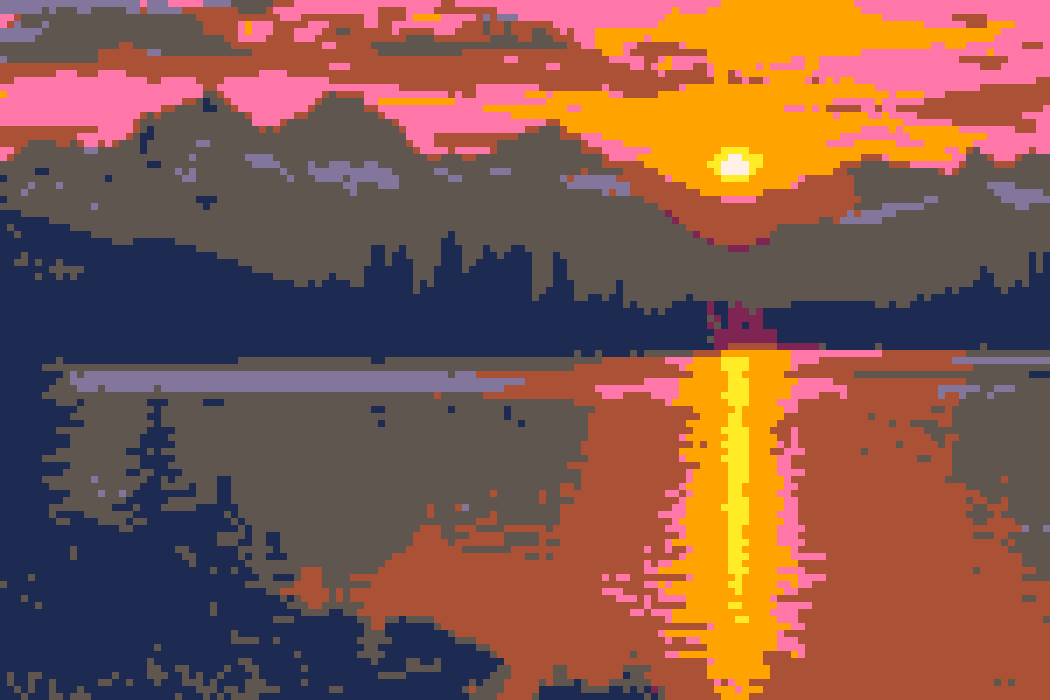
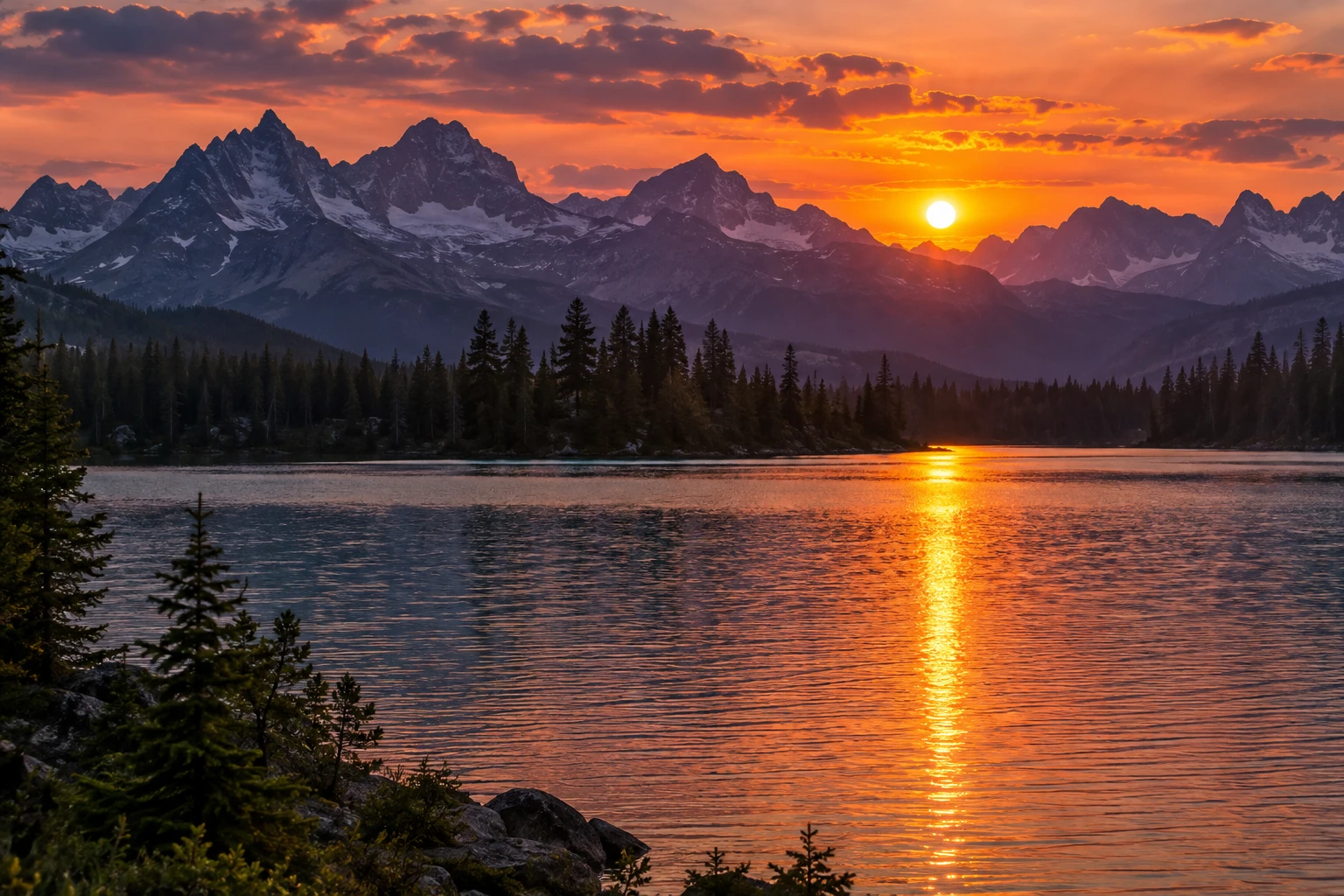
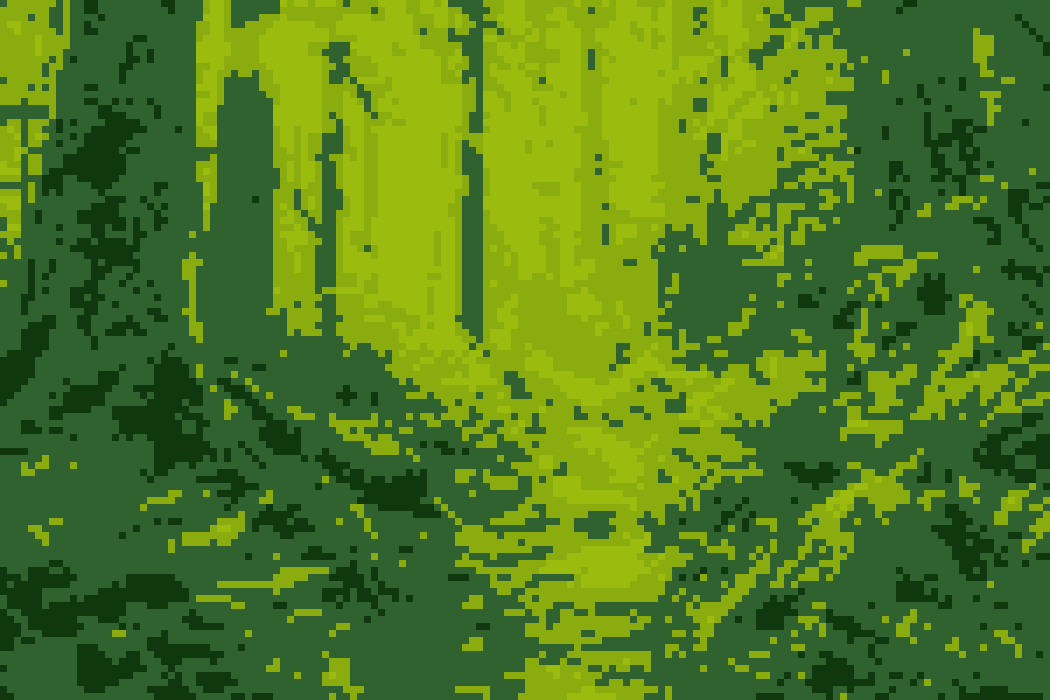
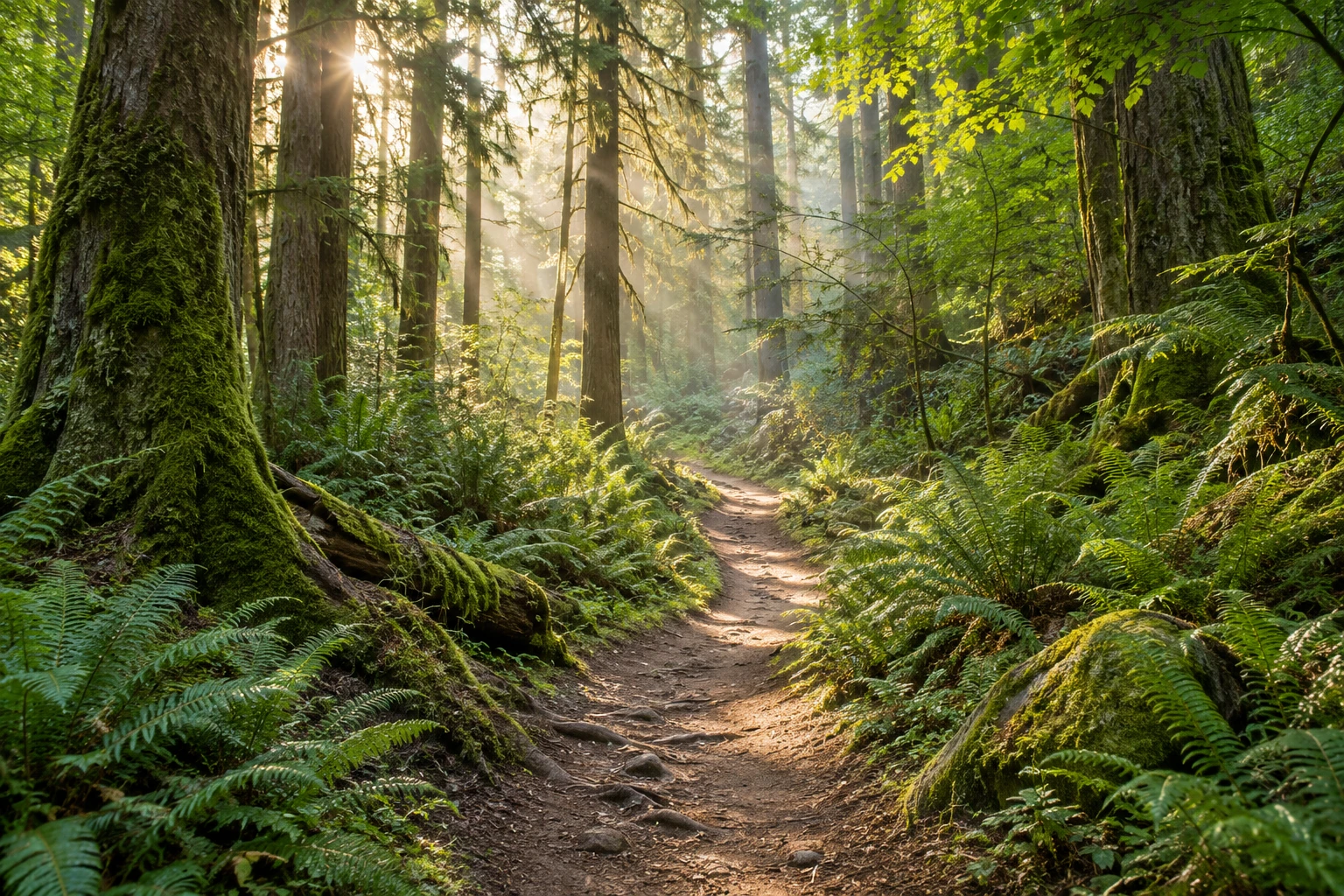
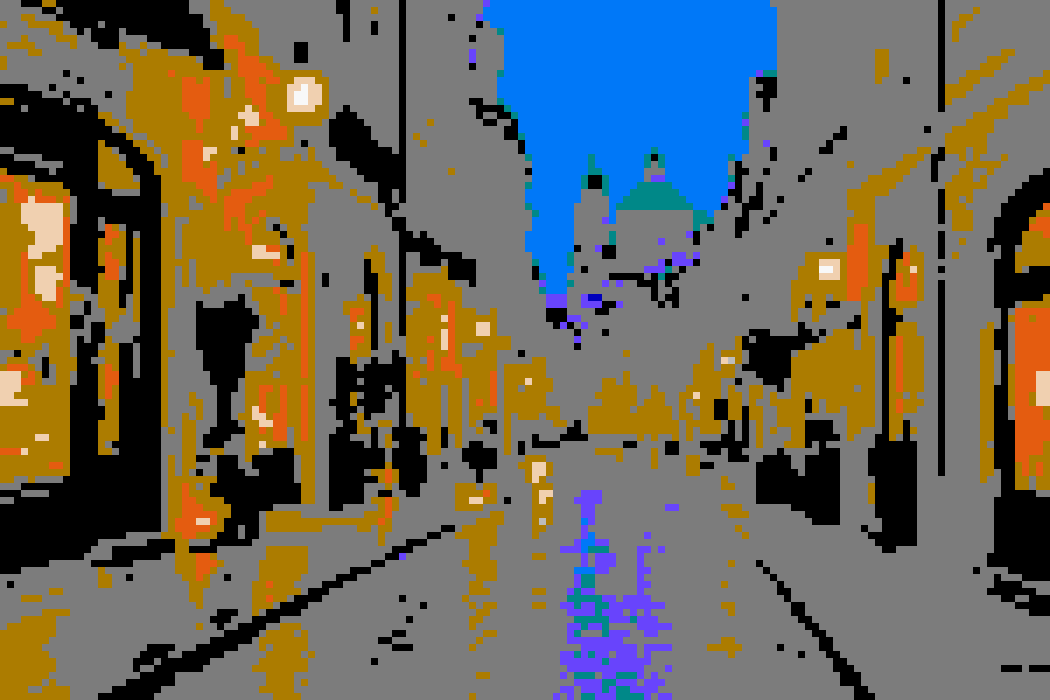
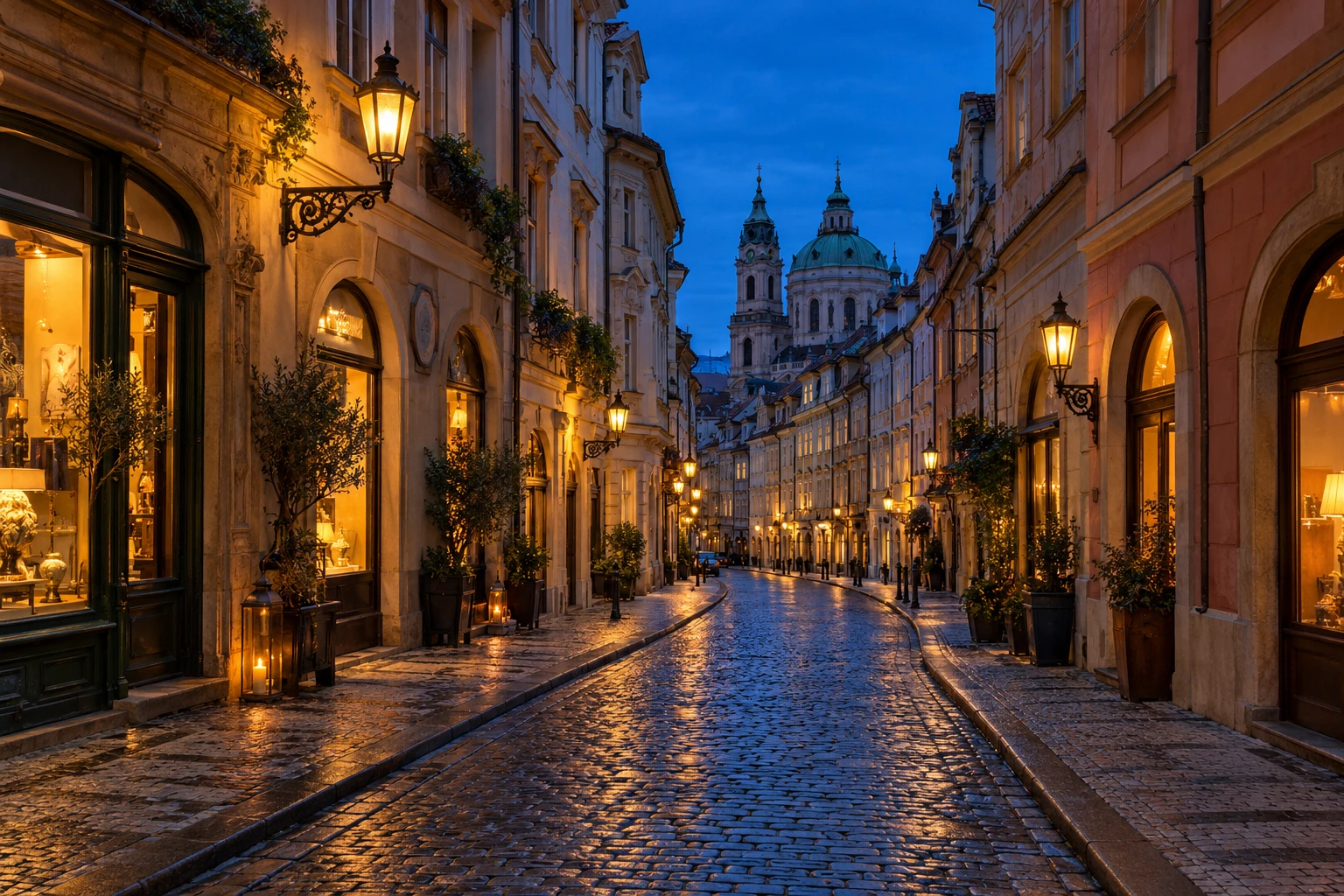
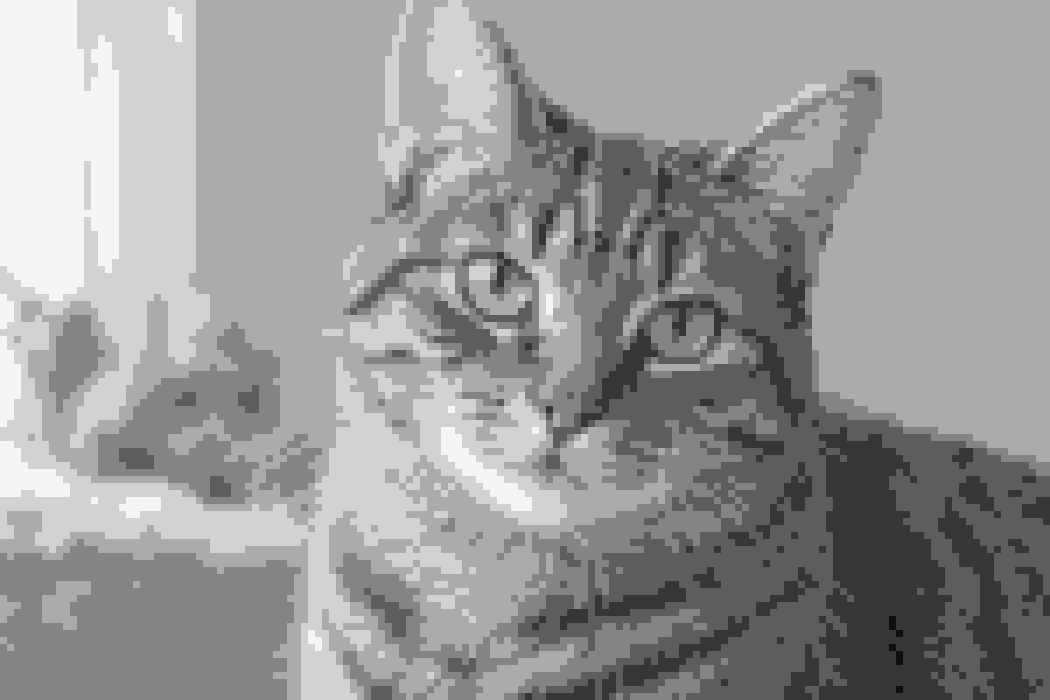
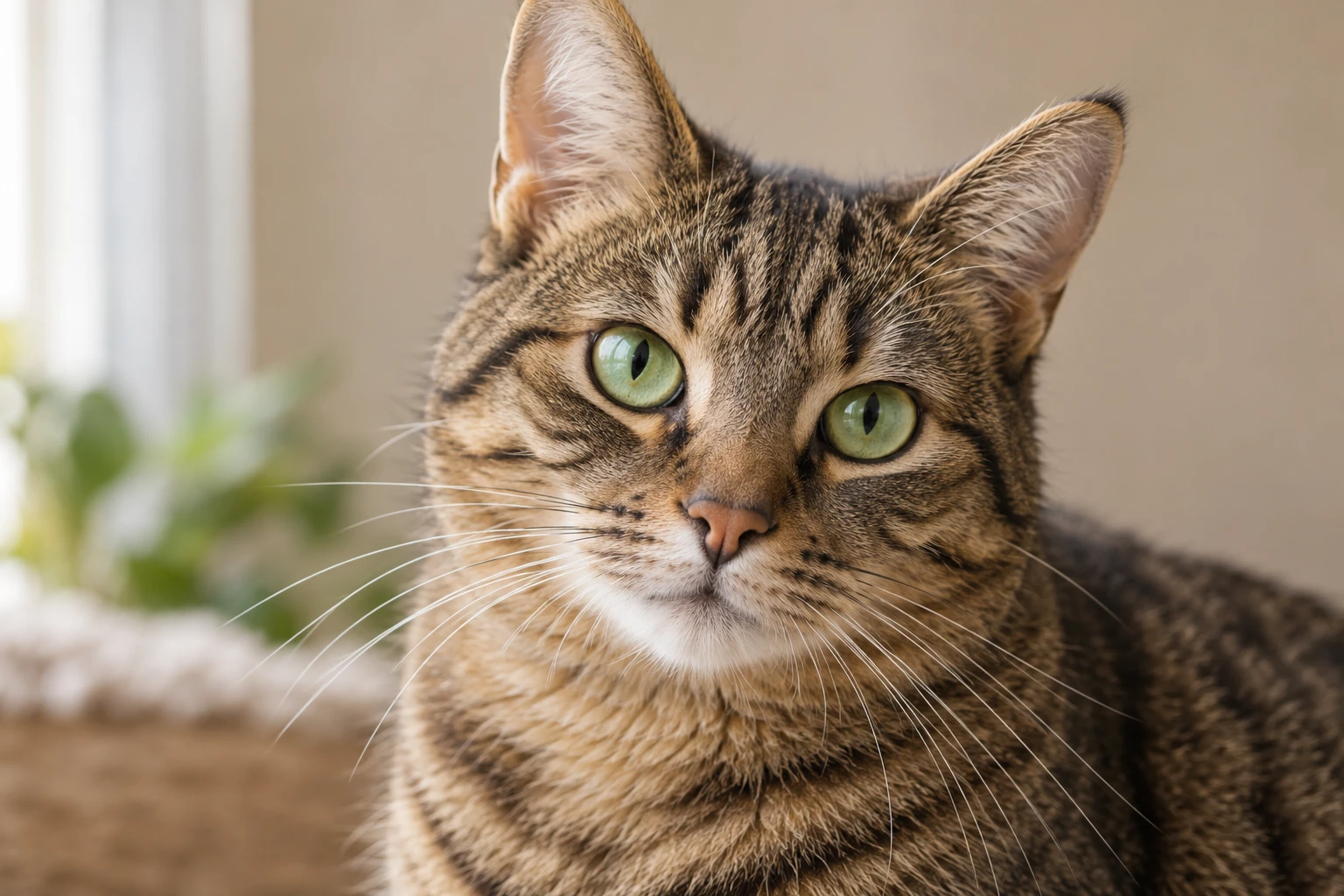
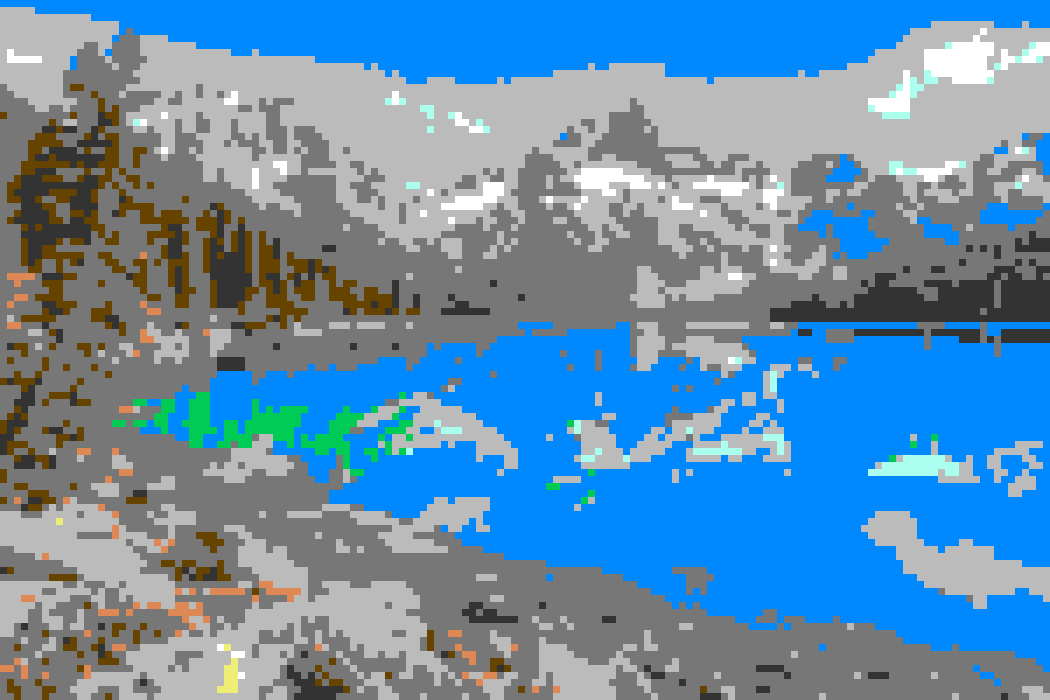
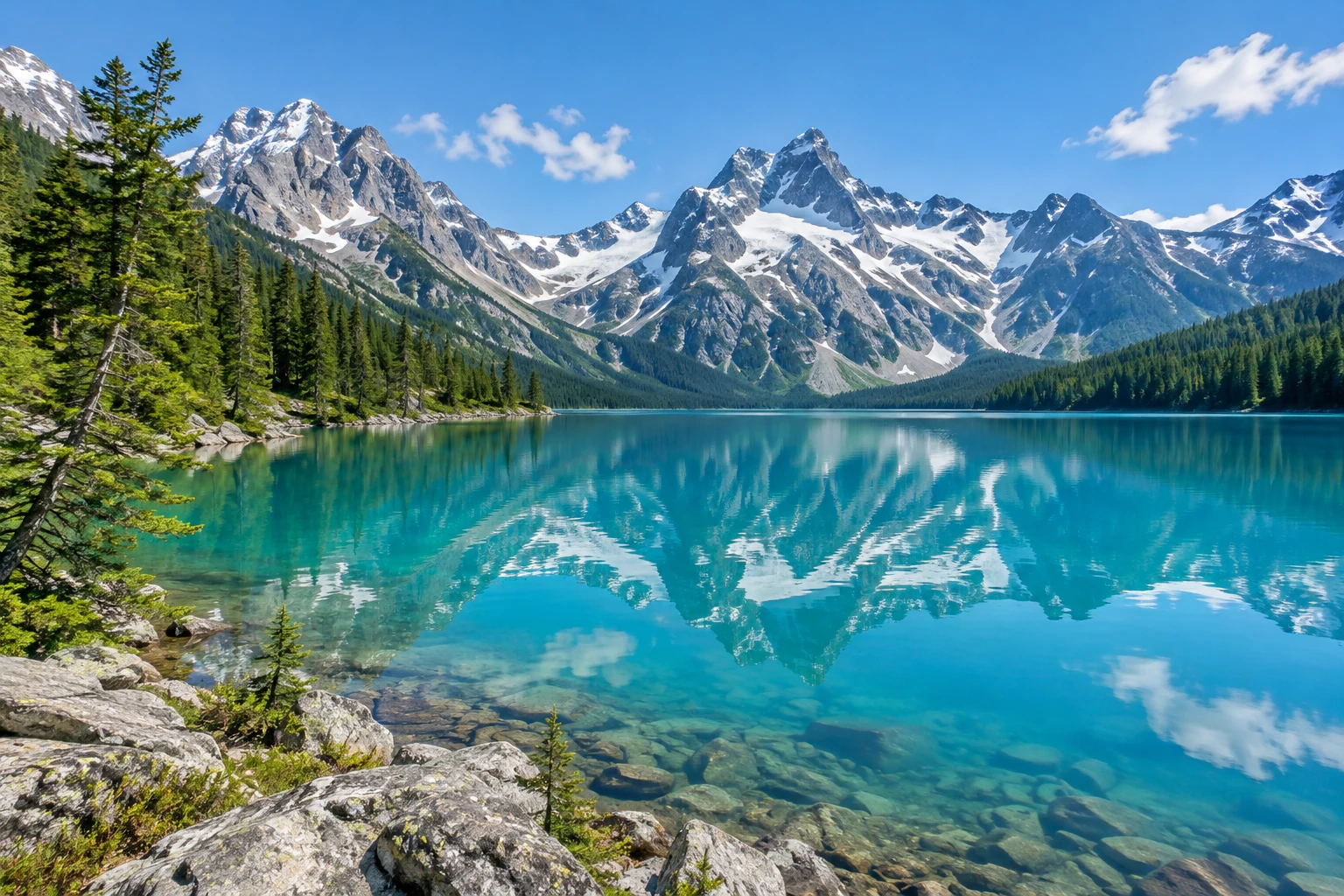
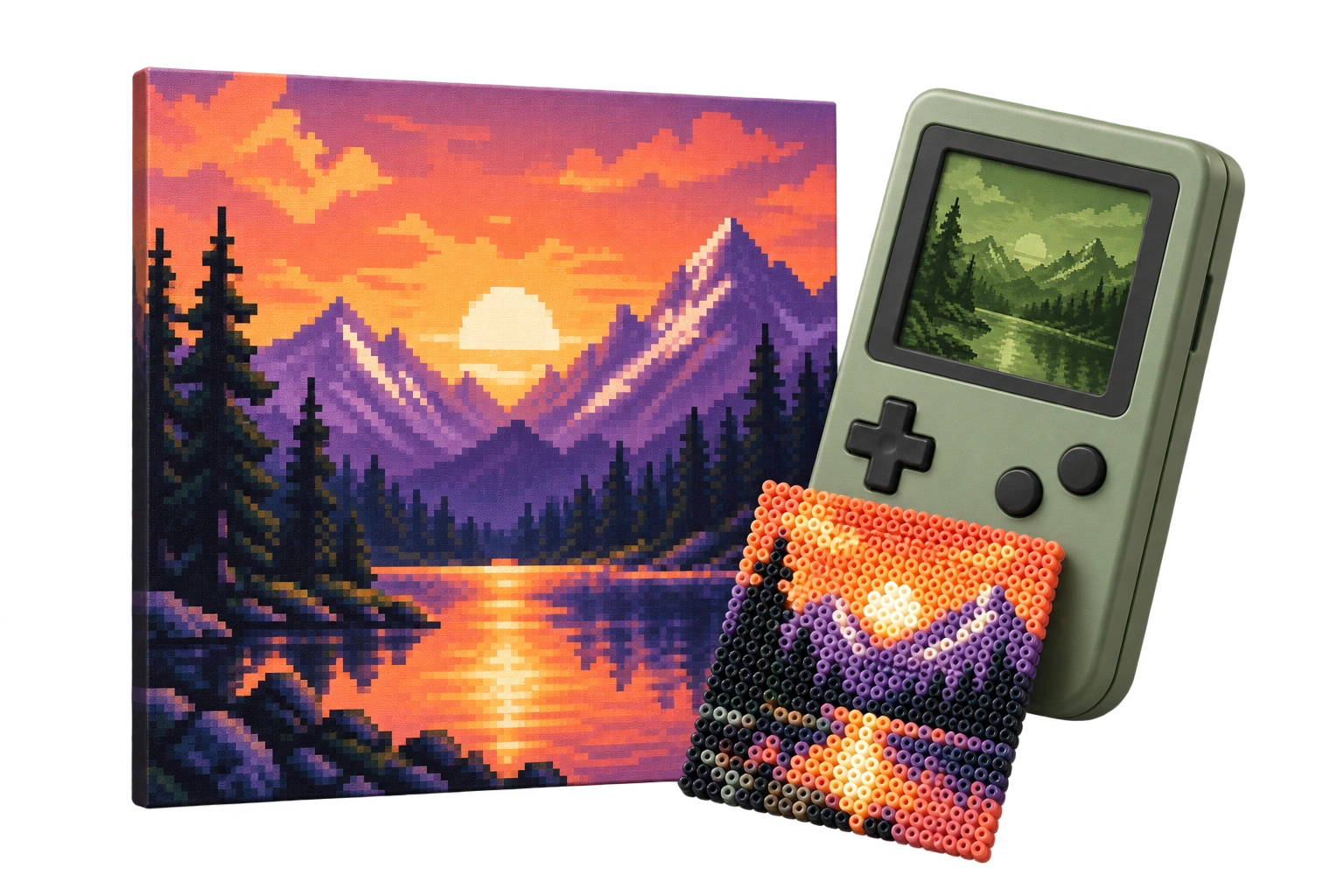
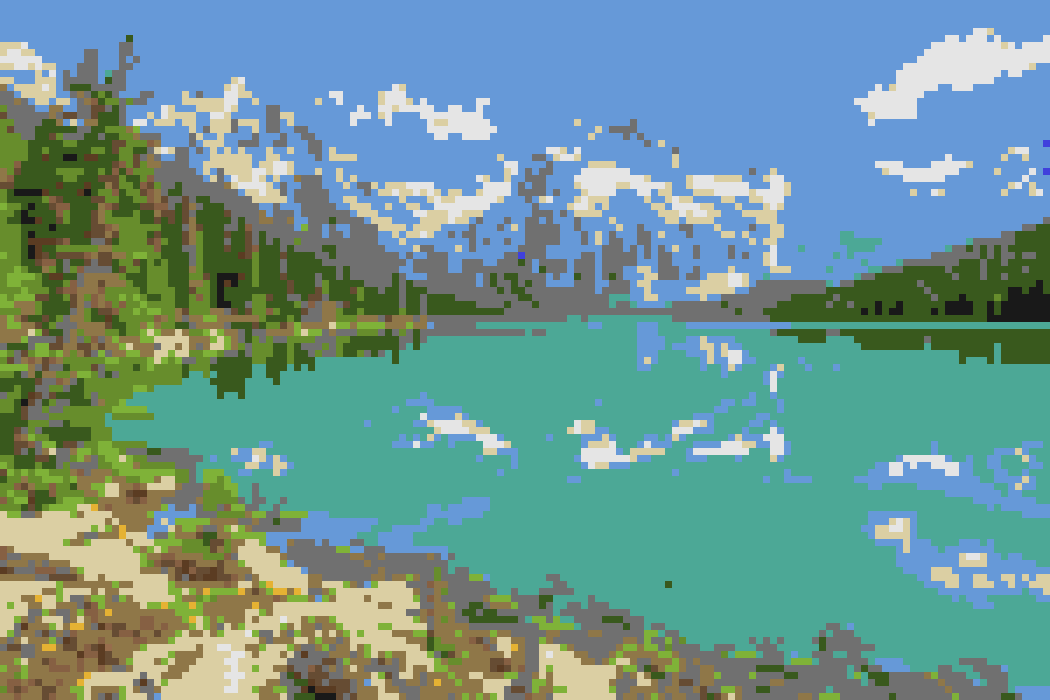
Un atardecer de píxeles, una consola portátil retro y un patrón de cuentas hecho a mano
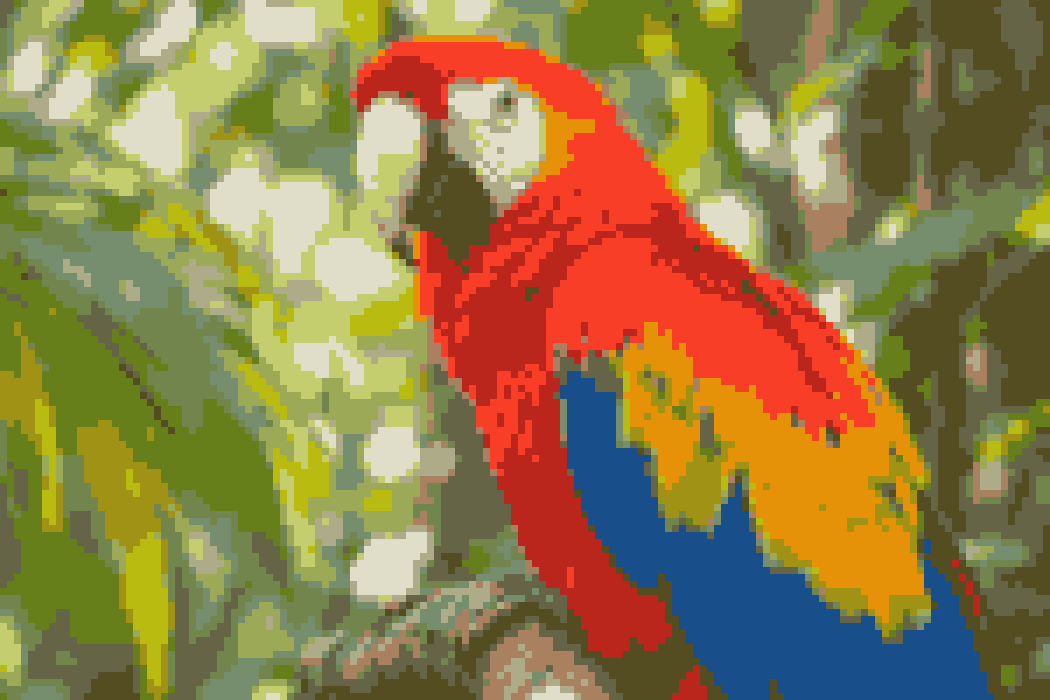
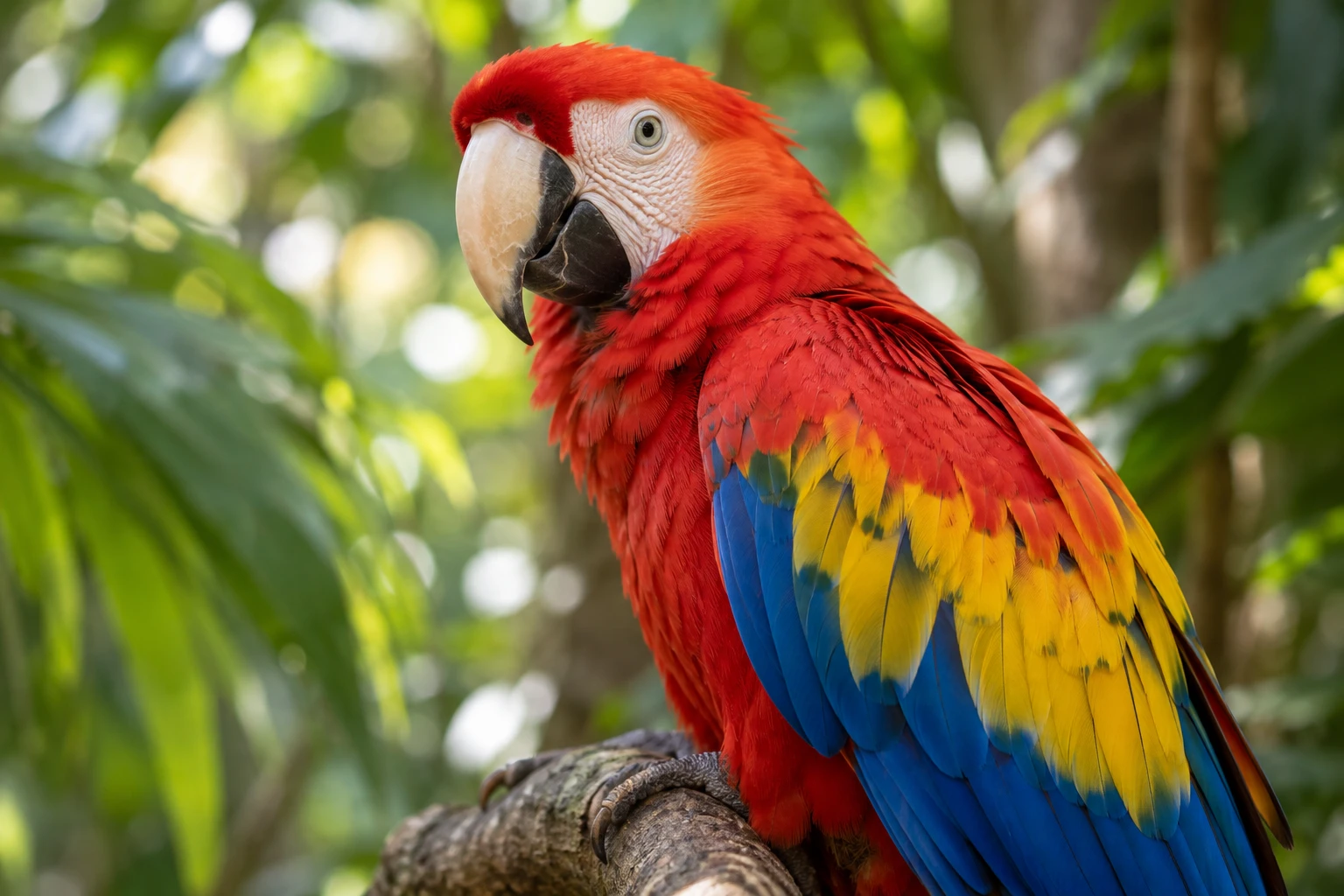
MISMA FOTO. DIFERENTES ESTILOS.

TU ESPACIO DE TRABAJO DE PÍXELES

Una foto. Cada píxel, a tu manera.

Vista previa en vivo

Elige una imagen para empezar.

Sube o arrastra un archivo, o pégalo con Ctrl/Cmd+V.

DE LOS PÍXELES A ALGO REAL.

Cada número corresponde a un color de la paleta.
Patrón numerado

Leyenda de colores

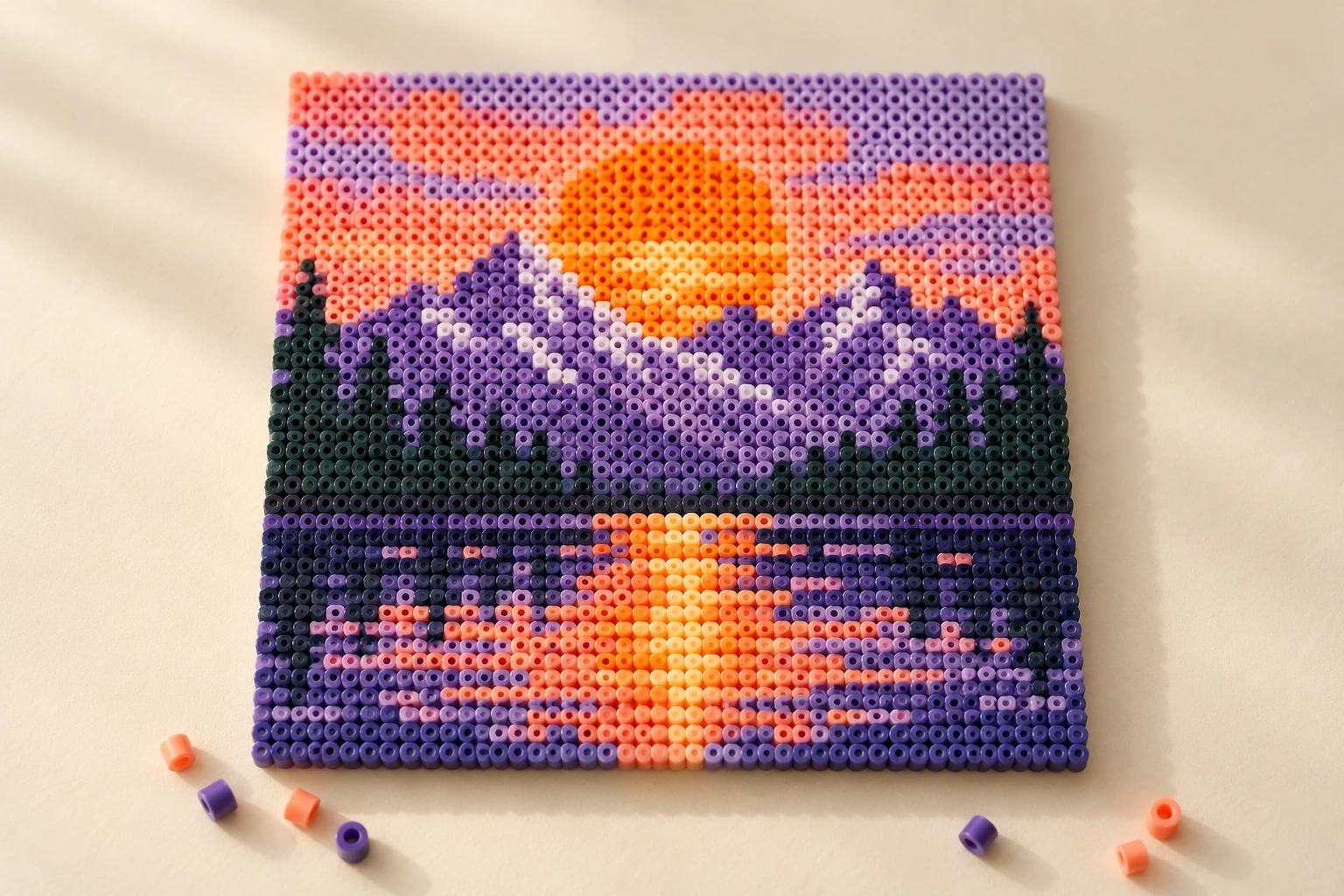
Patrón artesanal de cuentas con un atardecer
Un cuadrado. Una cuenta. Una puntada.
Inspiración artesanal
Descarga estos archivos:

Las imágenes transparentes se muestran sobre un fondo blanco.

Creador de patrones de cuentas Perler

Convierte una foto en un patrón de cuentas numerado. Define la cuadrícula, cuenta cada color e imprime el patrón desde el navegador.

Cada casilla representa una cuenta. El relleno blanco también se incluye en el recuento.

Los colores son referencias HEX, no códigos de una marca de cuentas. Compáralos con tus cuentas.

Empieza a crear

ARTE Y MANUALIDADES

PÍXELES PEQUEÑOS. GRANDES POSIBILIDADES.

Avatares y emoticonos

Avatares y emoticonos

Retratos de píxeles para perfiles, stickers e insignias de streaming.

Fondos de pantalla

Fondos de pantalla

Dale a tu paisaje favorito el aspecto de un mundo retro.

Patrones de cuentas Perler

Patrones de cuentas Perler

Crea un patrón de cuentas Perler o Hama a partir de una foto. Elige una cuadrícula de 32 o 64 y adapta los colores a tus cuentas.
Patrones de punto de cruz

Patrones de punto de cruz

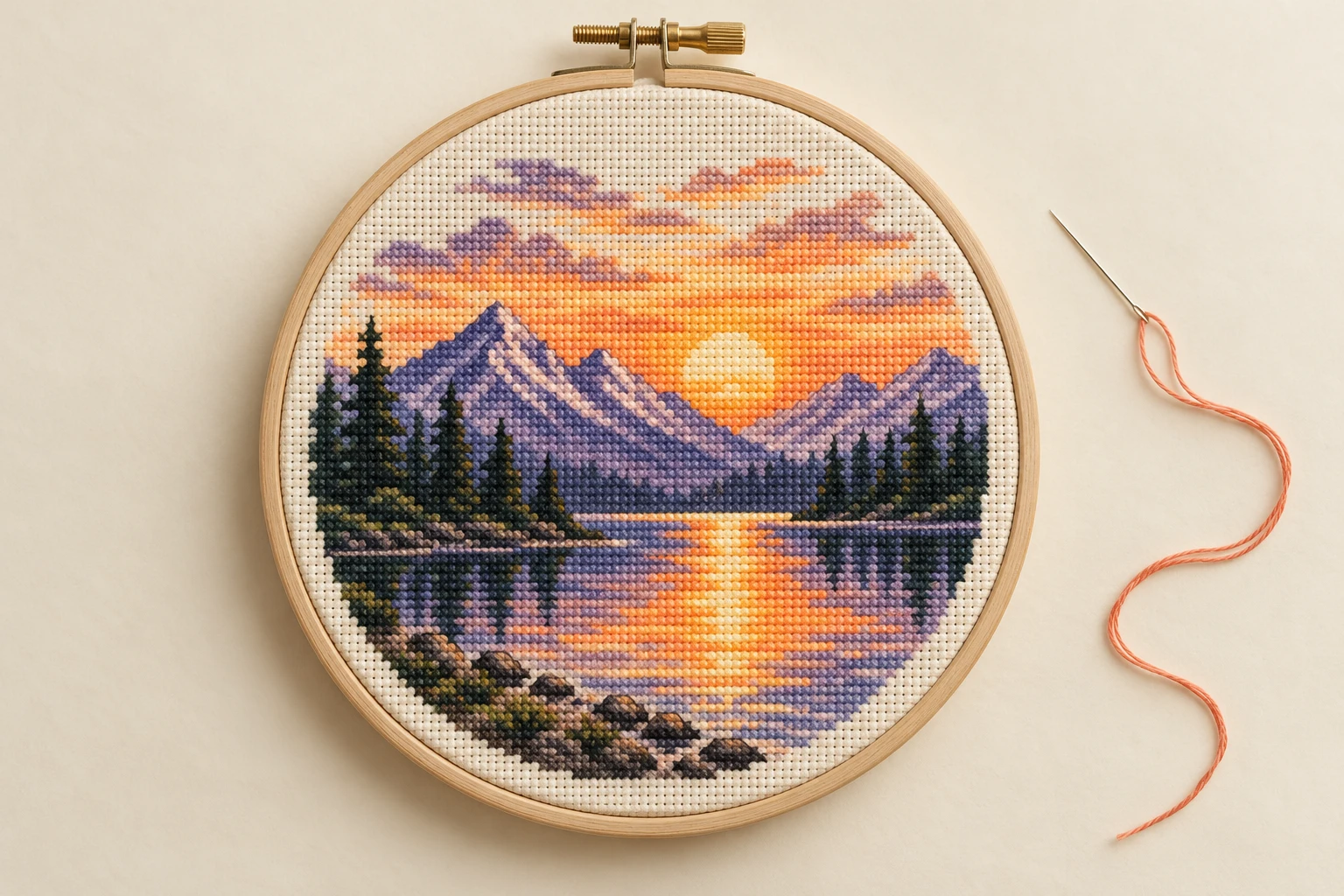
Convierte una foto en un patrón numerado de punto de cruz. Empieza con 8–12 colores en Automático y busca sus equivalentes en tus hilos.

Láminas enmarcadas

Láminas enmarcadas

Convierte una foto memorable en un regalo personal.
Pixel art de Minecraft

Pixel art de Minecraft

Planifica una construcción con la paleta de Minecraft y la guía numerada. Los colores son orientativos; no se genera una lista de bloques.

CINCO PASOS SENCILLOS

Cómo funciona

De una foto a píxeles, y de los píxeles a algo que puedes crear.

  1. 01

    Añade tu foto

    Sube una foto, GIF o WebP animado, o prueba un ejemplo.

  2. 02

    Define el tamaño de la placa

    Introduce columnas y filas y elige un recorte centrado o relleno blanco.

  3. 03

    Elige una paleta

    Usa Automático o explora seis estilos de color retro.

  4. 04

    Crea un patrón

    Activa la guía numerada y elige la cantidad de colores.

  5. 05

    Exporta tu creación

    Descarga el PNG o ZIP, o imprime el patrón numerado y las cantidades de material.

RESPUESTAS RÁPIDAS

ALGUNAS DUDAS QUE PUEDES TENER.

Arte de píxeles, privacidad, exportaciones y manualidades.

Cuenta las clavijas utilizables de la placa e introduce sus columnas y filas. Los patrones grandes pueden necesitar varias placas; los límites de las páginas impresas no son los de las placas.
No. La paleta muestra referencias HEX y RGB. Compáralas con tus cuentas antes de comprar material.
Cada casilla cuenta como una cuenta, incluidas las casillas y el relleno blancos. Las zonas transparentes se rellenan de blanco. En animaciones, las cantidades corresponden al primer fotograma.
Imprimir patrón divide el diseño en páginas de hasta 40 × 40 casillas, con rangos de filas y columnas y una leyenda de colores aparte.
Es una imagen creada con una cuadrícula pequeña y una paleta limitada. Asignamos un color a cada bloque y lo ampliamos conservando los bordes nítidos.
Añade una imagen, ajusta el tamaño del píxel, elige una paleta y modifica el brillo, el contraste o la saturación. Compara el resultado y expórtalo como PNG.
No. La vista previa y el PNG usan escalado por vecino más cercano para mantener nítidos los bordes de cada píxel.
Sí. Elige Game Boy, Minecraft, Pico-8, NES, C64 o Monocromo, o usa Automático para extraer los colores de tu imagen.
Tu imagen permanece en tu dispositivo. La conversión, los ajustes, las vistas previas y las exportaciones se realizan en tu navegador.
Es gratis, sin registro, marcas de agua ni límite de descargas.
PNG, JPG, WebP y GIF de hasta 25 MiB. Los GIF y WebP animados conservan la animación al exportar como GIF. PNG, patrones, ZIP y Copiar imagen usan el primer fotograma; las zonas transparentes se rellenan de blanco.
Sí. Sube un GIF o WebP animado para crear pixel art animado. Compara ambas versiones sincronizadas, ajusta la paleta y el tamaño del píxel y descarga GIF. Se conservan la duración de cada fotograma y las repeticiones; el límite es de 300 fotogramas y un presupuesto total de procesamiento.
Usa la paleta de Minecraft como referencia para los colores de los bloques. La guía numerada te ayuda a reconstruir la imagen cuadrado a cuadrado.
Sí. Elige una foto de tu galería en un navegador moderno, ajusta la vista previa y guarda el PNG o ZIP en tu dispositivo.
Empieza con un valor cercano a 2. Los bloques pequeños conservan más detalle; los grandes crean un aspecto más marcado. Las cuadrículas fijas de 32 o 64 controlan el tamaño del patrón para manualidades.
Sí. Usa un retrato claro, elige una paleta llamativa y exporta un PNG para imágenes de perfil, emoticonos o insignias de streaming.
Es una cuadrícula imprimible cuyos números corresponden a la leyenda de colores. Activa la guía para ver el patrón y exportar una guía PNG independiente.
Automático ofrece 8, 12, 16, 24 o 32 colores; algunas imágenes pueden necesitar menos. Las paletas retro conservan su conjunto fijo de colores.
pixel-art.png, numbered-guide.png y readme.txt con índices de paleta, valores HEX y RGB.
Sí. Elige una cuadrícula adecuada y entre 8 y 12 colores en Automático, e imprime la guía numerada. Ajusta la paleta a los colores de tus cuentas o hilos.

Tu próxima idea empieza con una foto.

Arte para tu pantalla. Patrones para tus manos.

Abre el estudio