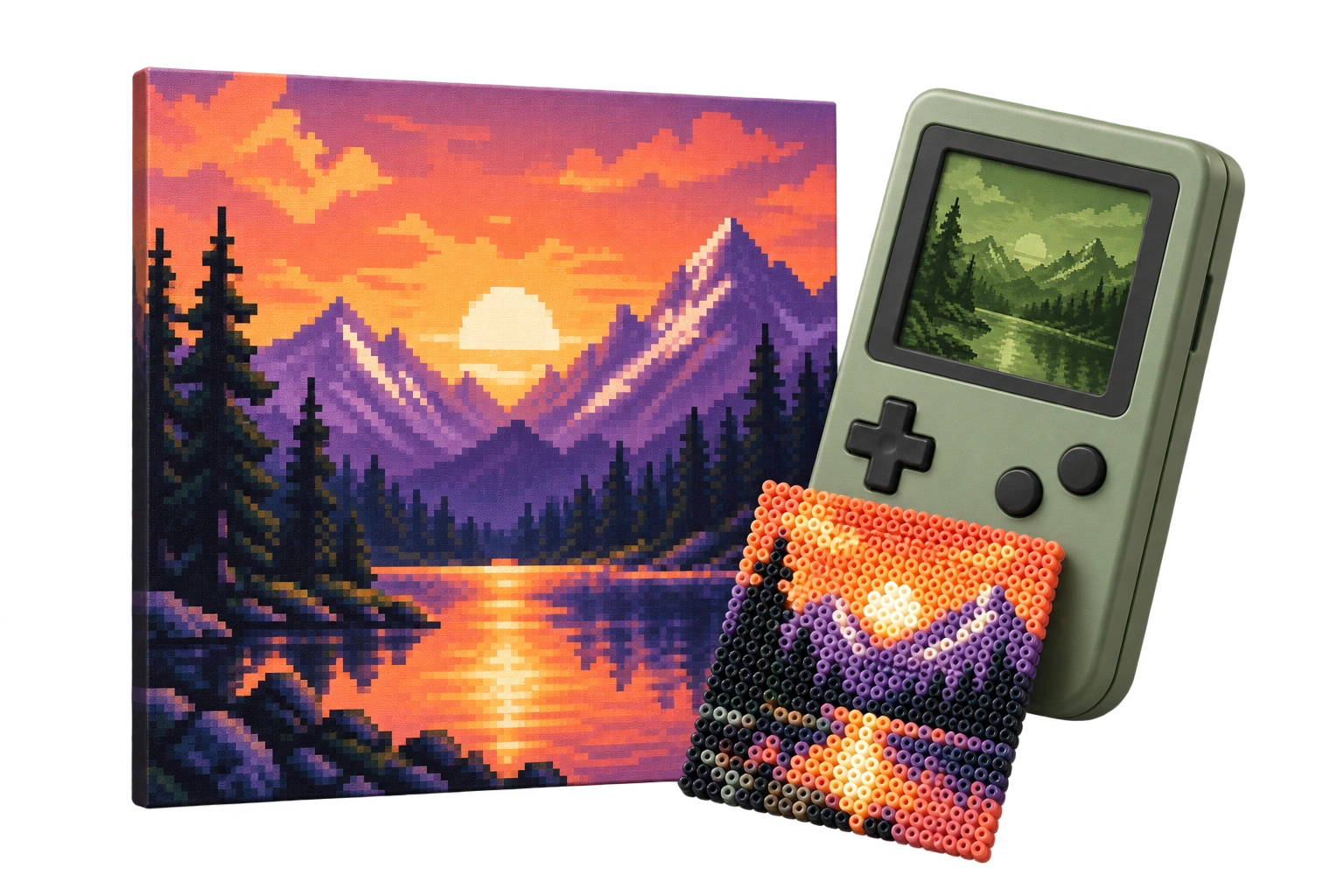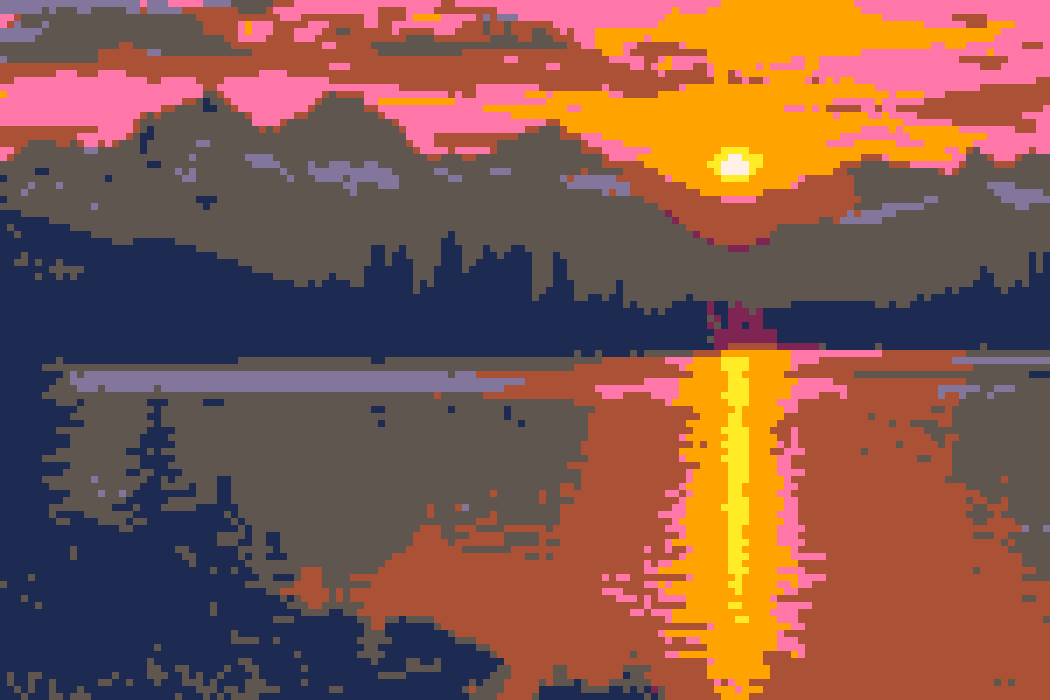
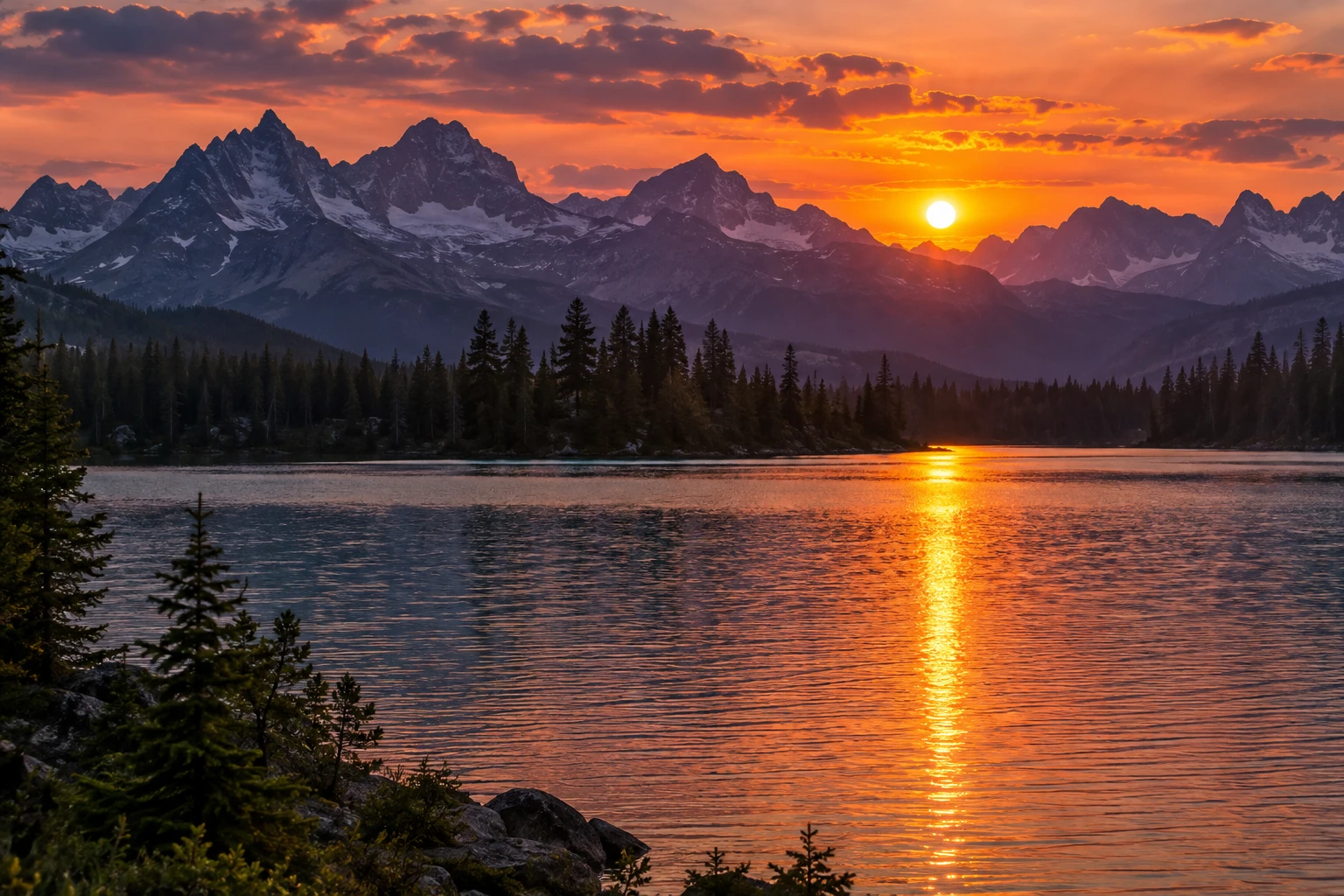
夕焼けPico-8

ピクセルアートの作業スペース
1枚の写真。すべてのピクセルを、自分らしく。
画像を選択して始めましょう。
ファイルをアップロード、ドラッグ&ドロップ、またはCtrl/Cmd+Vで貼り付けます。
ピクセルから、実際の作品へ。
各番号が、パレットの色に対応します。
色の凡例

ダウンロードできるファイル:
透明な画像は白い背景に合成されます。 静的なGIFフレームのみ。
サンプル変換
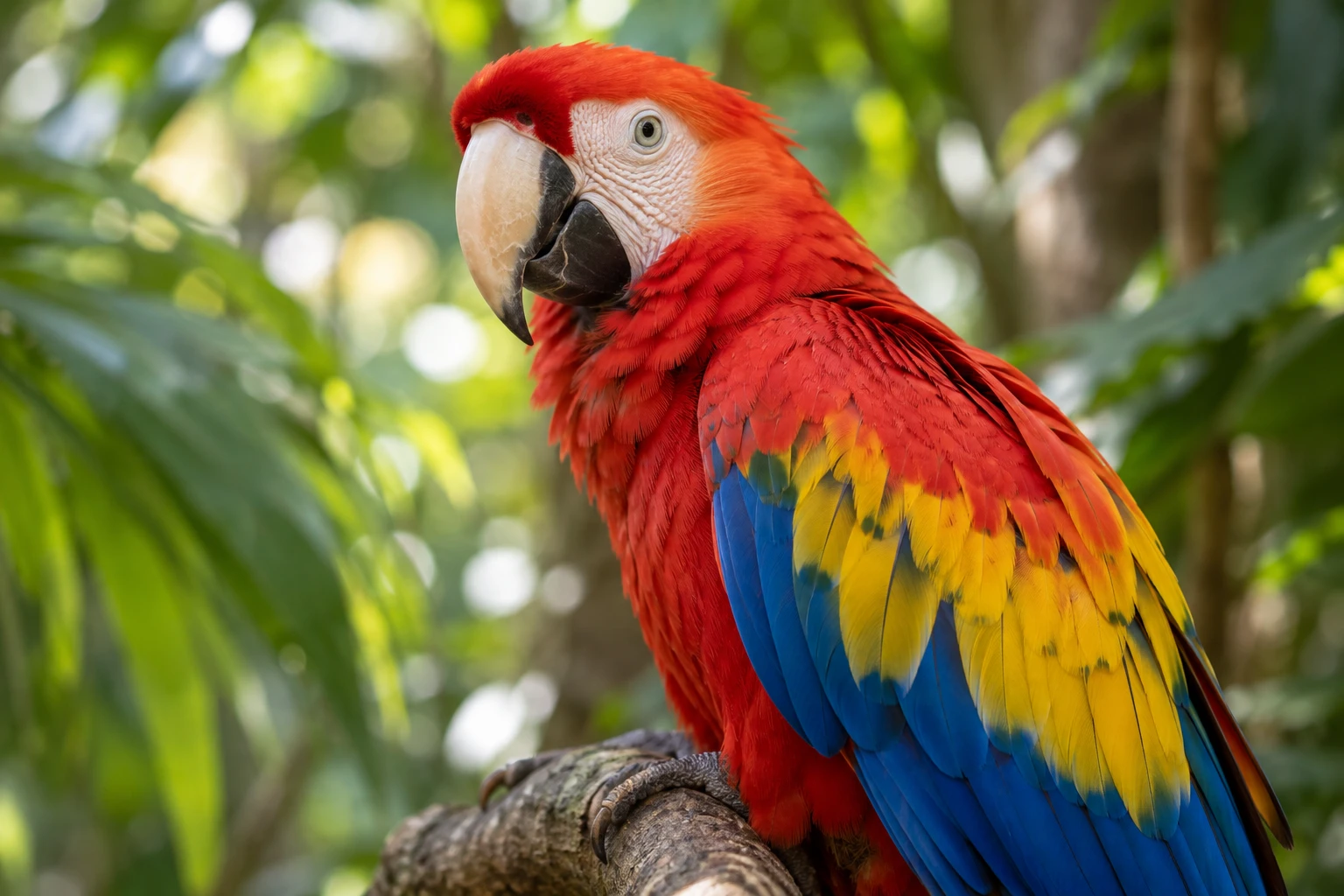
同じ写真から、新しい世界へ。
パレットを選び、自分の作業スペースで試してみましょう。
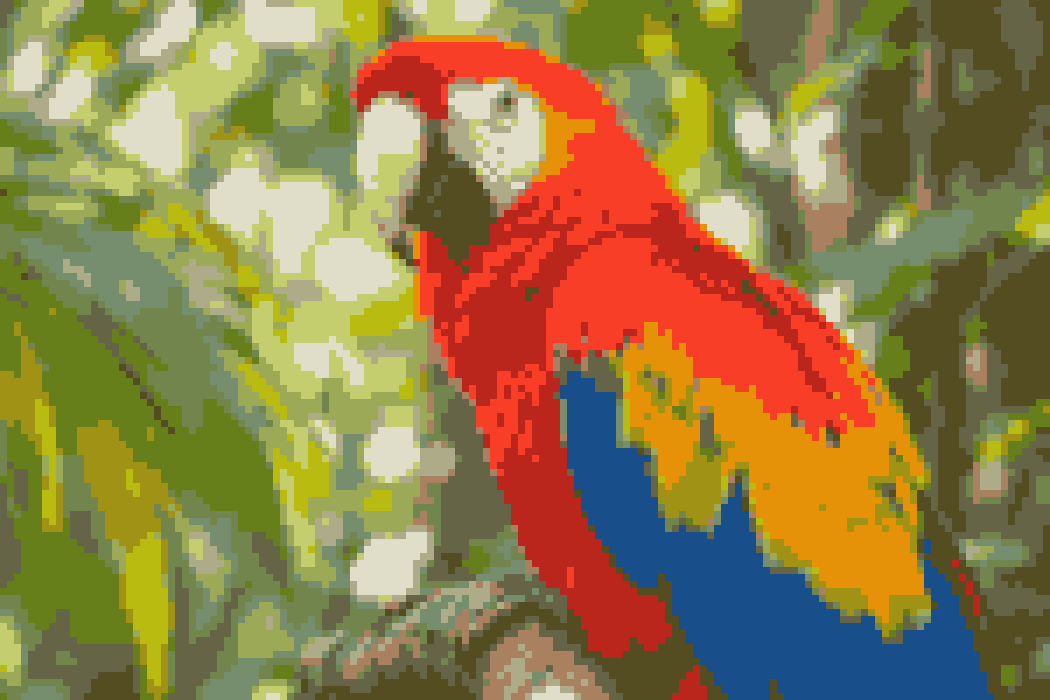
オウム自動
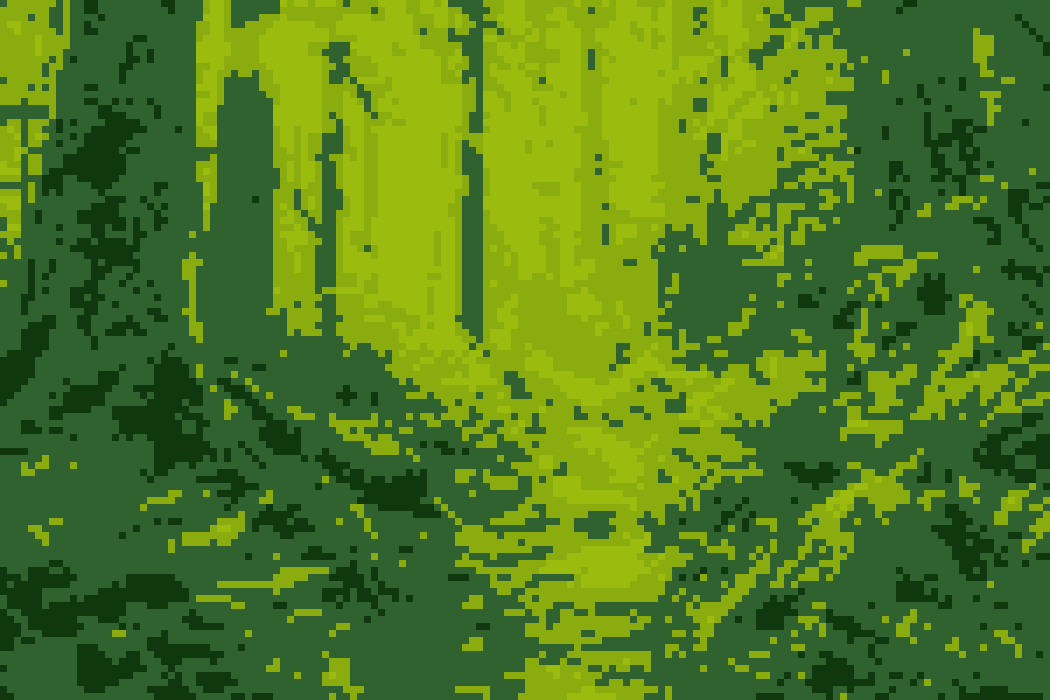
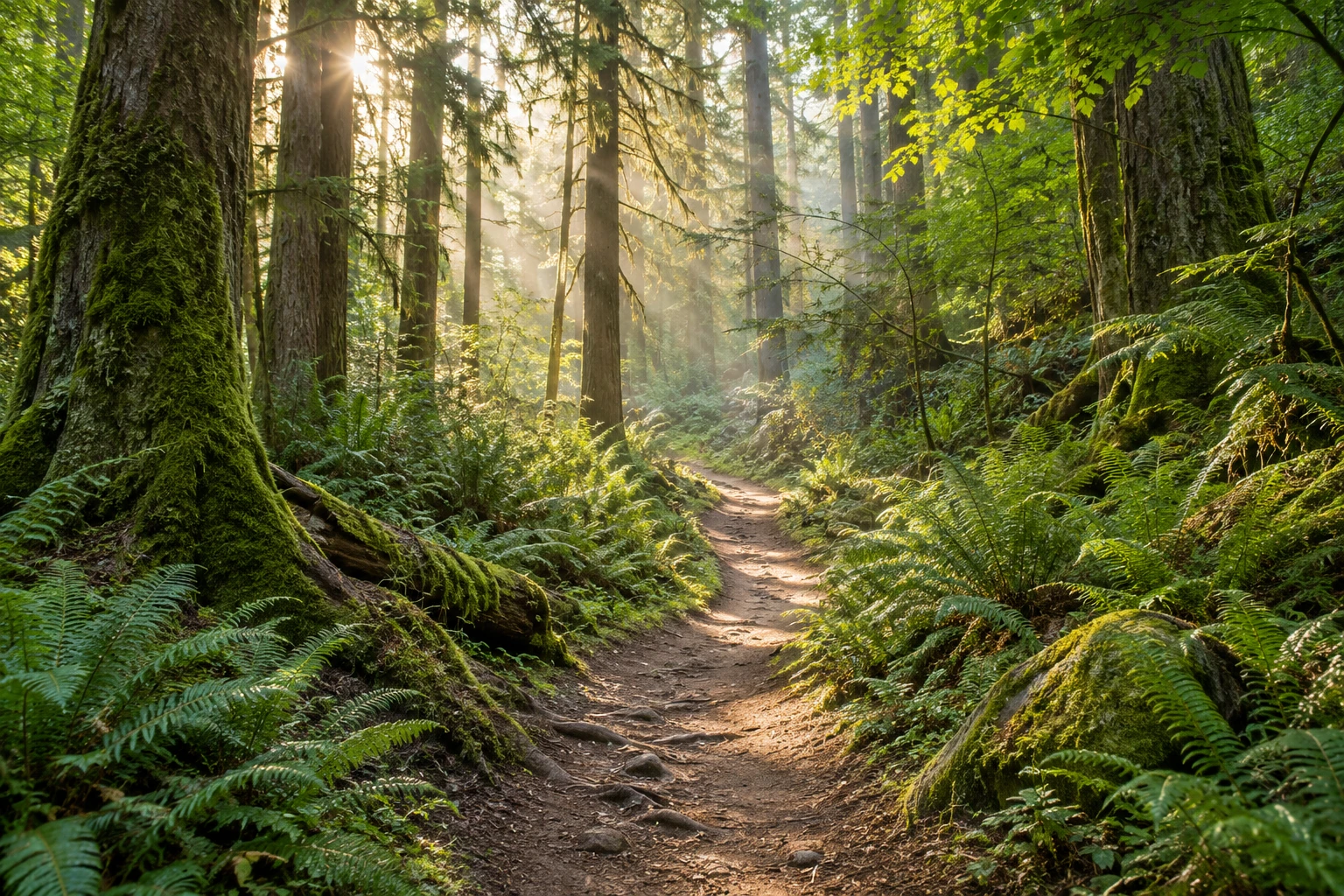
森林Game Boy
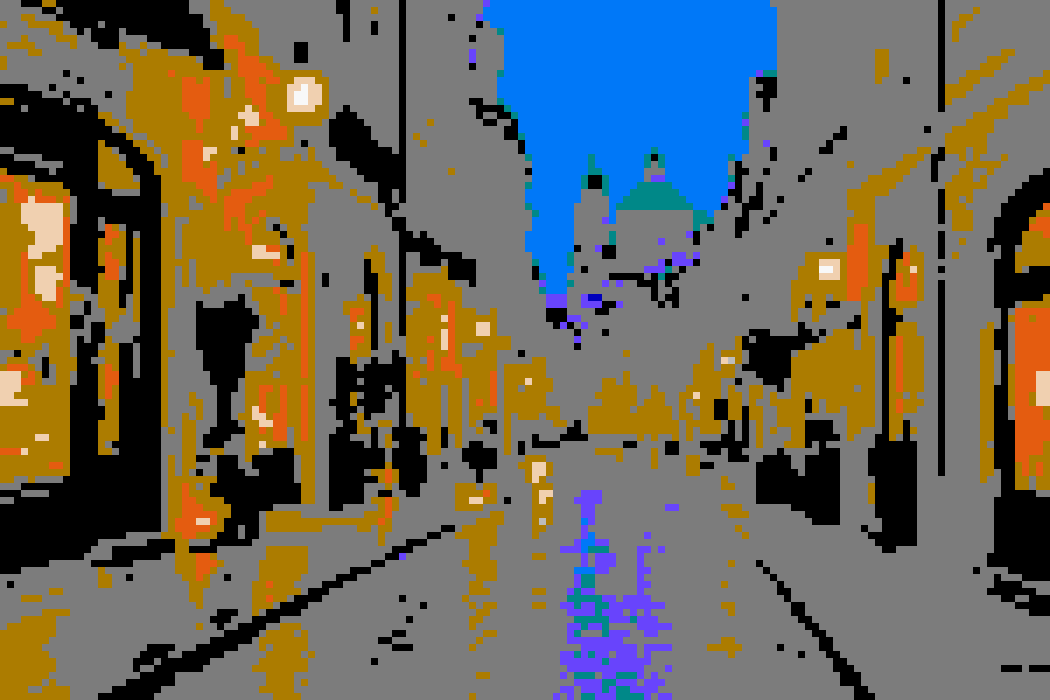
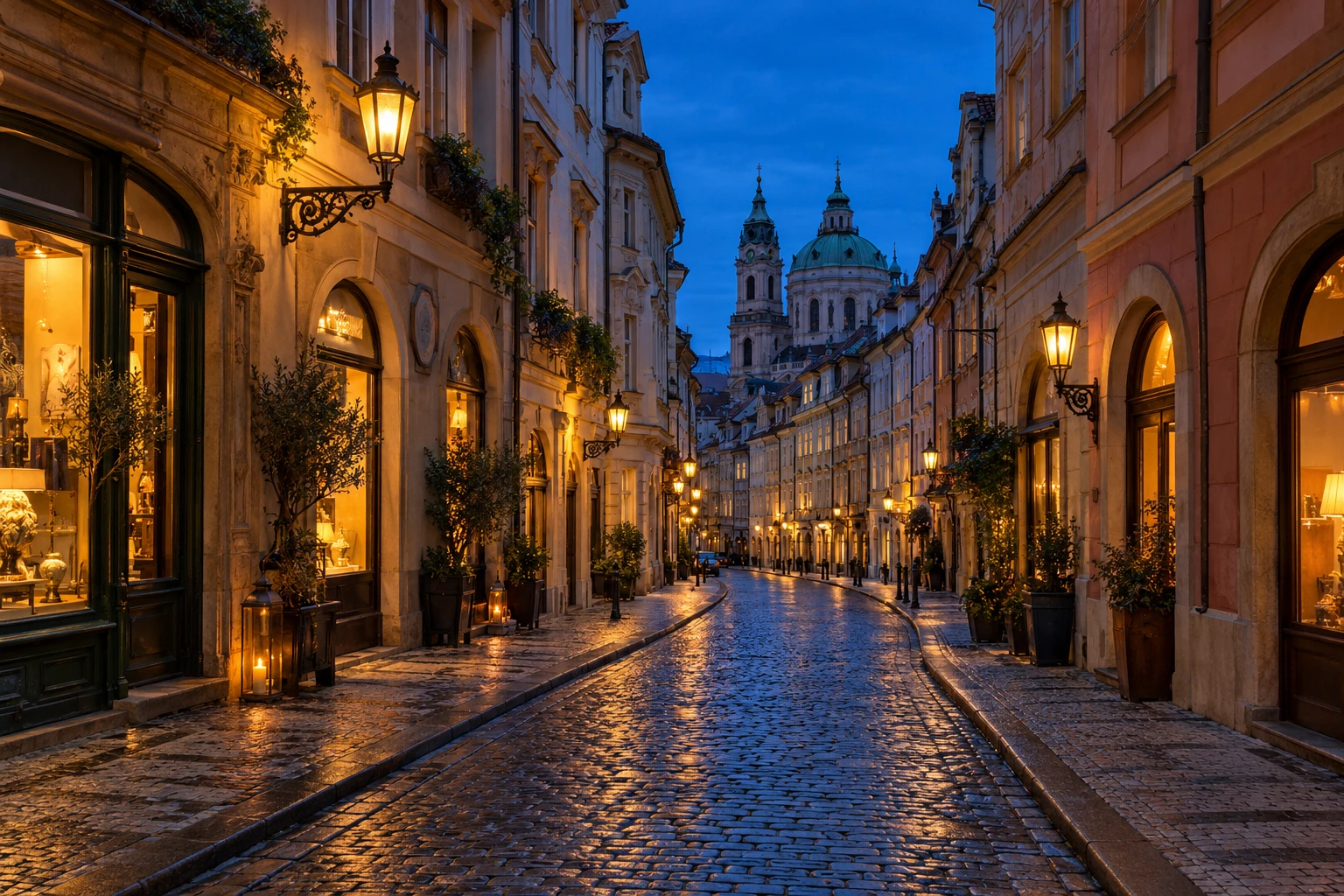
都市NES
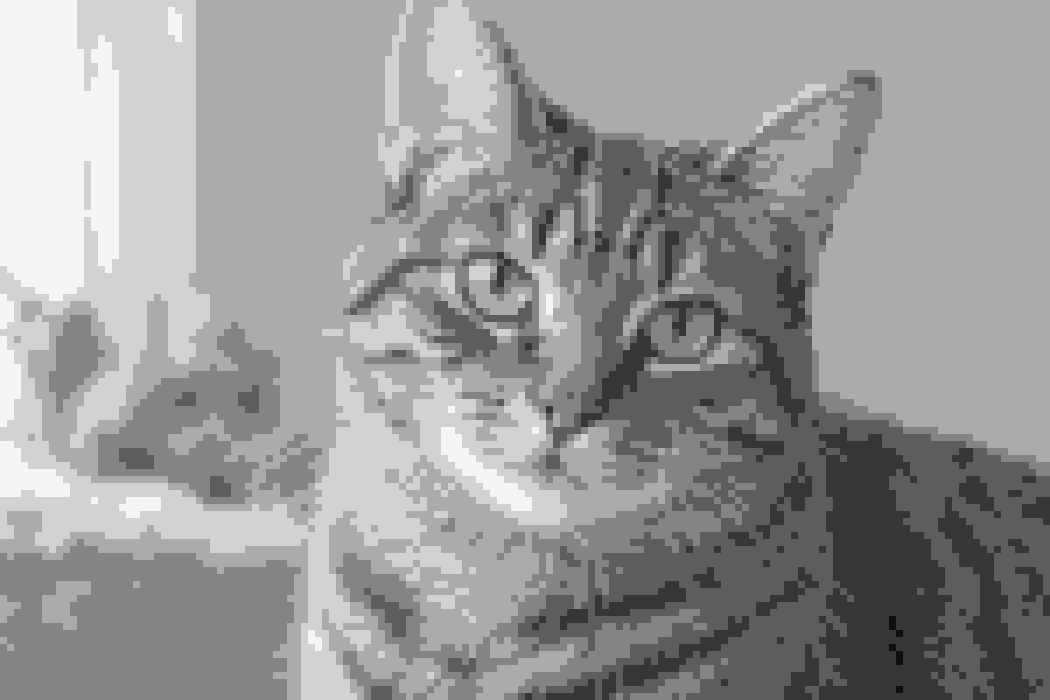
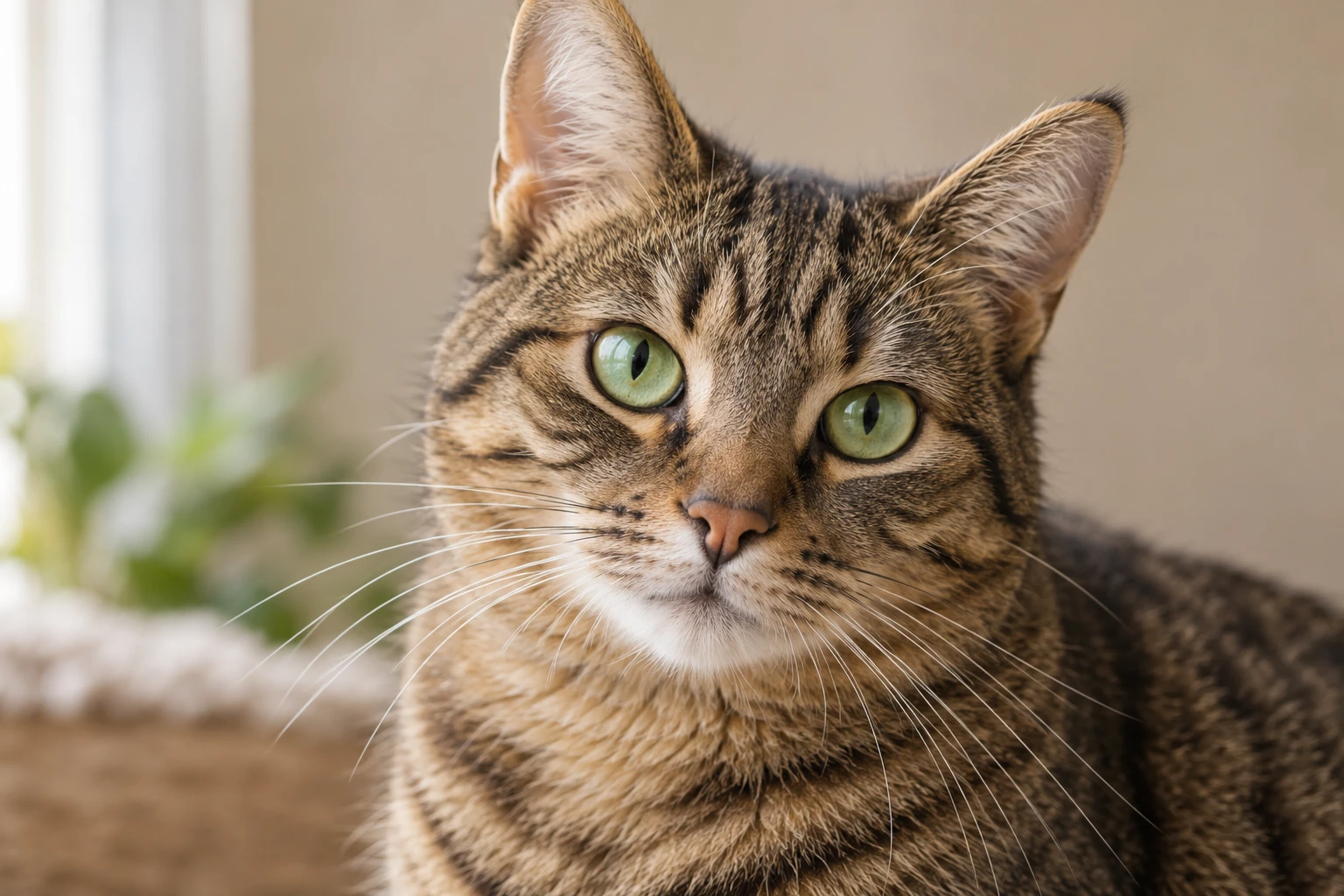
ペットのポートレートモノクロ
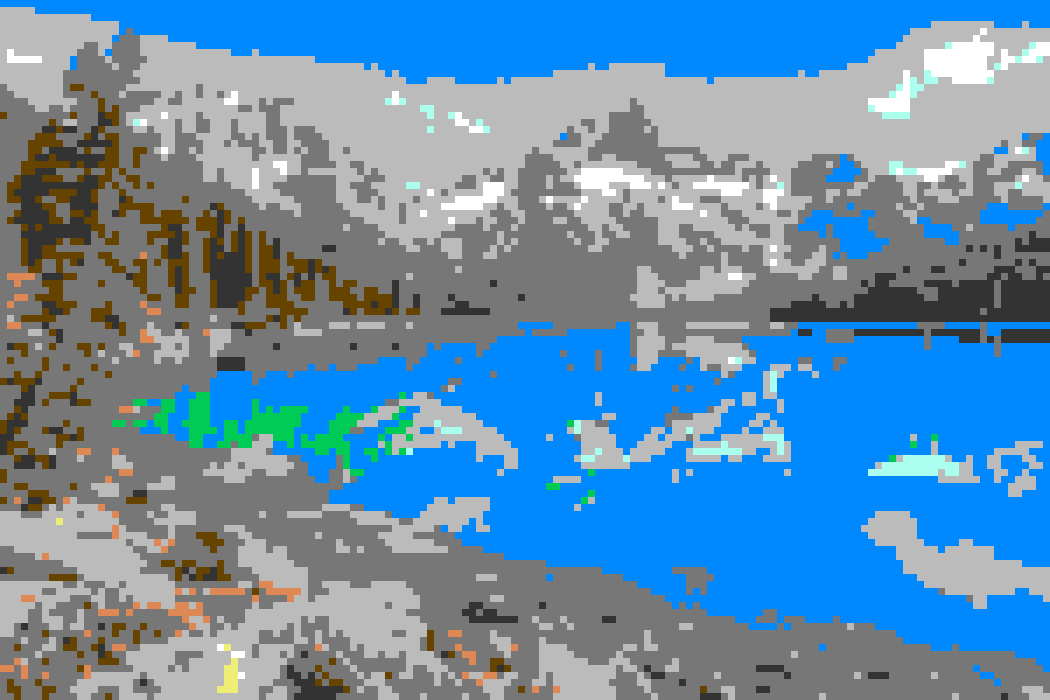
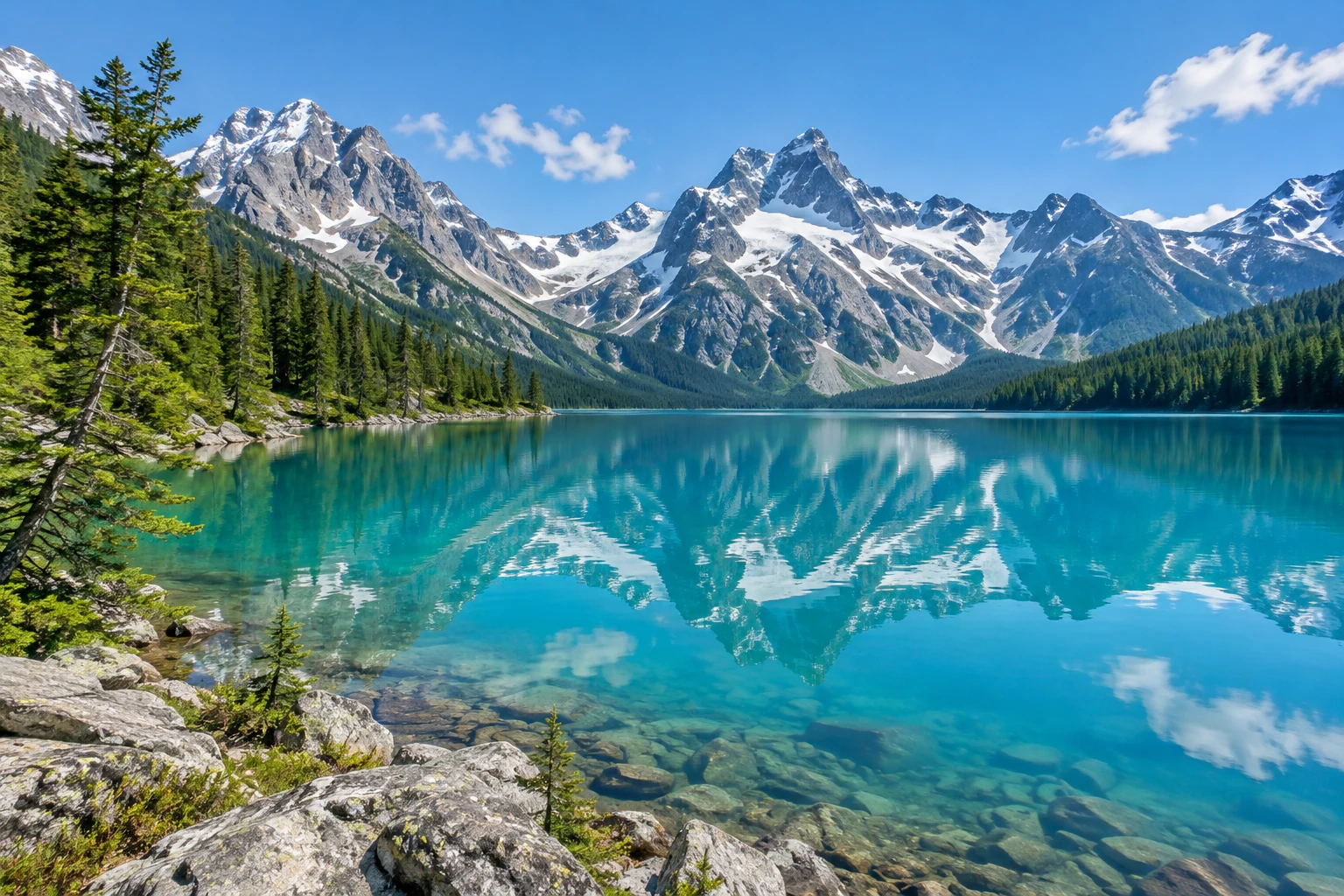
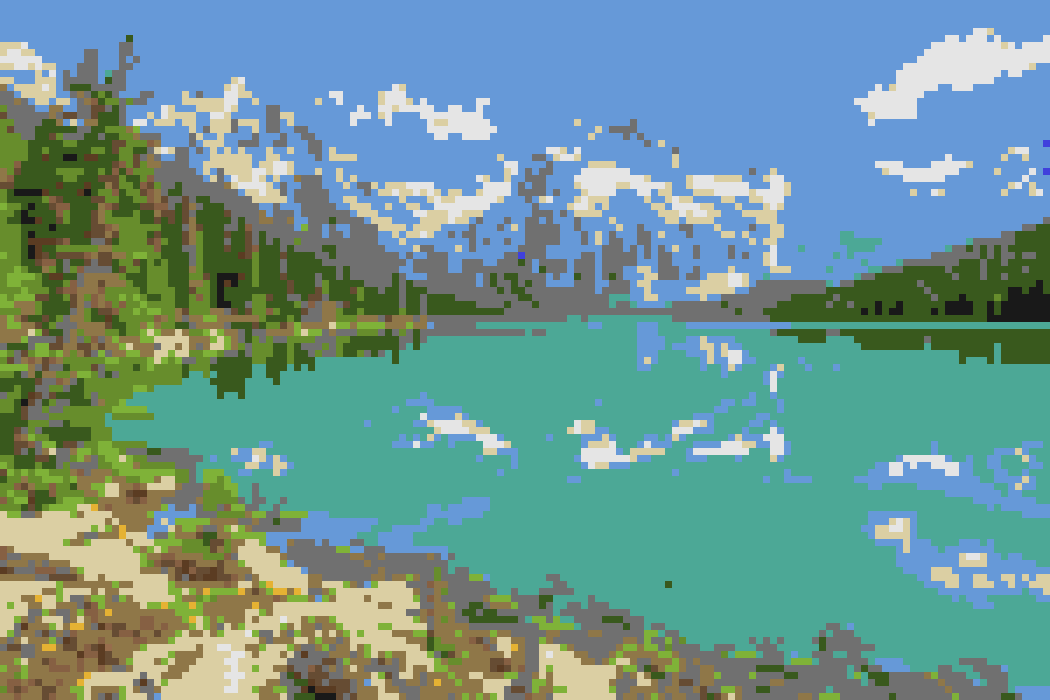
山々C64
アートと手芸の出会い
小さなピクセル。大きな可能性。
アバターとエモート
プロフィール画像、ステッカー、配信用バッジに使えるピクセルのポートレート。
壁紙
お気に入りの景色を、レトロな世界に。
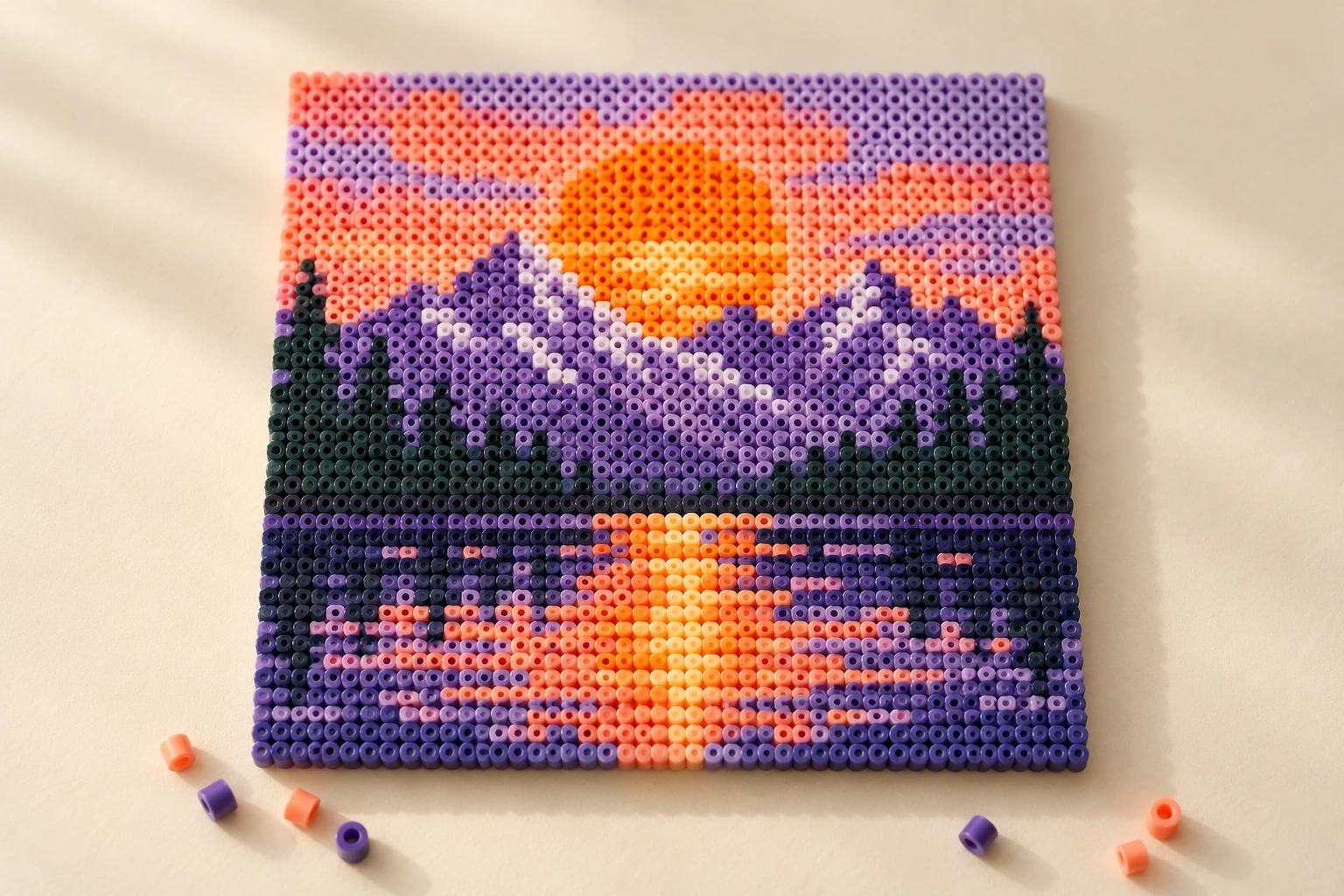
Perler・Hamaビーズ
番号付きの1マスに、ビーズ1粒を対応させます。
クロスステッチ
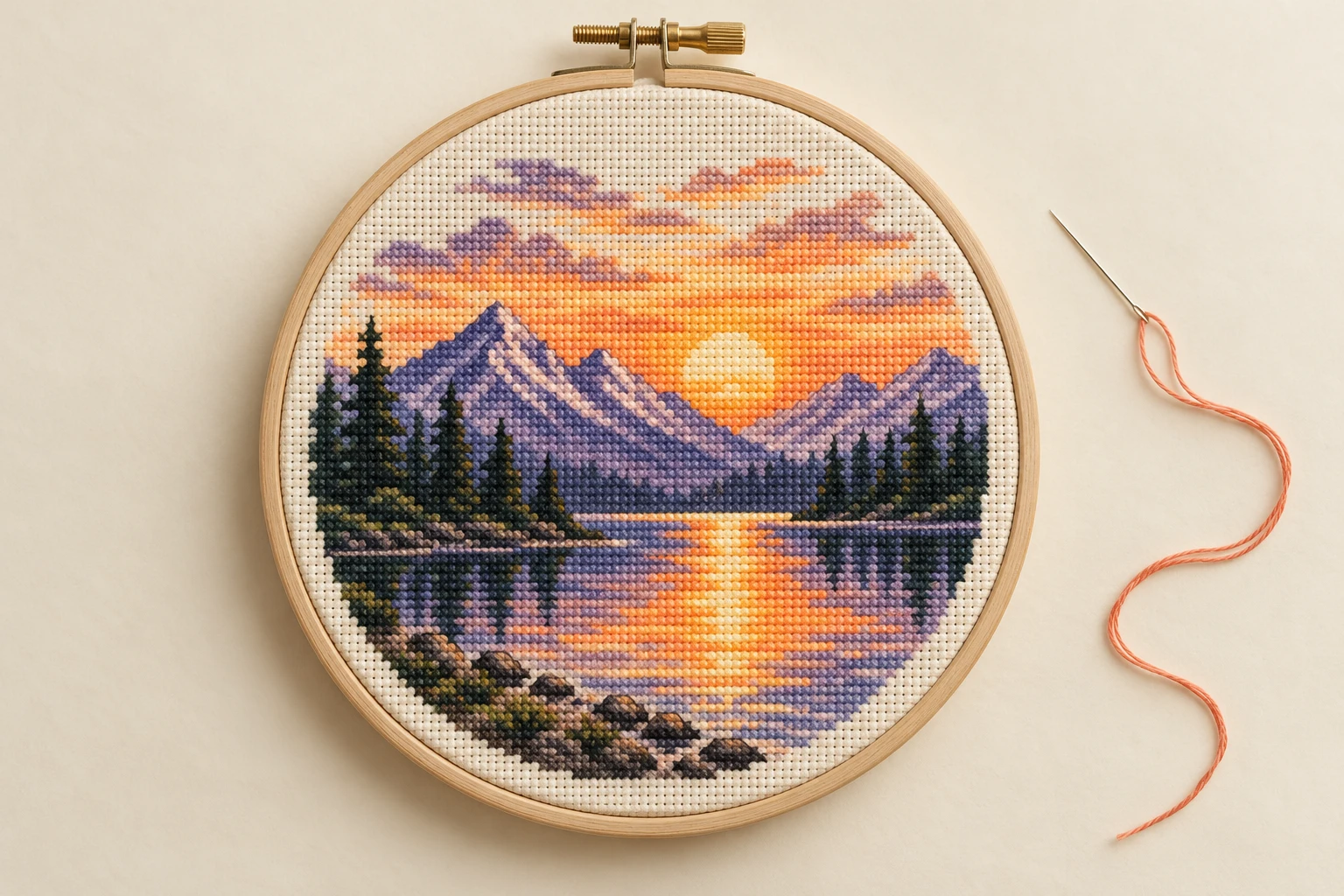
手で刺繍できる図案を作成します。
額装プリント
思い出の写真を、特別な贈り物に。
ゲームとブロック作品
スプライト、ゲーム用タイル、Minecraftのピクセル作品を計画できます。
5つの簡単なステップ
使い方
写真からピクセルアート、そして手作りの作品へ。
- 01
写真を追加する
ファイルをアップロード、ドラッグ&ドロップ、またはCtrl/Cmd+Vで貼り付けます。
- 02
ピクセルサイズを設定
小さなブロックで細部を残し、大きなブロックでくっきりした表現に。
- 03
パレットを選択
「自動」を使うか、6種類のレトロな配色を試しましょう。
- 04
図案を作成
番号付き図案ガイドを有効にして、色数を選びます。
- 05
作品を書き出し
PNG、ガイドPNG、またはパレットの説明ファイルを含むZIPを保存します。
よくある質問
気になる疑問にお答えします。
ピクセルアート、プライバシー、書き出し、手芸図案について。
小さなグリッドと限られた配色で作るアートです。各ブロックに色を割り当て、輪郭をくっきり保ったまま拡大します。
画像を追加し、ピクセルサイズとパレットを選んで、明るさ・コントラスト・彩度を調整します。結果を比較して、PNGで書き出してください。
いいえ。プレビューとPNGには最近傍補間を使い、各ピクセルの輪郭をくっきり保ちます。
はい。Game Boy、Minecraft、Pico-8、NES、C64、モノクロから選べます。「自動」では画像から色を抽出できます。
画像は端末内に留まります。変換、調整、プレビュー、書き出しはすべてブラウザー内で行われます。
無料で使えます。登録、透かし、ダウンロード回数の制限はありません。
25 MiBまでのPNG、JPG、WebP、GIFに対応しています。アニメーションGIFは静止フレーム1枚を使い、透明部分は白い背景に合成されます。
Minecraftのパレットをブロックの色の参考にできます。番号付きガイドを見ながら、1マスずつ画像を再現できます。
はい。新しいブラウザーで写真ライブラリの画像を選び、プレビューを調整して、PNGやZIPを端末に保存できます。
まずは2前後から試してください。小さなブロックは細部を残し、大きなブロックはピクセル感を強調します。工作用には32や64の固定グリッドでサイズを指定できます。
はい。鮮明なポートレートと印象的な配色を選び、プロフィール画像、エモート、配信用バッジ向けにPNGを書き出せます。
色の凡例に対応する番号を付けた、印刷用のグリッドです。ガイドを有効にすると図案が表示され、別のガイドPNGとして書き出せます。
「自動」では8、12、16、24、32色を選べます。画像によっては使用色が少なくなる場合があります。レトロなパレットは決まった色を使います。
pixel-art.png、numbered-guide.png、パレットの番号とHEX・RGB値を記載したreadme.txtが含まれます。
はい。適切なグリッドを選び、「自動」で8〜12色に設定して、番号付きガイドを印刷してください。パレットを実際のビーズや糸の色に合わせます。
次のアイデアは1枚の写真から始まります。
画面で楽しむアート。手で作る図案。