PIXEL STUDIO

FOTOS → PÍXELES → POSIBILIDADES

HAZLOUN POCO MÁSPIXELADO.

Convierte cualquier foto en arte retro y en un patrón que puedas crear a mano.
  • Funciona en el navegador
  • Sin registro
  • Sin marca de agua
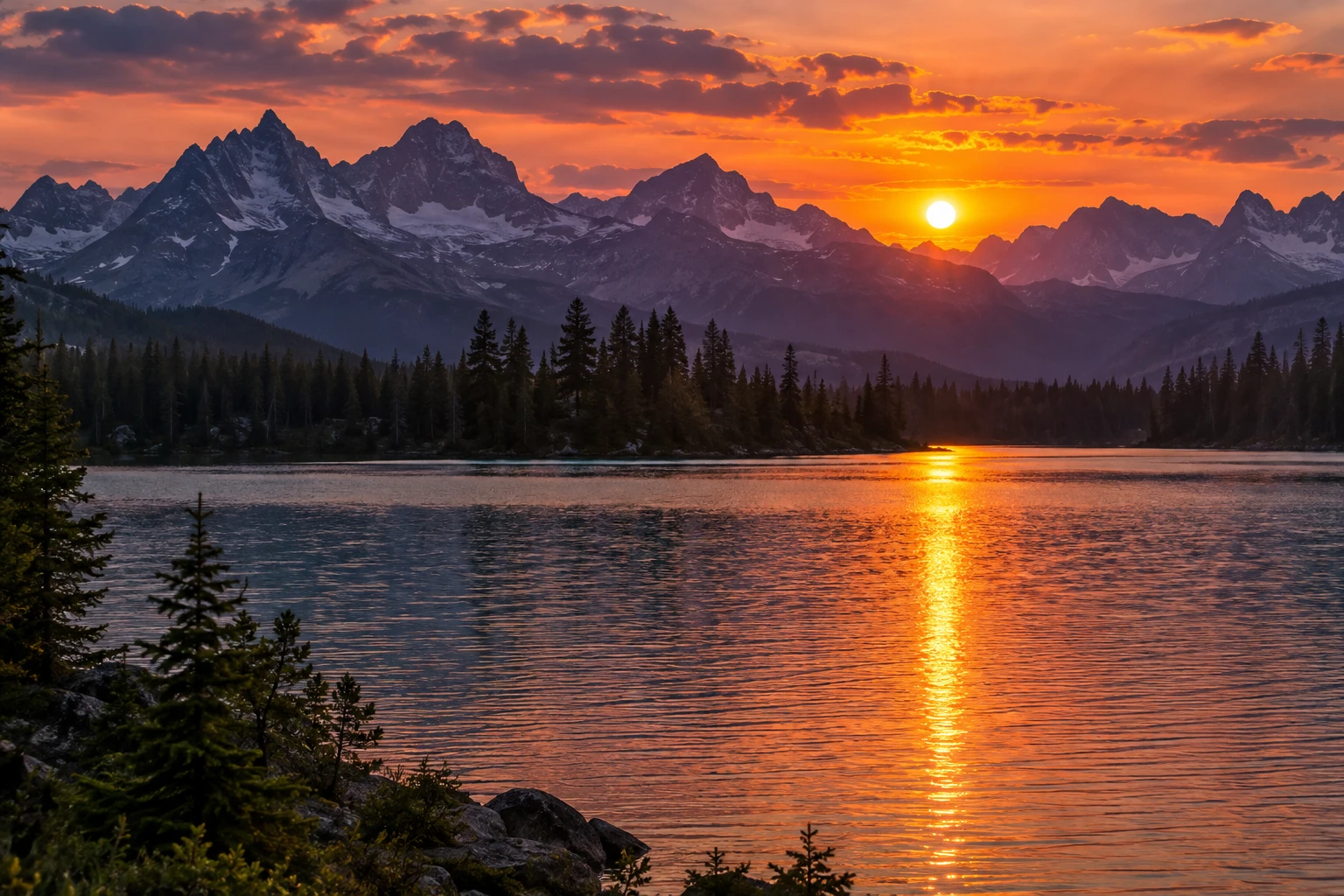
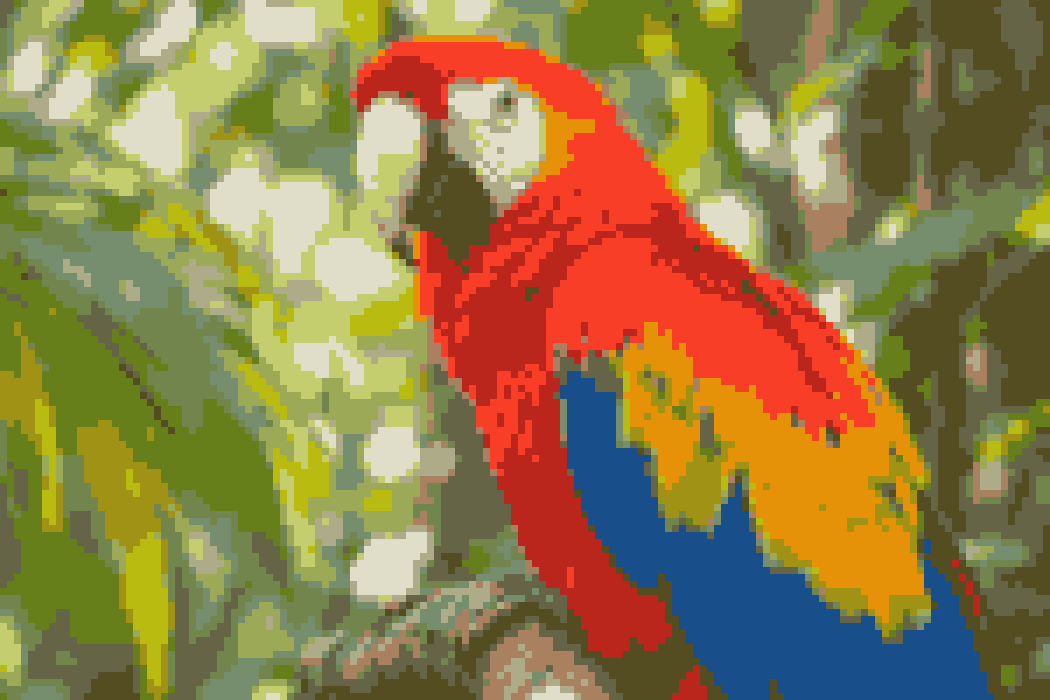
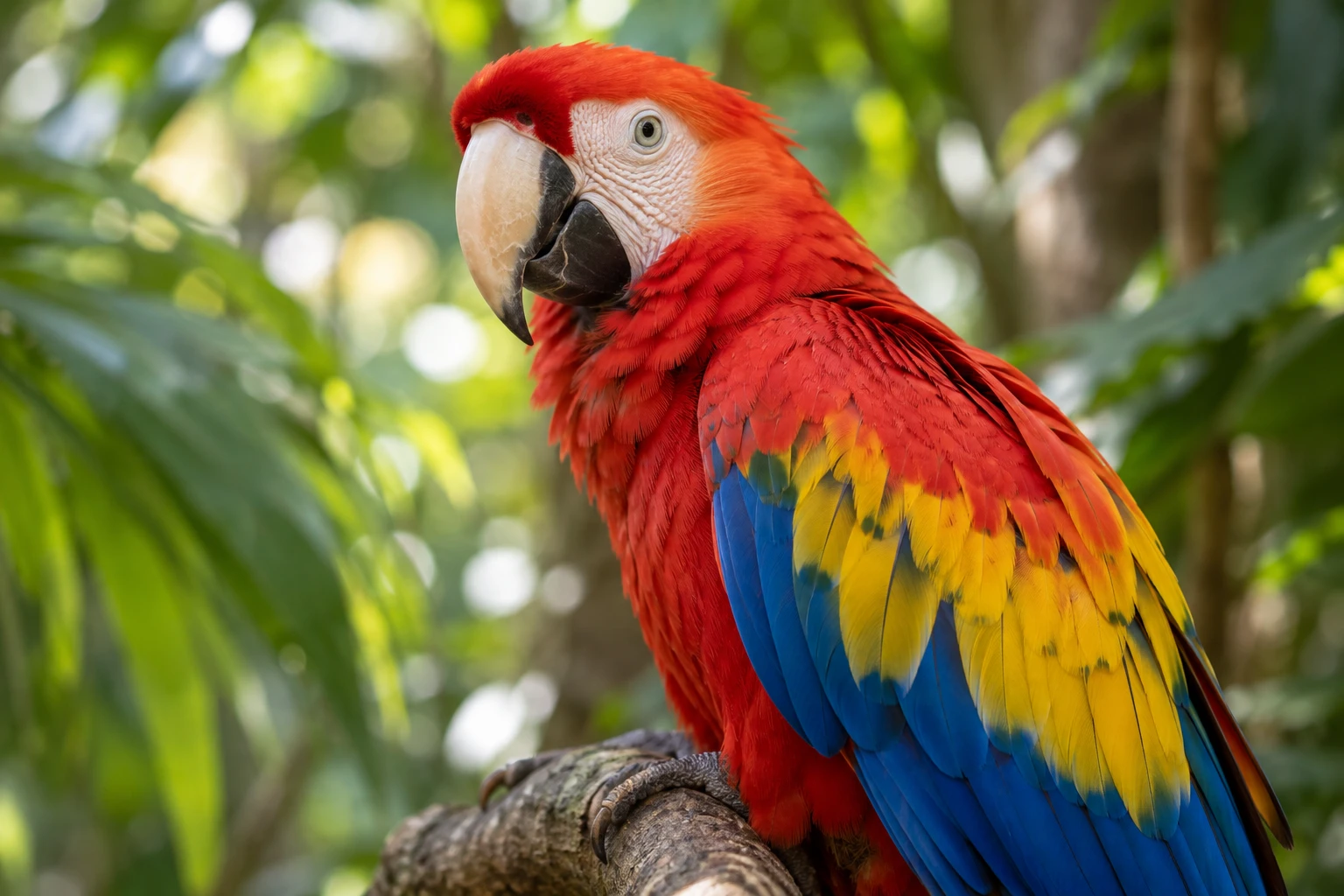
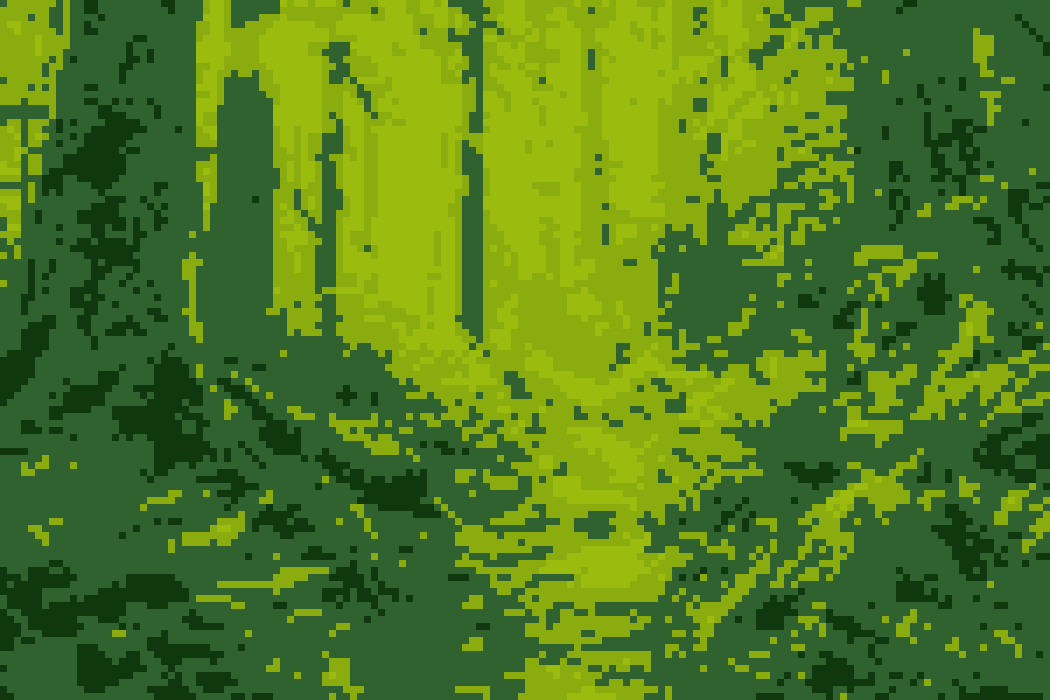
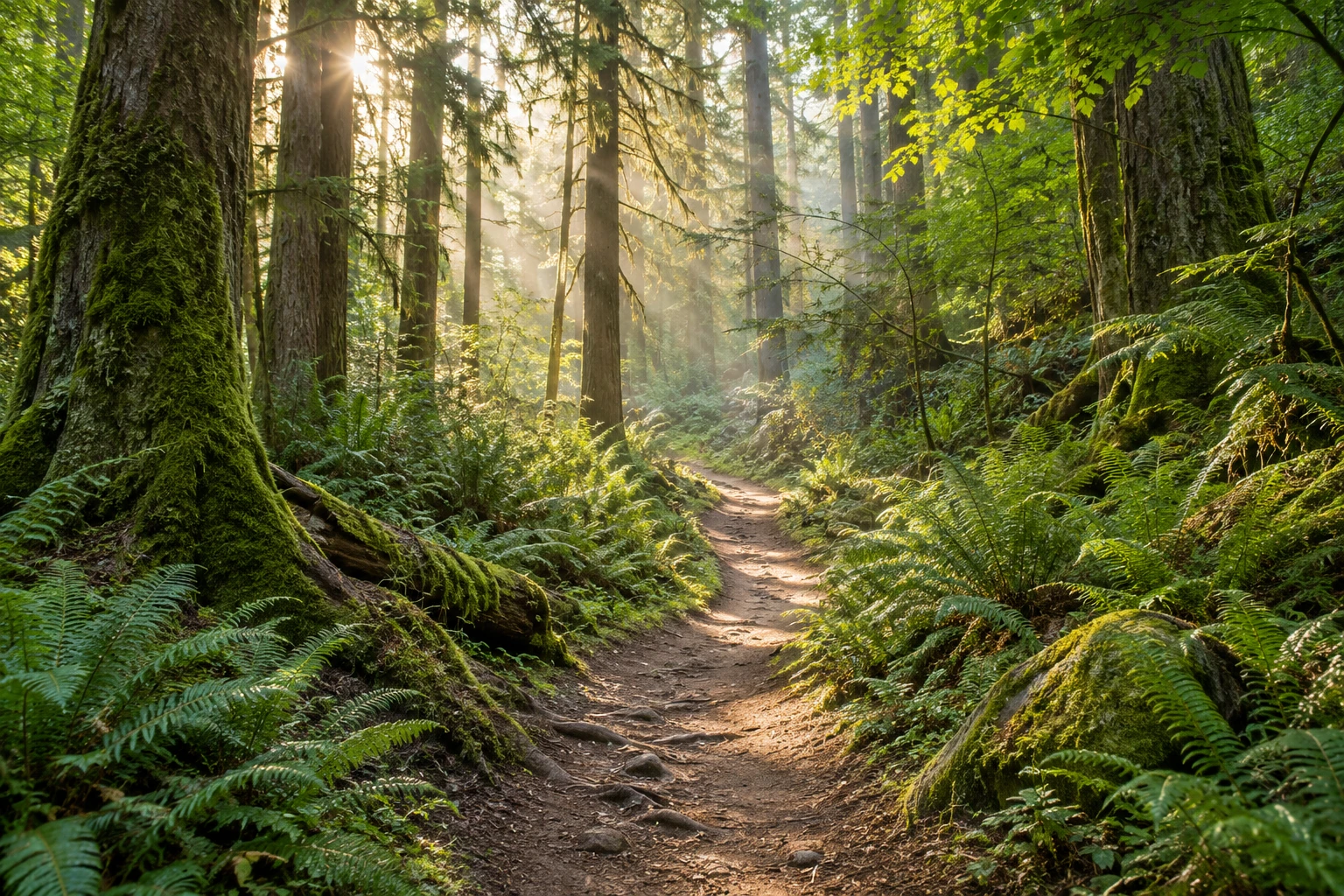
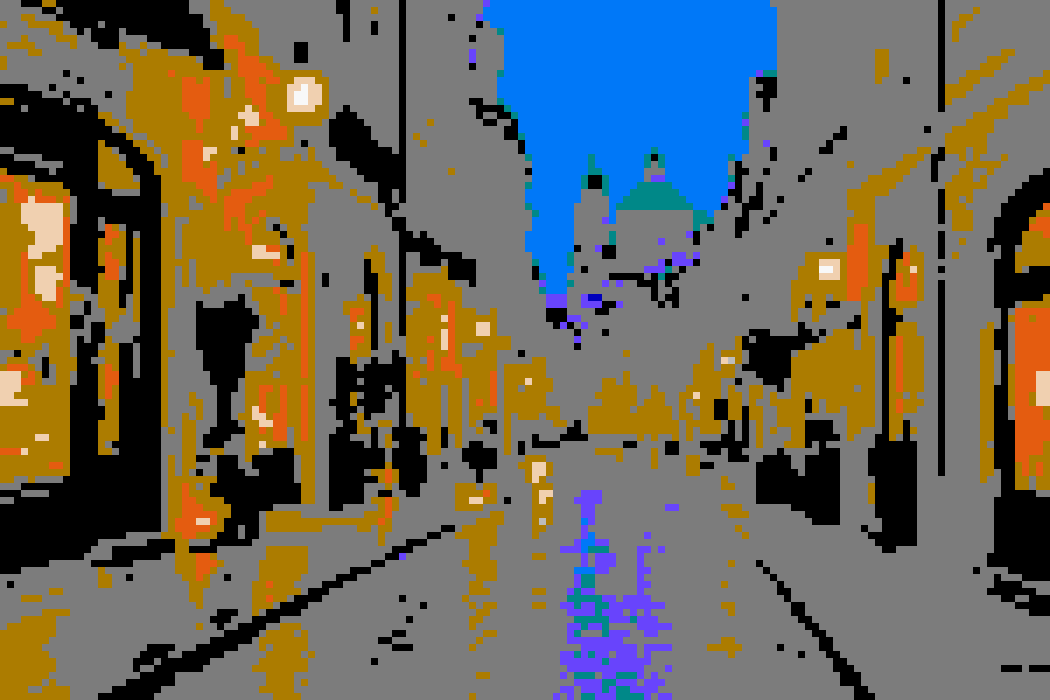
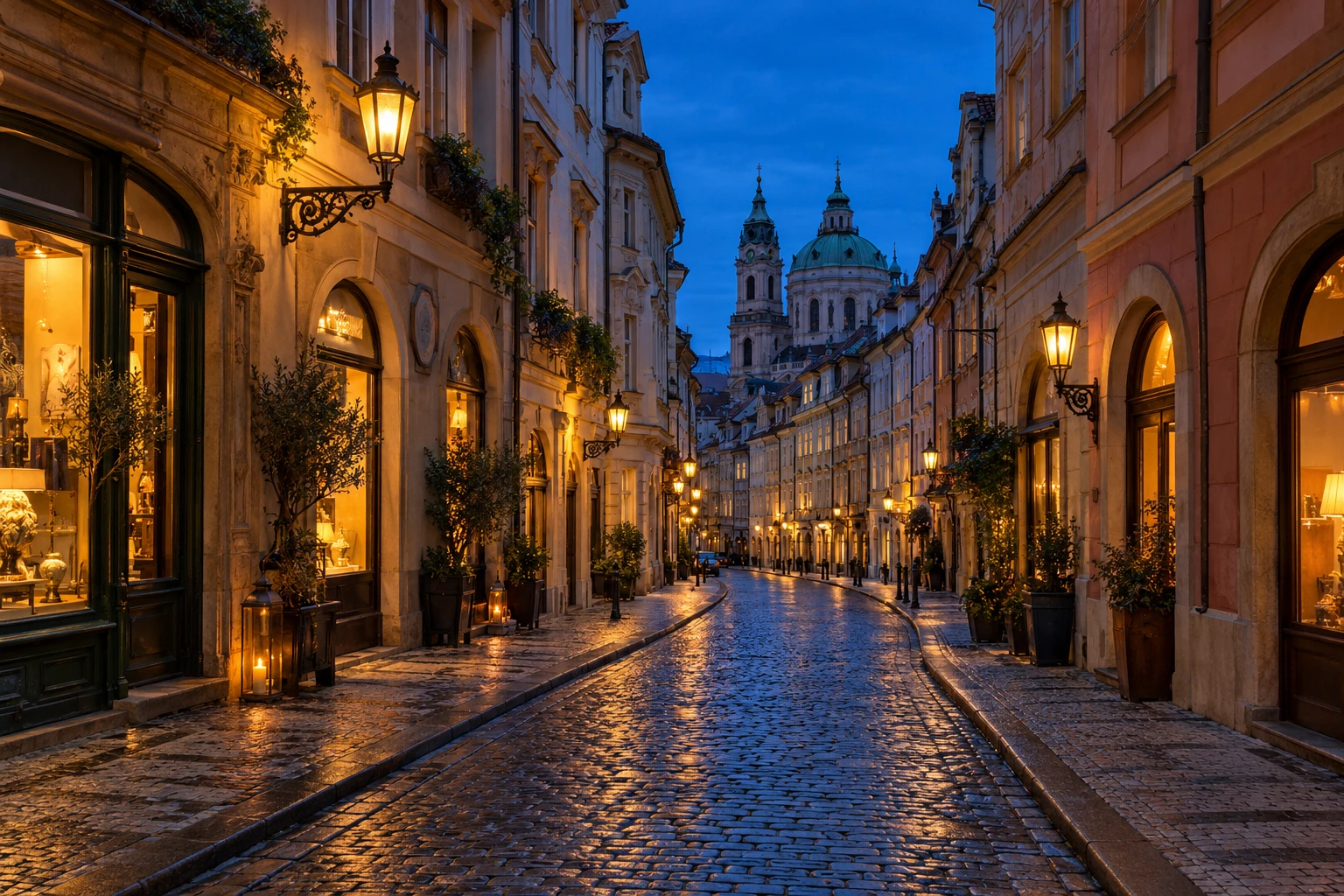
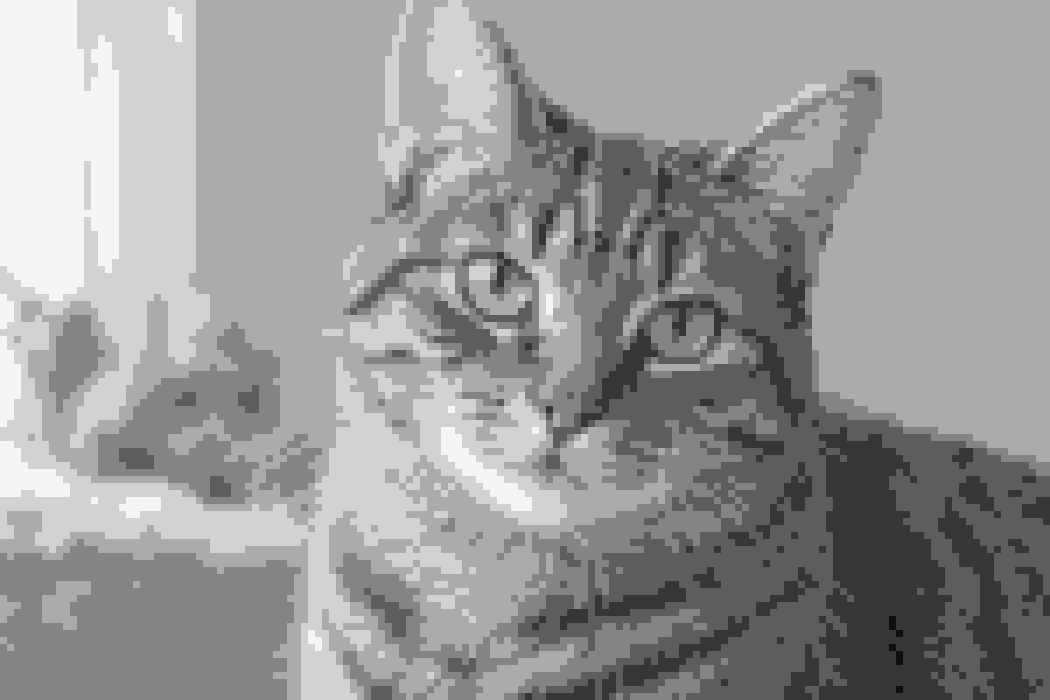
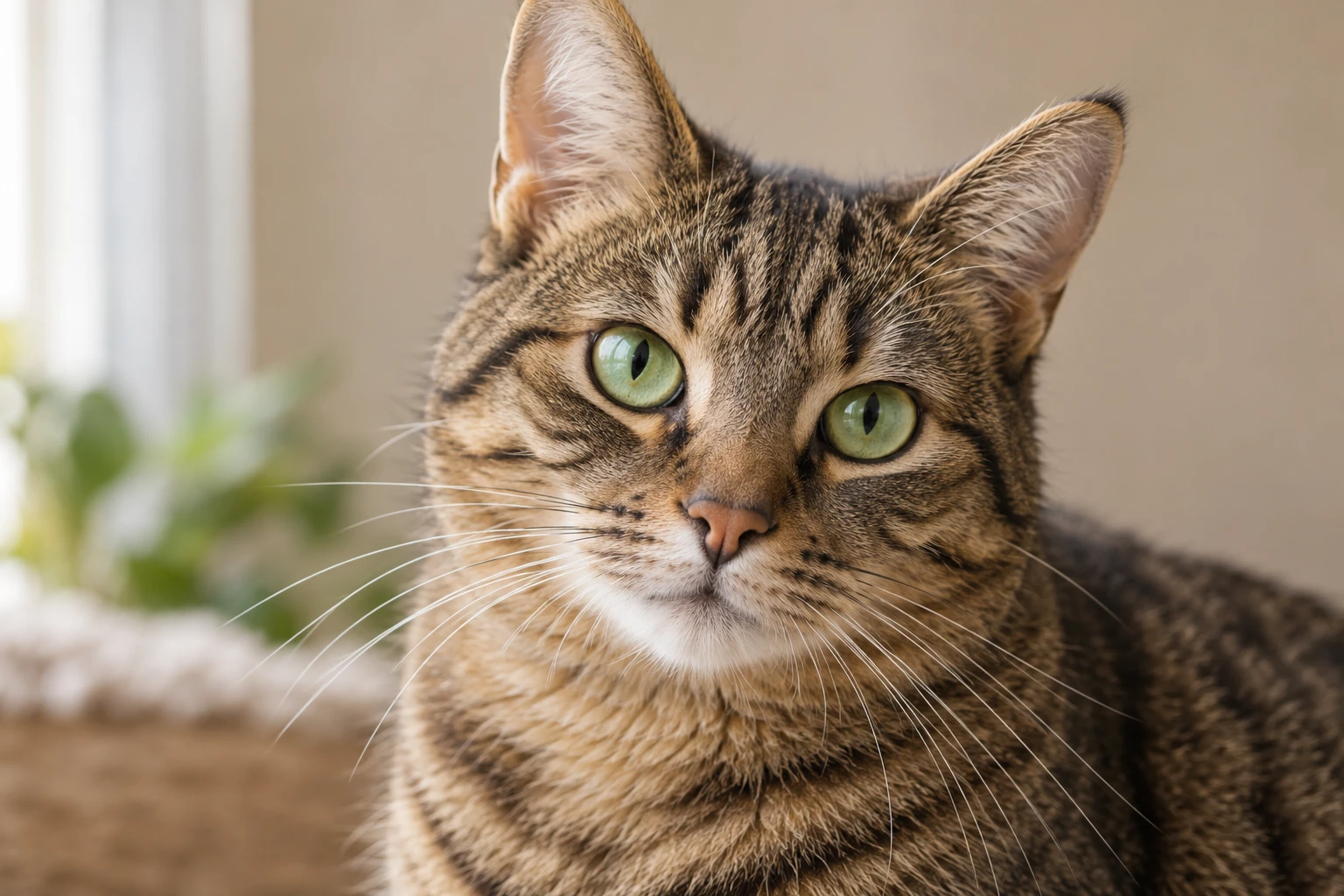
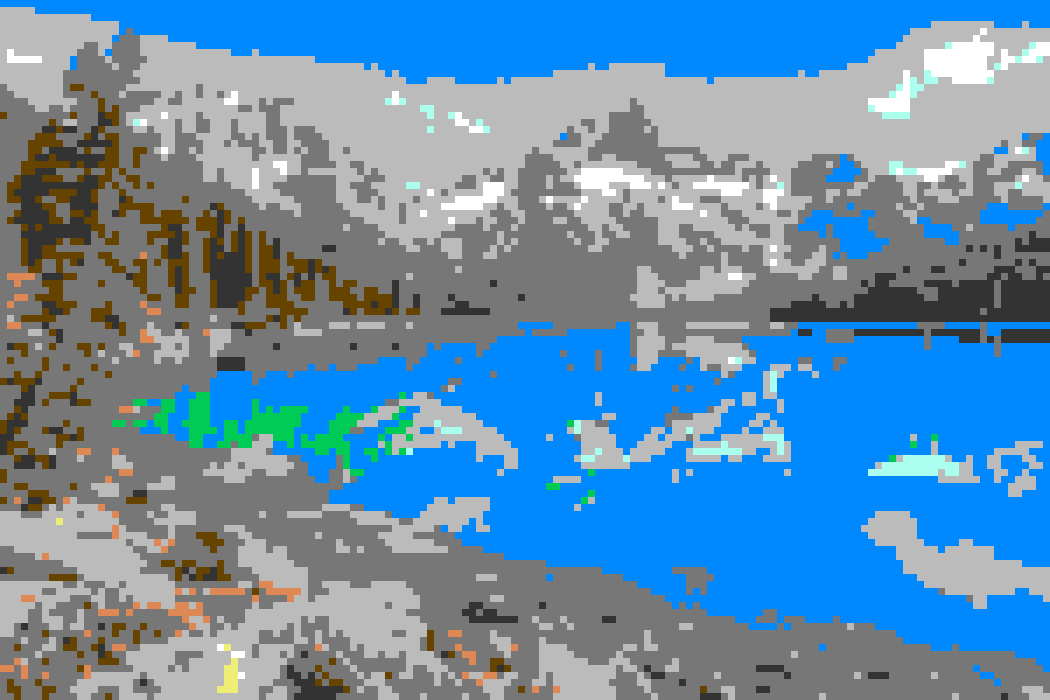
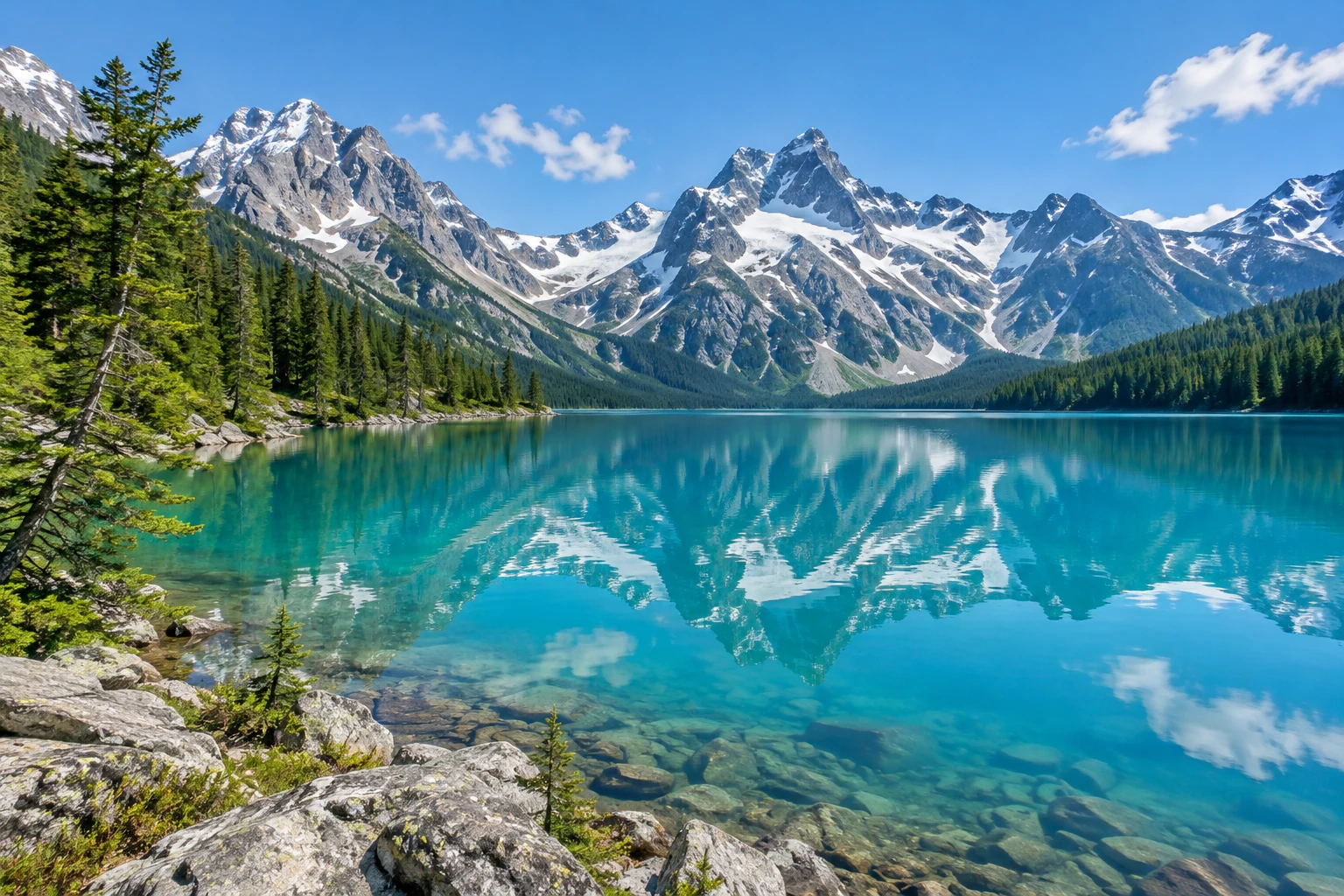
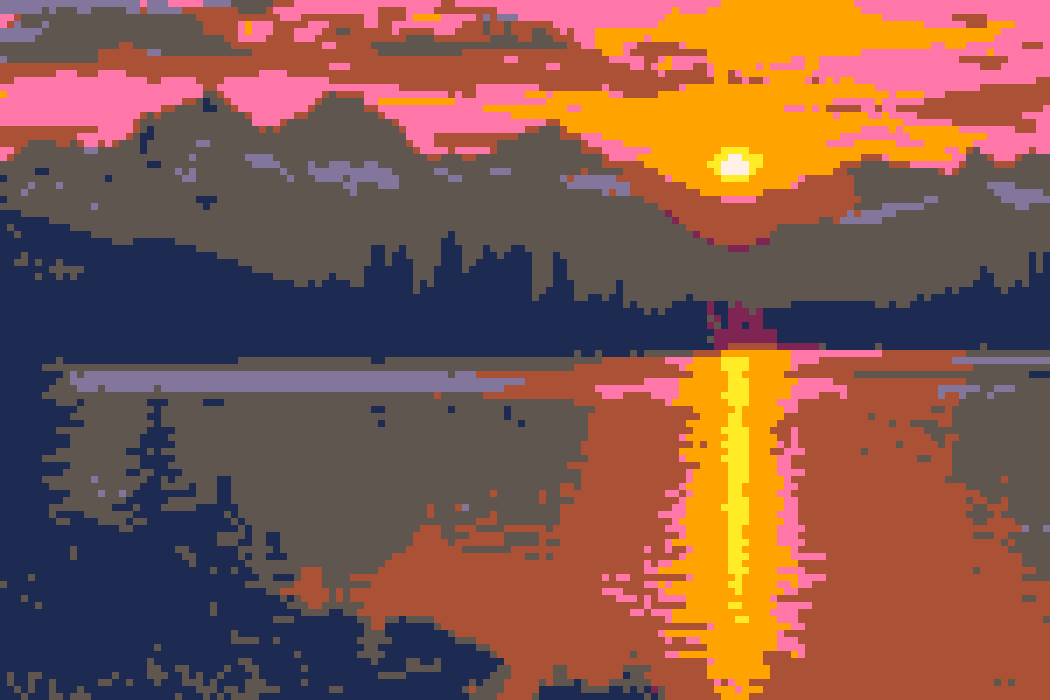
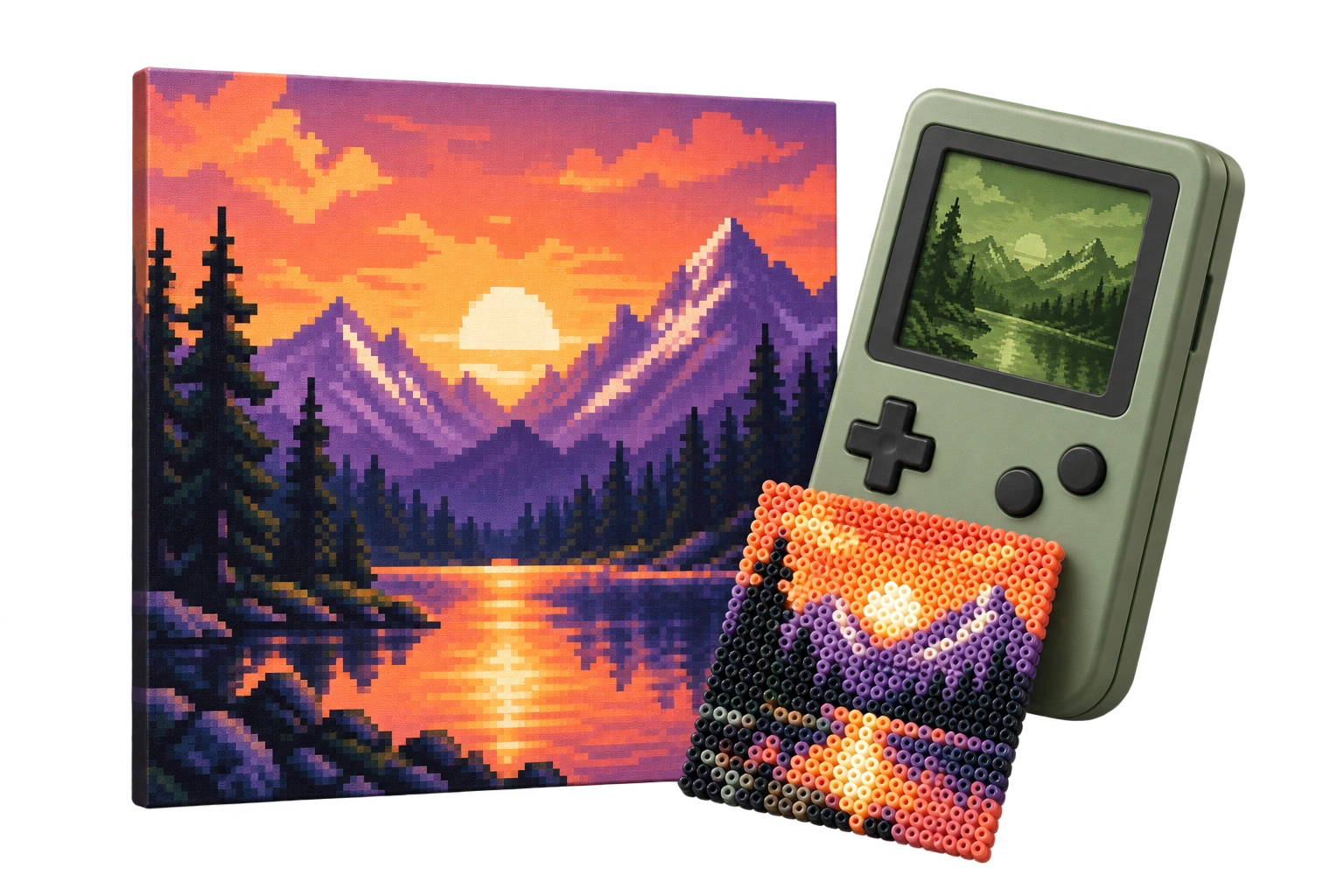
Un atardecer de píxeles, una consola portátil retro y un patrón de cuentas hecho a mano
MISMA FOTO. DIFERENTES ESTILOS.

TU ESPACIO DE TRABAJO DE PÍXELES

Una foto. Cada píxel, a tu manera.

Vista previa en vivo

Elige una imagen para empezar.

Sube o arrastra un archivo, o pégalo con Ctrl/Cmd+V.

DE LOS PÍXELES A ALGO REAL.

Cada número corresponde a un color de la paleta.
Patrón numerado

Leyenda de colores

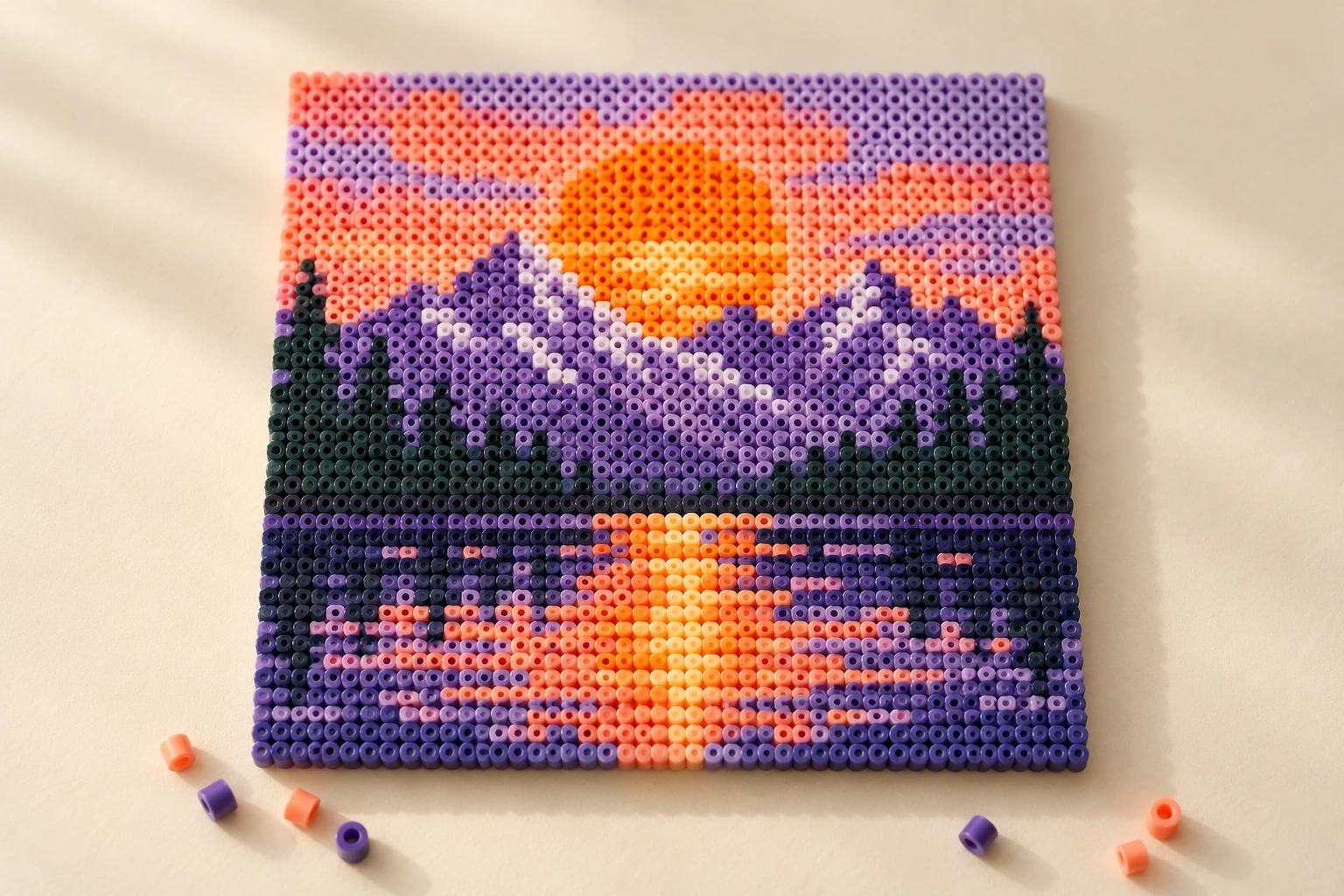
Patrón artesanal de cuentas con un atardecer
Un cuadrado. Una cuenta. Una puntada.
Inspiración artesanal
Descarga estos archivos:

Las imágenes transparentes se muestran sobre un fondo blanco. Solo se usa un fotograma estático del GIF.

ARTE Y MANUALIDADES

PÍXELES PEQUEÑOS. GRANDES POSIBILIDADES.

Avatares y emoticonos

Avatares y emoticonos

Retratos de píxeles para perfiles, stickers e insignias de streaming.

Fondos de pantalla

Fondos de pantalla

Dale a tu paisaje favorito el aspecto de un mundo retro.

Cuentas Perler y Hama

Cuentas Perler y Hama

Usa un cuadrado numerado para cada cuenta.
Punto de cruz

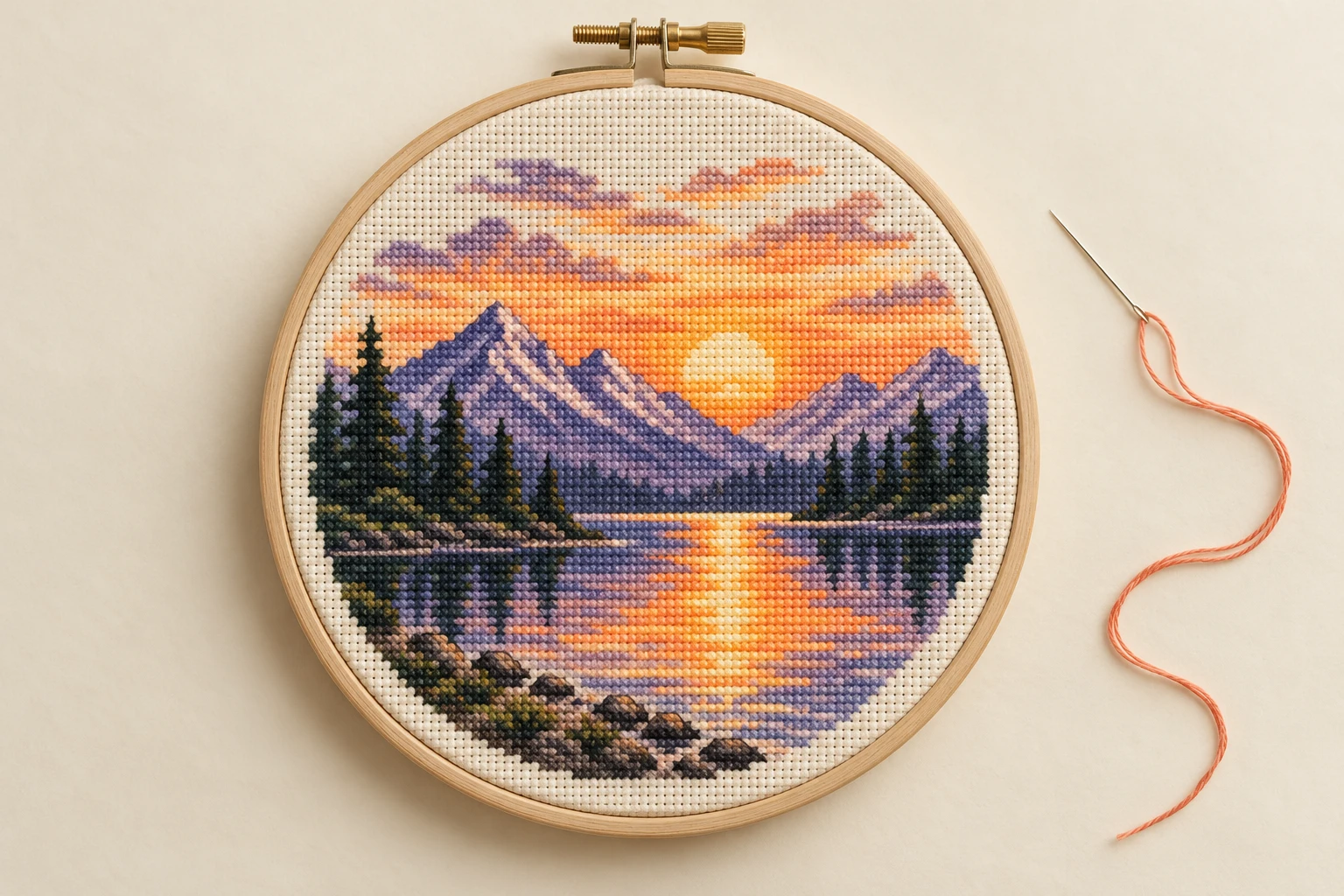
Punto de cruz

Crea un patrón que puedas bordar a mano.

Láminas enmarcadas

Láminas enmarcadas

Convierte una foto memorable en un regalo personal.
Juegos y construcciones con bloques

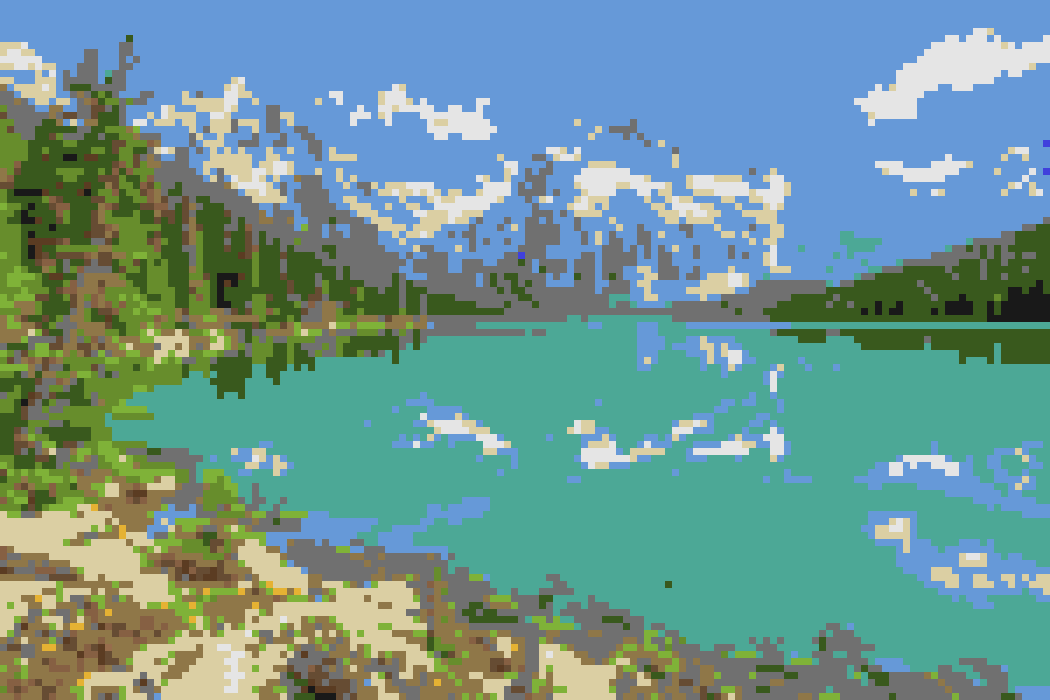
Juegos y construcciones con bloques

Planifica sprites, mosaicos y construcciones de píxeles en Minecraft.

CINCO PASOS SENCILLOS

Cómo funciona

De una foto a píxeles, y de los píxeles a algo que puedes crear.

  1. 01

    Añade tu foto

    Sube o arrastra un archivo, o pégalo con Ctrl/Cmd+V.

  2. 02

    Ajusta el tamaño del píxel

    Conserva los detalles con bloques pequeños o crea un efecto más marcado con bloques grandes.

  3. 03

    Elige una paleta

    Usa Automático o explora seis estilos de color retro.

  4. 04

    Crea un patrón

    Activa la guía numerada y elige la cantidad de colores.

  5. 05

    Exporta tu creación

    Guarda el PNG, la guía PNG o un ZIP con el archivo de instrucciones de la paleta.

RESPUESTAS RÁPIDAS

ALGUNAS DUDAS QUE PUEDES TENER.

Arte de píxeles, privacidad, exportaciones y manualidades.

Es una imagen creada con una cuadrícula pequeña y una paleta limitada. Asignamos un color a cada bloque y lo ampliamos conservando los bordes nítidos.
Añade una imagen, ajusta el tamaño del píxel, elige una paleta y modifica el brillo, el contraste o la saturación. Compara el resultado y expórtalo como PNG.
No. La vista previa y el PNG usan escalado por vecino más cercano para mantener nítidos los bordes de cada píxel.
Sí. Elige Game Boy, Minecraft, Pico-8, NES, C64 o Monocromo, o usa Automático para extraer los colores de tu imagen.
Tu imagen permanece en tu dispositivo. La conversión, los ajustes, las vistas previas y las exportaciones se realizan en tu navegador.
Es gratis, sin registro, marcas de agua ni límite de descargas.
PNG, JPG, WebP y GIF de hasta 25 MiB. En los GIF animados se usa un único fotograma estático; las zonas transparentes se muestran sobre blanco.
Usa la paleta de Minecraft como referencia para los colores de los bloques. La guía numerada te ayuda a reconstruir la imagen cuadrado a cuadrado.
Sí. Elige una foto de tu galería en un navegador moderno, ajusta la vista previa y guarda el PNG o ZIP en tu dispositivo.
Empieza con un valor cercano a 2. Los bloques pequeños conservan más detalle; los grandes crean un aspecto más marcado. Las cuadrículas fijas de 32 o 64 controlan el tamaño del patrón para manualidades.
Sí. Usa un retrato claro, elige una paleta llamativa y exporta un PNG para imágenes de perfil, emoticonos o insignias de streaming.
Es una cuadrícula imprimible cuyos números corresponden a la leyenda de colores. Activa la guía para ver el patrón y exportar una guía PNG independiente.
Automático ofrece 8, 12, 16, 24 o 32 colores; algunas imágenes pueden necesitar menos. Las paletas retro conservan su conjunto fijo de colores.
pixel-art.png, numbered-guide.png y readme.txt con índices de paleta, valores HEX y RGB.
Sí. Elige una cuadrícula adecuada y entre 8 y 12 colores en Automático, e imprime la guía numerada. Ajusta la paleta a los colores de tus cuentas o hilos.

Tu próxima idea empieza con una foto.

Arte para tu pantalla. Patrones para tus manos.

Abre el estudio