PIXEL STUDIO

照片 → 像素 → 無限可能

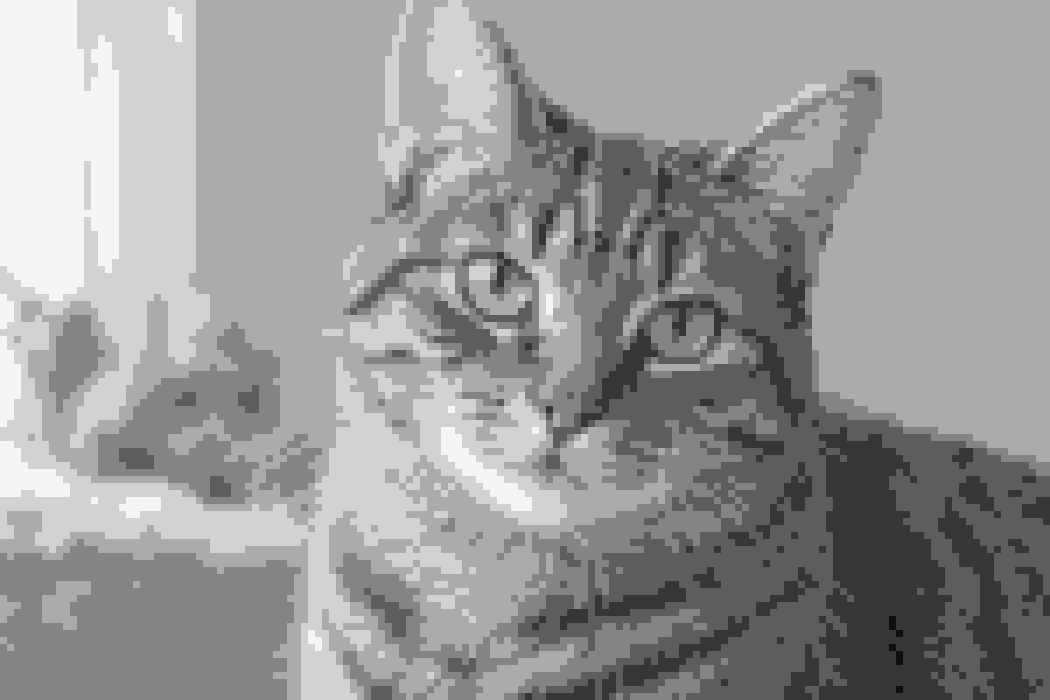
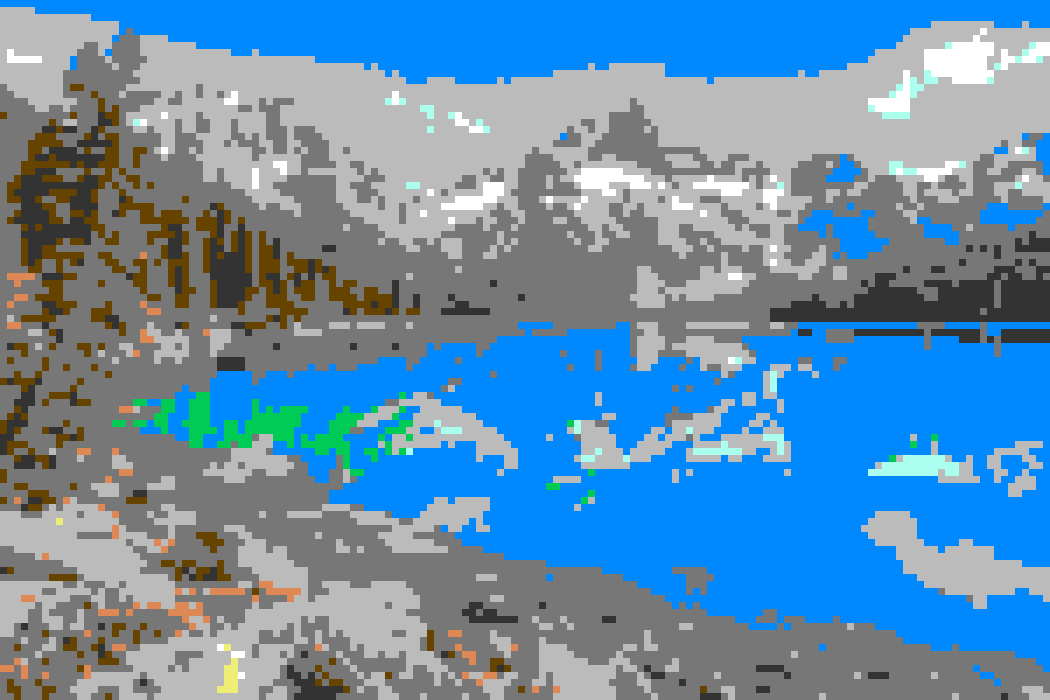
讓照片多一點像素感。

把照片變成復古藝術,也變成可以親手製作的圖案。

  • 瀏覽器內處理
  • 無需註冊
  • 無浮水印
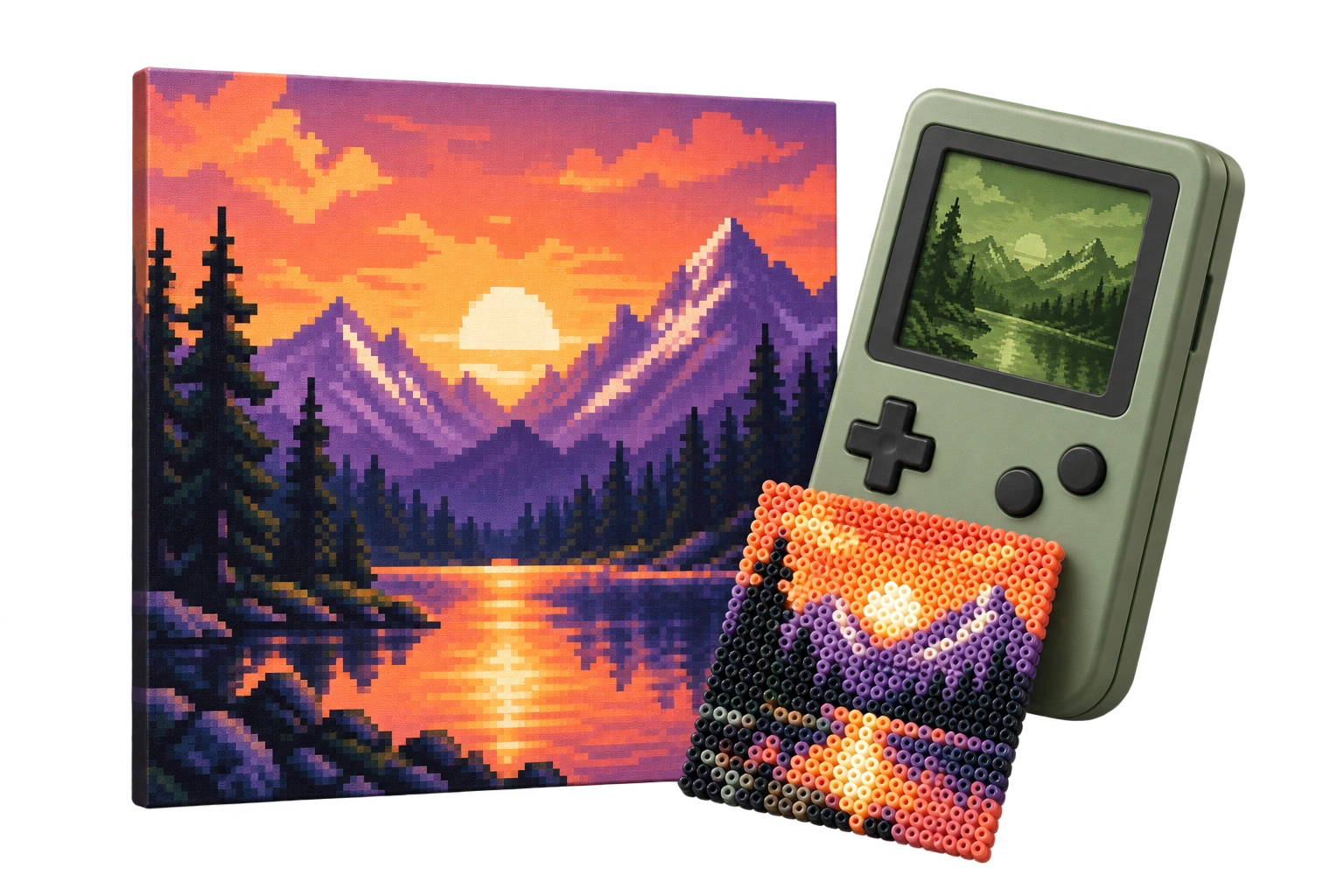
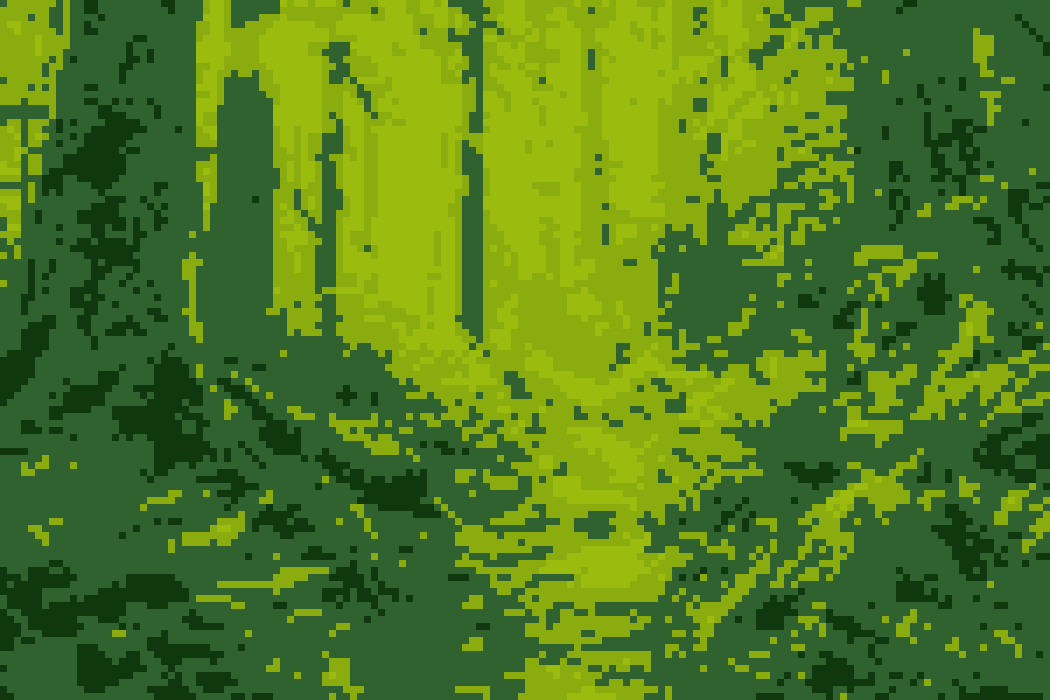
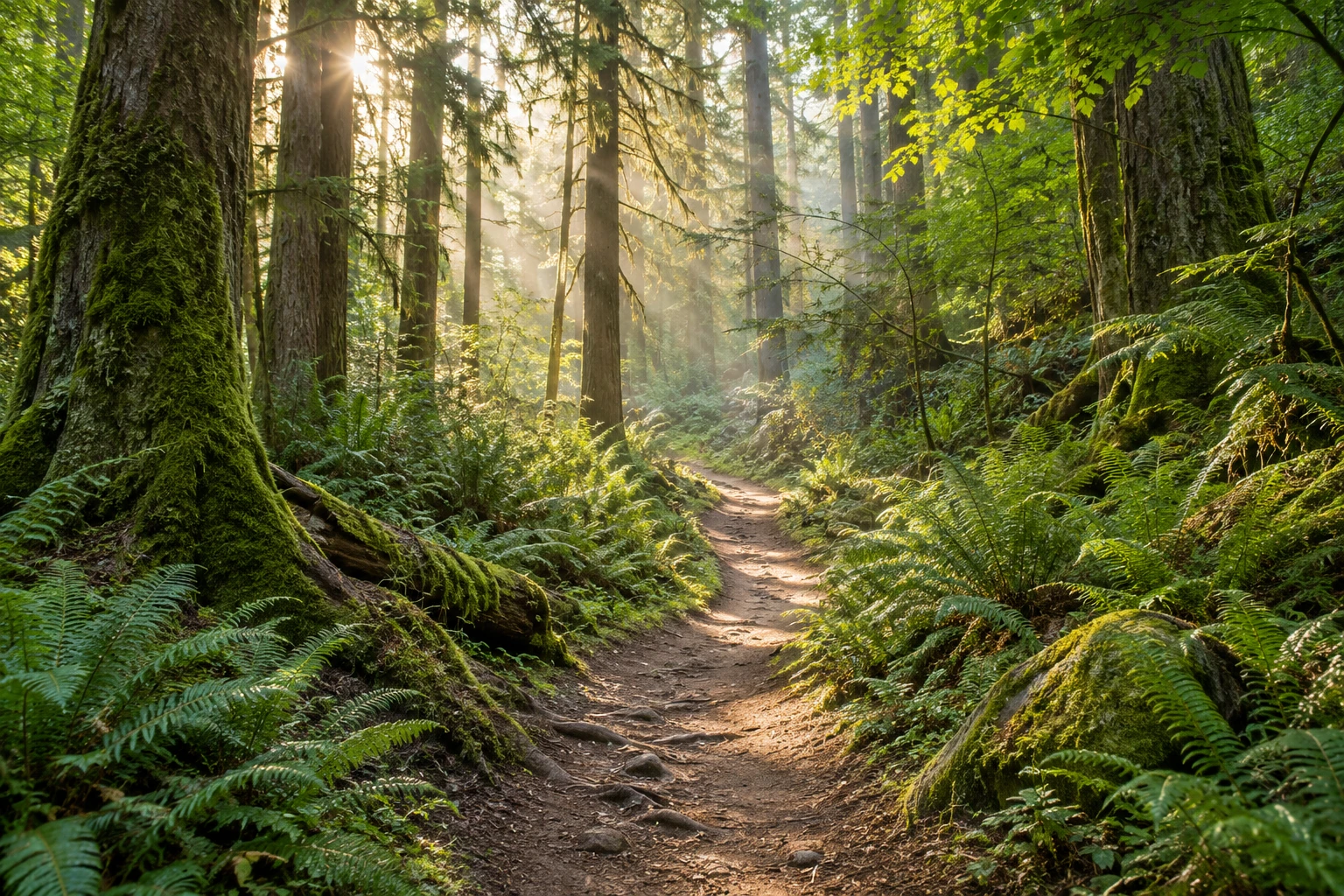
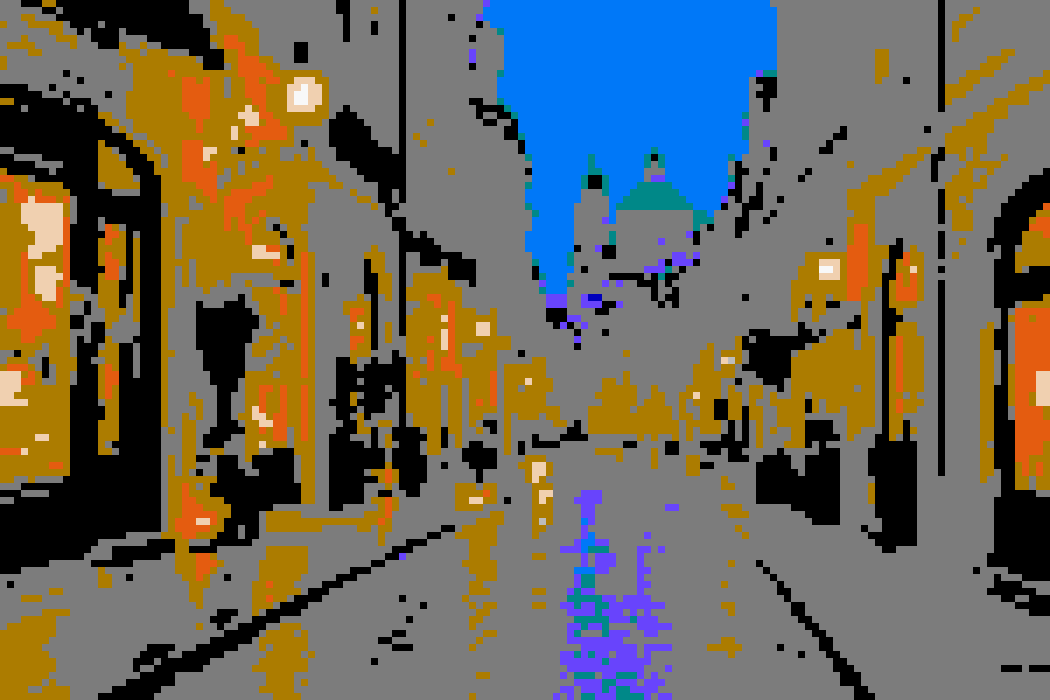
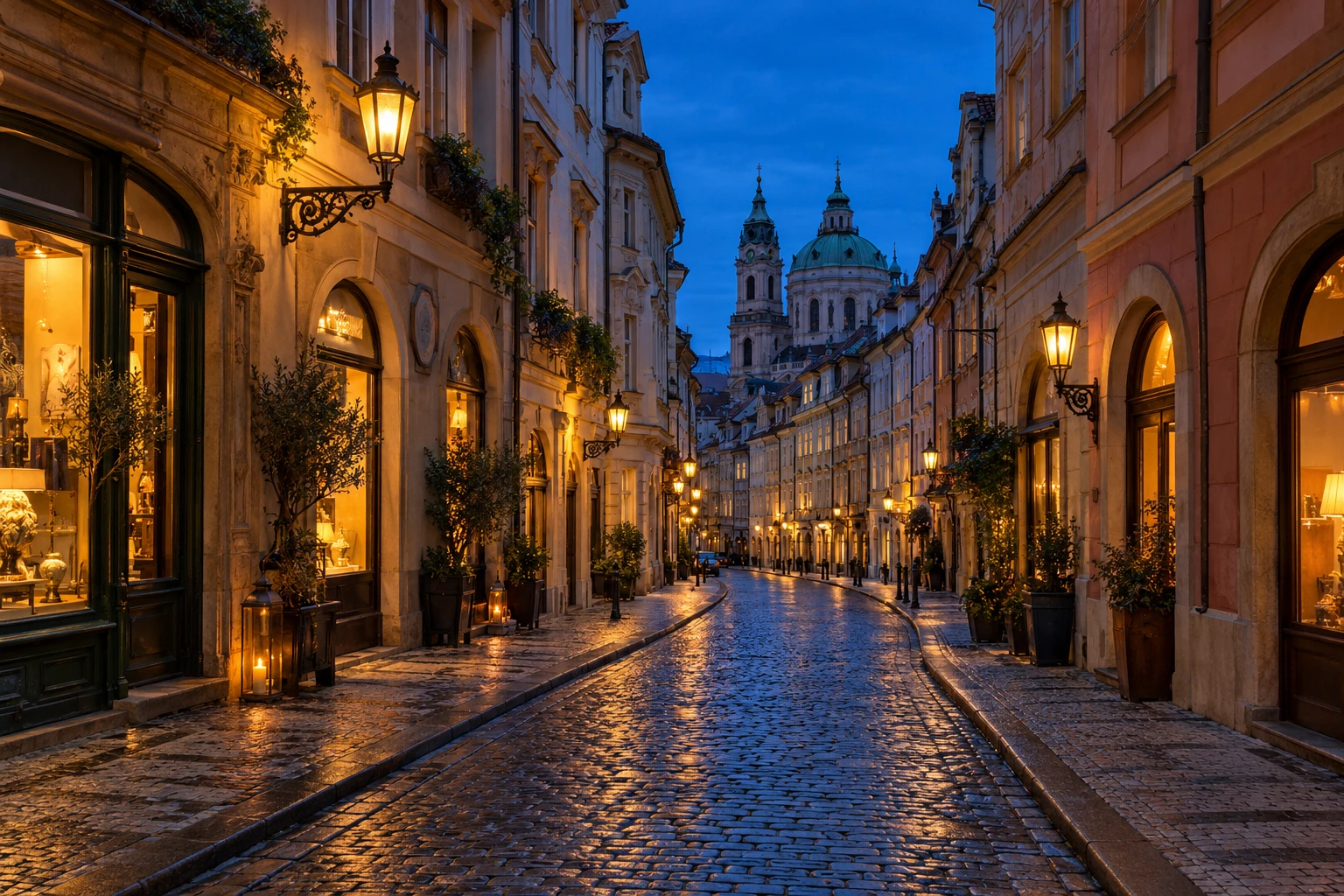
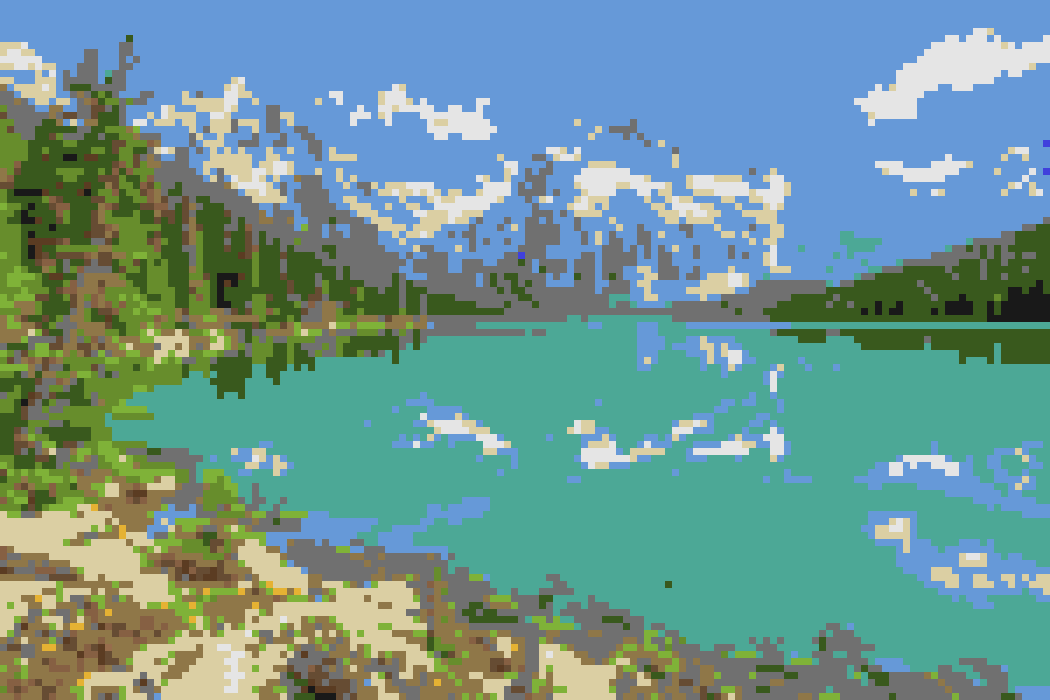
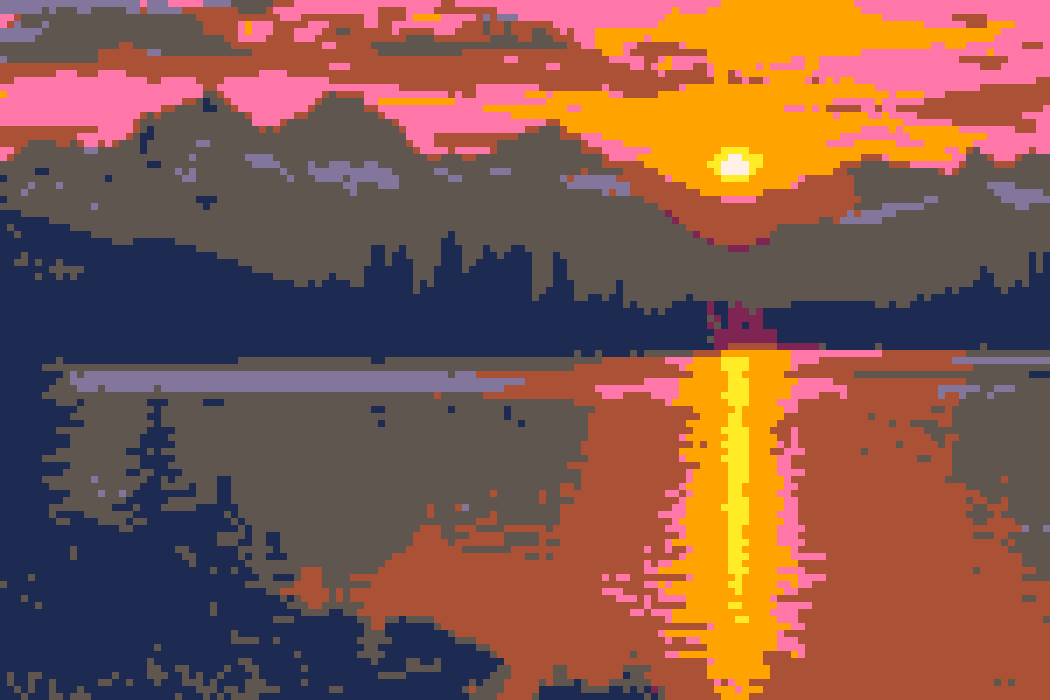
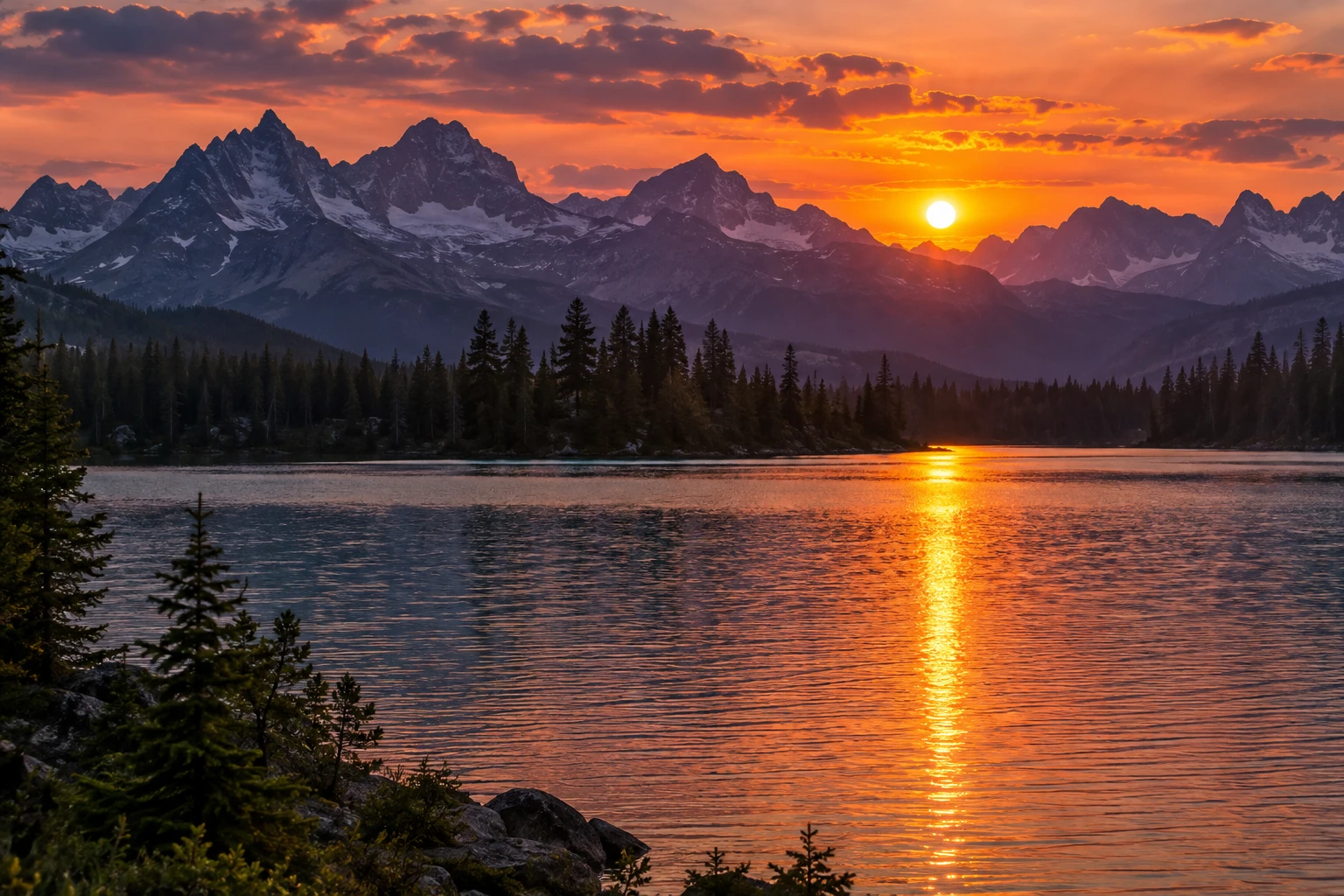
像素日落、復古掌機和手工拼豆圖案
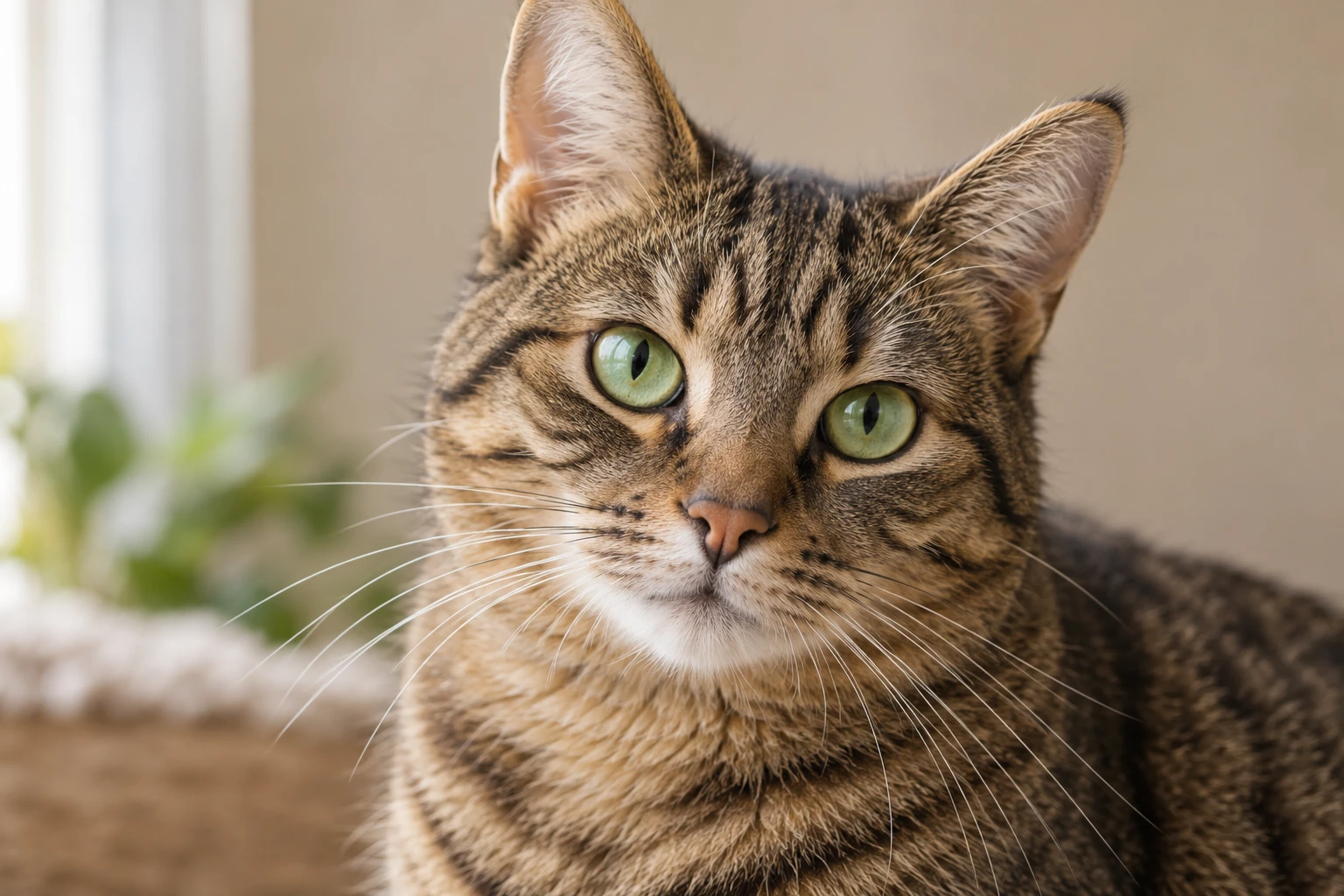
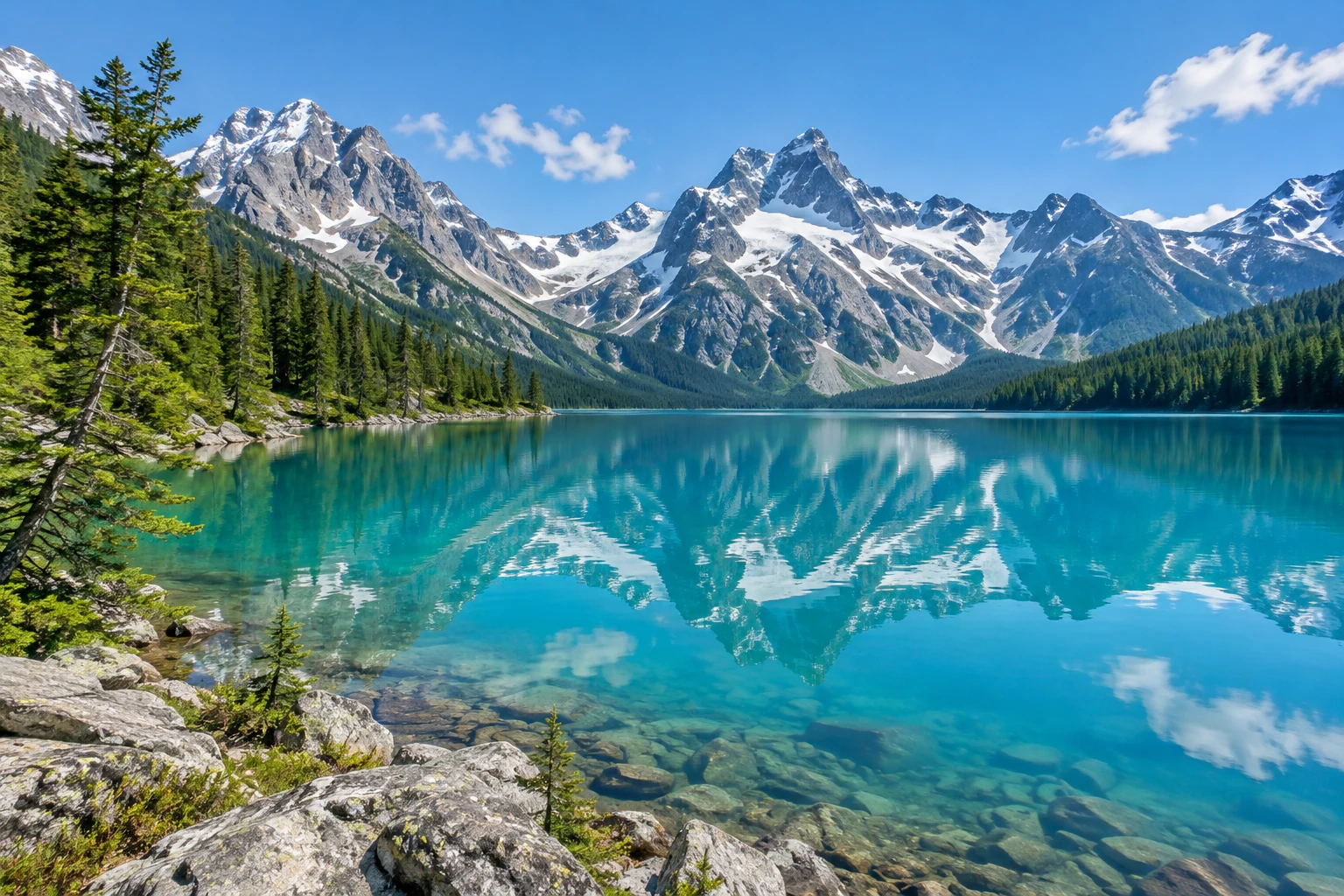
同一張照片,不同的感覺。

你的像素工作區

一張照片,每個像素都由你決定。

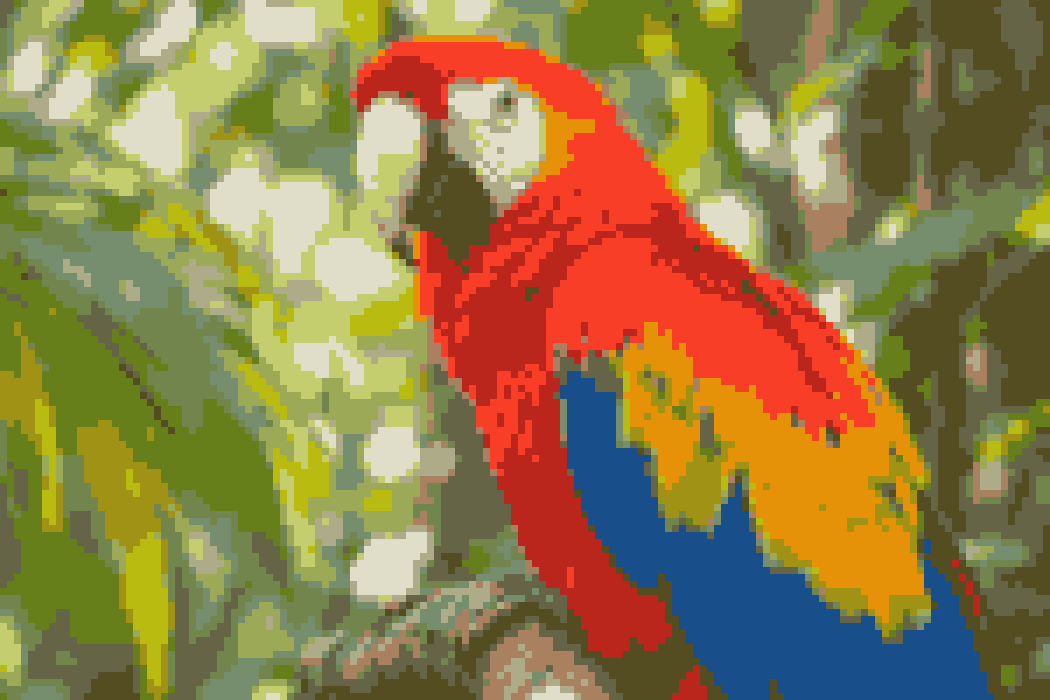
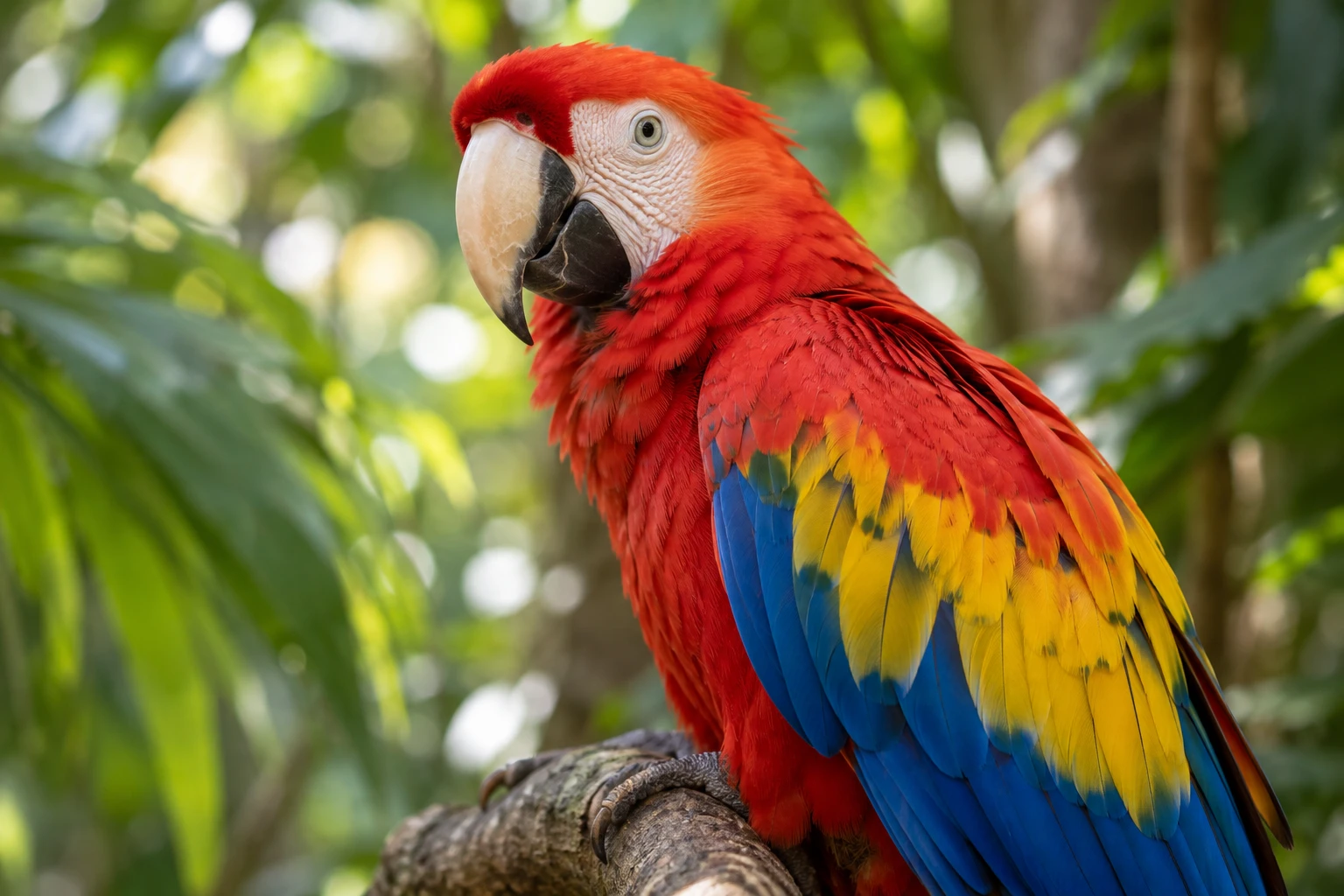
即時預覽

選擇圖片開始。

上傳、拖放檔案,或按 Ctrl/Cmd+V 貼上。

從像素到親手創作。

每個數字對應一種調色盤顏色。

編號圖紙

顏色表

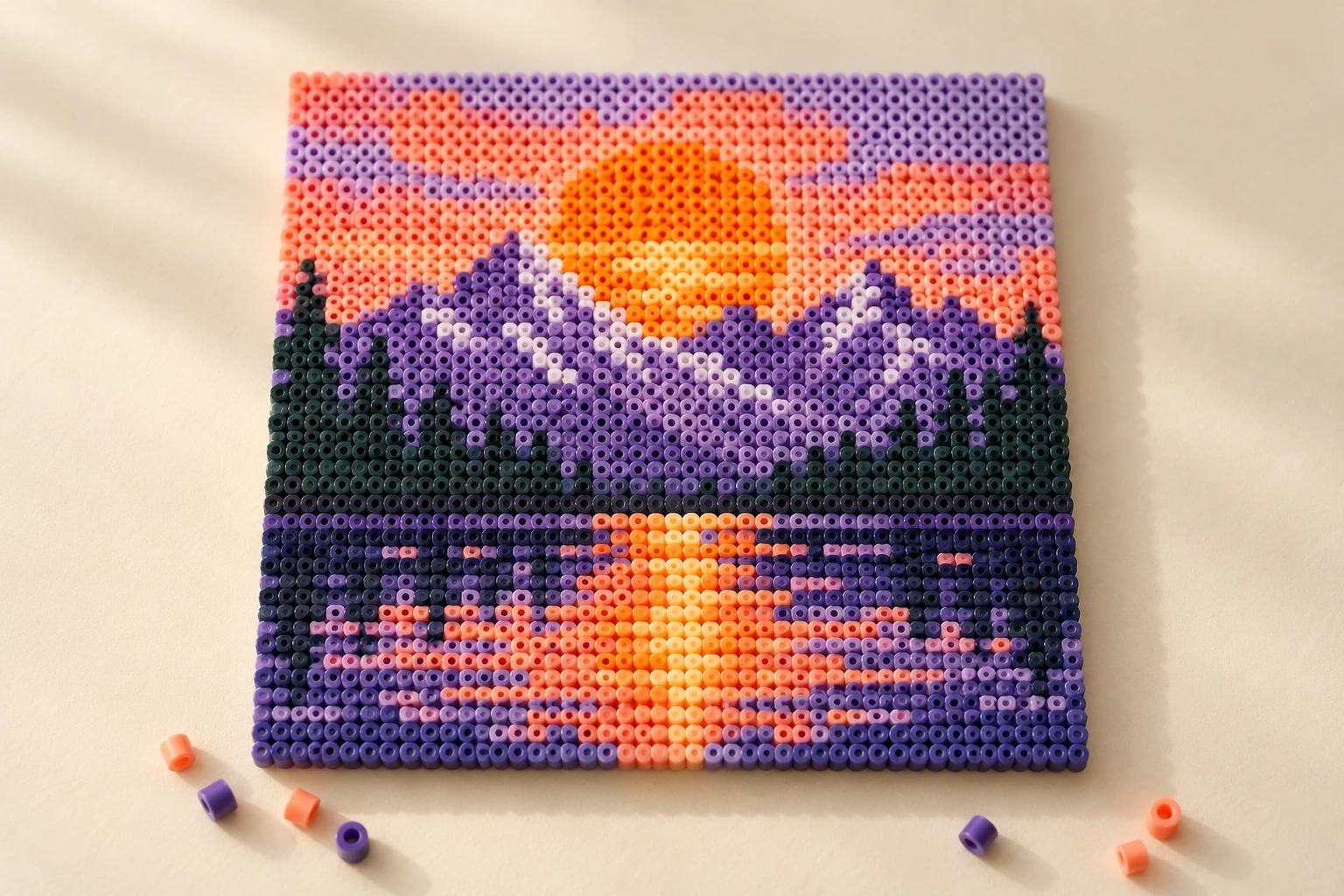
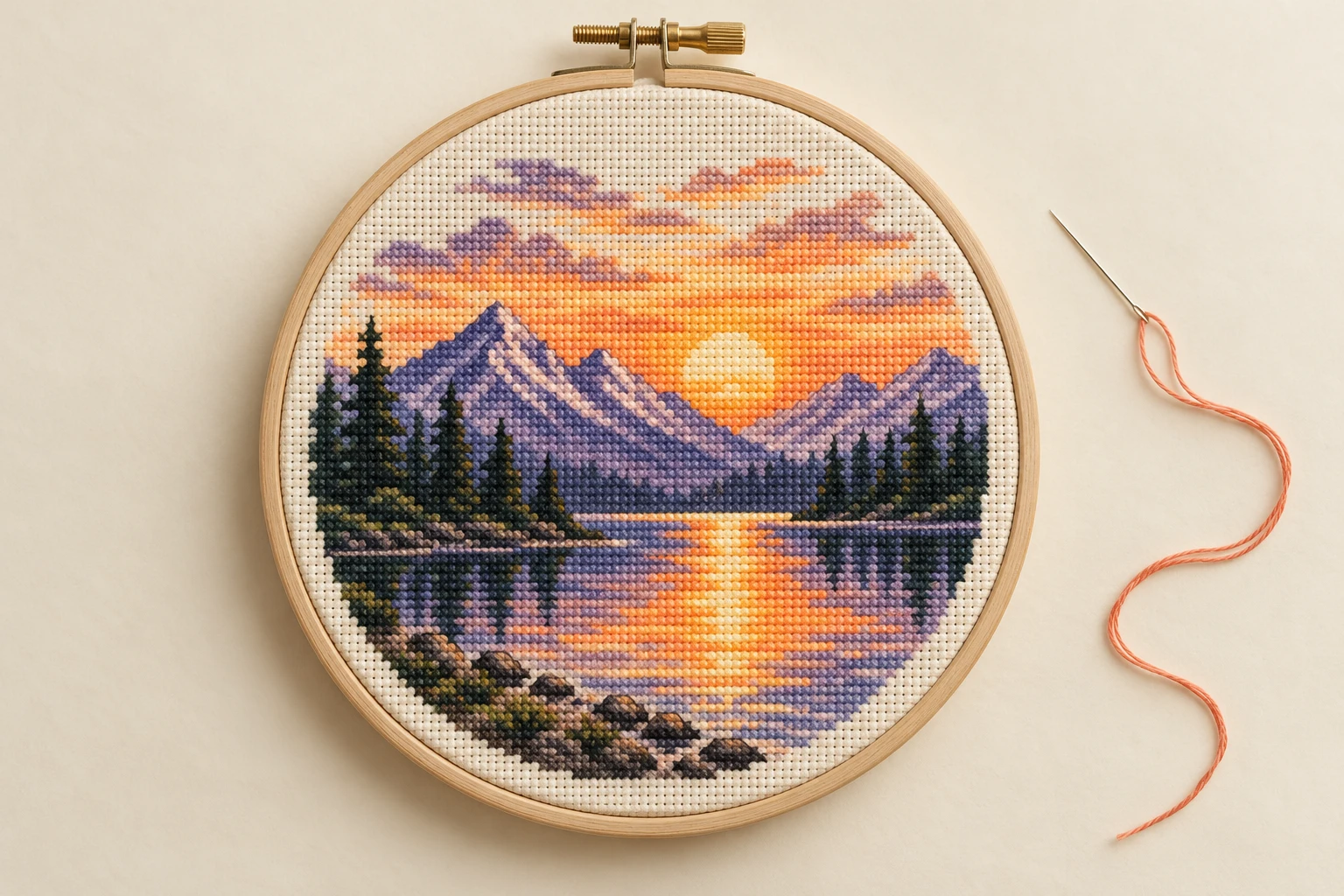
手工日落拼豆圖案
一格,一顆拼豆,一針。
手作靈感
下載這些檔案:

透明圖片先合成白底。 GIF 只使用一張靜態影格。

數位藝術與實體手作

小小像素,大大可能。

頭像與表情

頭像與表情

製作個人頭像、貼紙和直播徽章的像素肖像。

桌布

桌布

讓喜歡的風景成為復古世界。

Perler 與 Hama 拼豆

Perler 與 Hama 拼豆

一個編號色塊,對應一顆拼豆。

十字繡

十字繡

製作可以親手繡出的圖紙。

裝框畫作

裝框畫作

把難忘的照片變成專屬禮物。

遊戲與方塊搭建

遊戲與方塊搭建

規劃遊戲精靈、地圖塊和 Minecraft 像素建築。

五個簡單步驟

如何使用

從照片到像素,再從像素到親手製作的作品。

  1. 01

    新增照片

    上傳、拖放檔案,或按 Ctrl/Cmd+V 貼上。

  2. 02

    設定像素大小

    小色塊保留細節,大色塊呈現更鮮明的像素風。

  3. 03

    選擇調色盤

    使用自動配色,或探索六種復古調色盤。

  4. 04

    製作圖案

    啟用編號圖紙,再選擇顏色數量。

  5. 05

    匯出作品

    儲存像素 PNG、圖紙 PNG,或含色表說明的 ZIP。

快速解答

你可能想了解的事。

關於像素藝術、隱私、匯出和手作。

像素藝術由小網格和有限顏色組成。每個色塊對映到調色盤顏色,放大後仍保持清晰邊緣。
新增圖片,設定像素大小與調色盤,調整亮度、對比度或飽和度。對比效果後匯出 PNG。
不會。預覽與 PNG 使用最近鄰縮放,保持每個像素邊緣清晰。
可以。選擇 Game Boy、Minecraft、Pico-8、NES、C64 或「單色」,也可用「自動」提取圖片顏色。
圖片始終留在裝置上。轉換、調整、預覽和匯出都在瀏覽器內完成。
免費使用,無需註冊,不新增浮水印,也不限制下載次數。
支援不超過 25 MiB 的 PNG、JPG、WebP 和 GIF。動圖只取單幀,透明區域使用白色背景。
用 Minecraft 調色盤參考方塊顏色,編號圖紙可幫助逐格重建圖片。
可以。在現代手機瀏覽器中選擇相簿照片,調整預覽,再將 PNG 或 ZIP 儲存到裝置。
可以從 2 開始。小色塊保留細節,大色塊讓像素風格更鮮明。手作可用固定 32 或 64 網格控制圖紙尺寸。
可以。使用清晰肖像,選擇鮮明配色,再匯出 PNG 用作頭像、表情或直播徽章。
可列印的編號網格,每個數字對應色表中的一種顏色。啟用後可預覽並單獨匯出圖紙 PNG。
自動配色可選 8、12、16、24 或 32 色,實際圖片可能用更少顏色。復古調色盤使用固定色組。
包含 pixel-art.png、numbered-guide.png,以及列出顏色編號、HEX 和 RGB 的 readme.txt。
可以。選擇合適的網格與 8–12 種自動配色,再列印編號圖紙。請將色表與實際拼豆或繡線的顏色對照。

下一個靈感,從一張照片開始。

螢幕上的藝術,親手製作的圖案。

開啟工作區