PIXEL STUDIO

FOTOS → PIXEL → MÖGLICHKEITEN

MACH ESETWASPIXELIGER.

Mach aus jedem Foto Retro-Kunst und eine Vorlage, die du von Hand umsetzen kannst.
  • Browserbasiert
  • Ohne Registrierung
  • Ohne Wasserzeichen
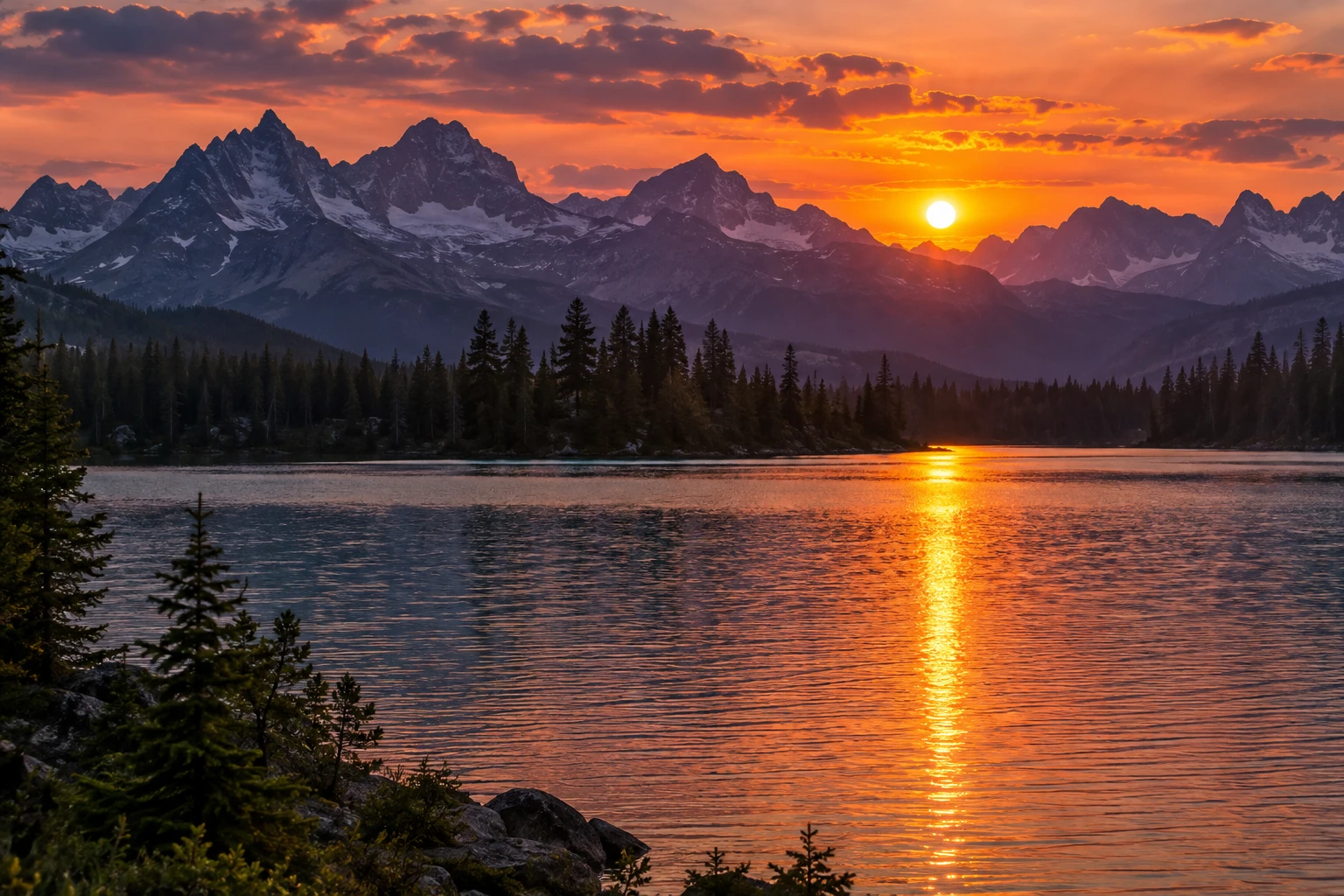
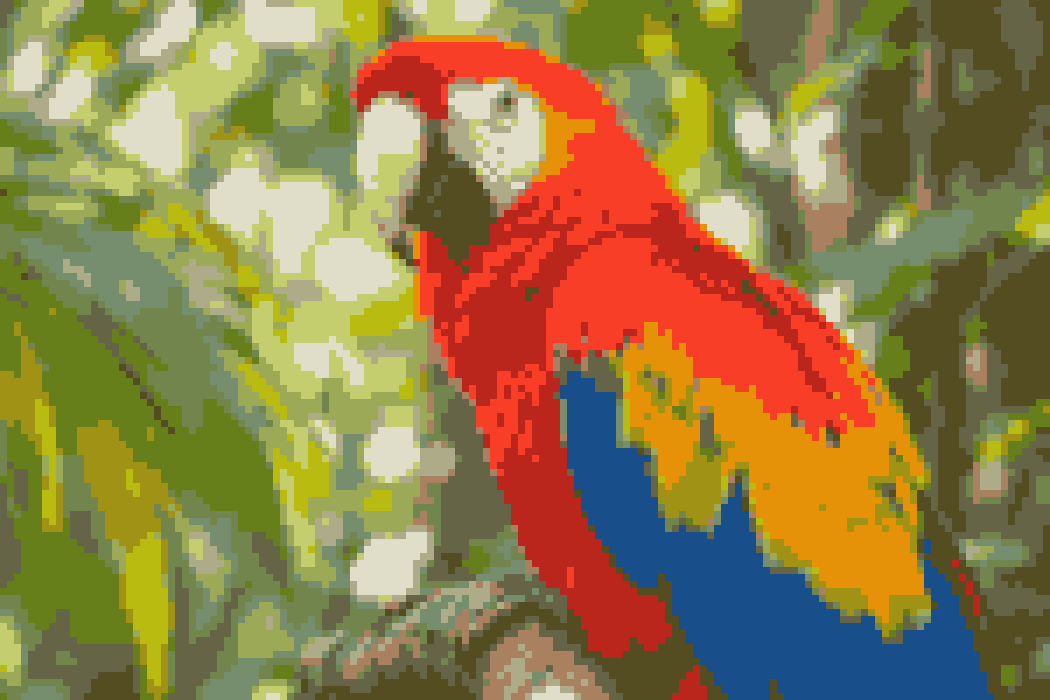
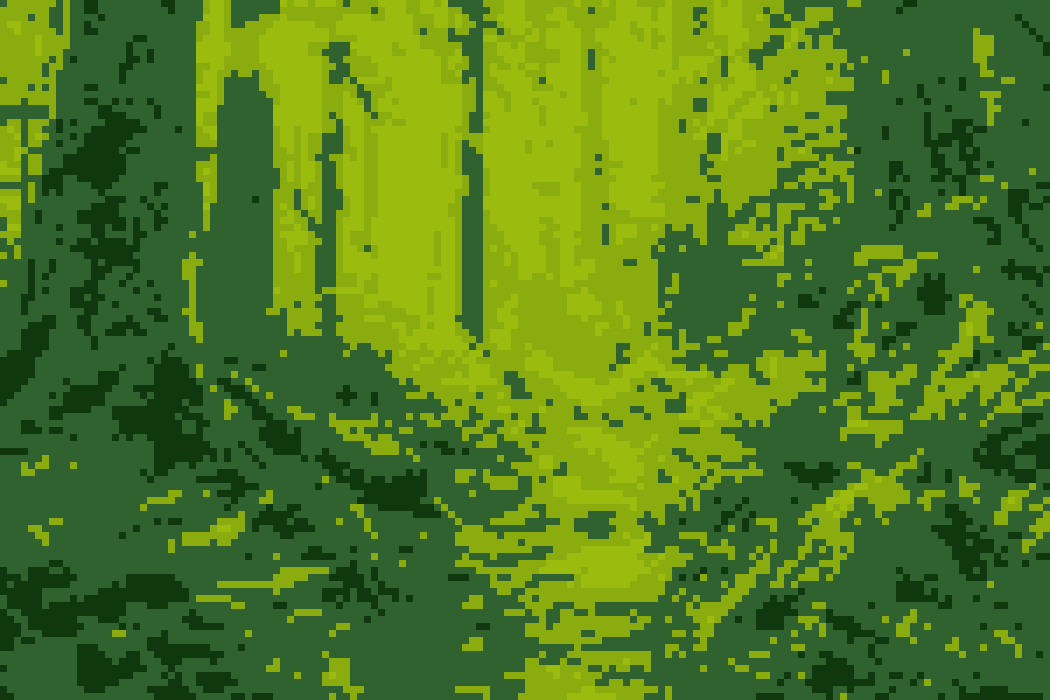
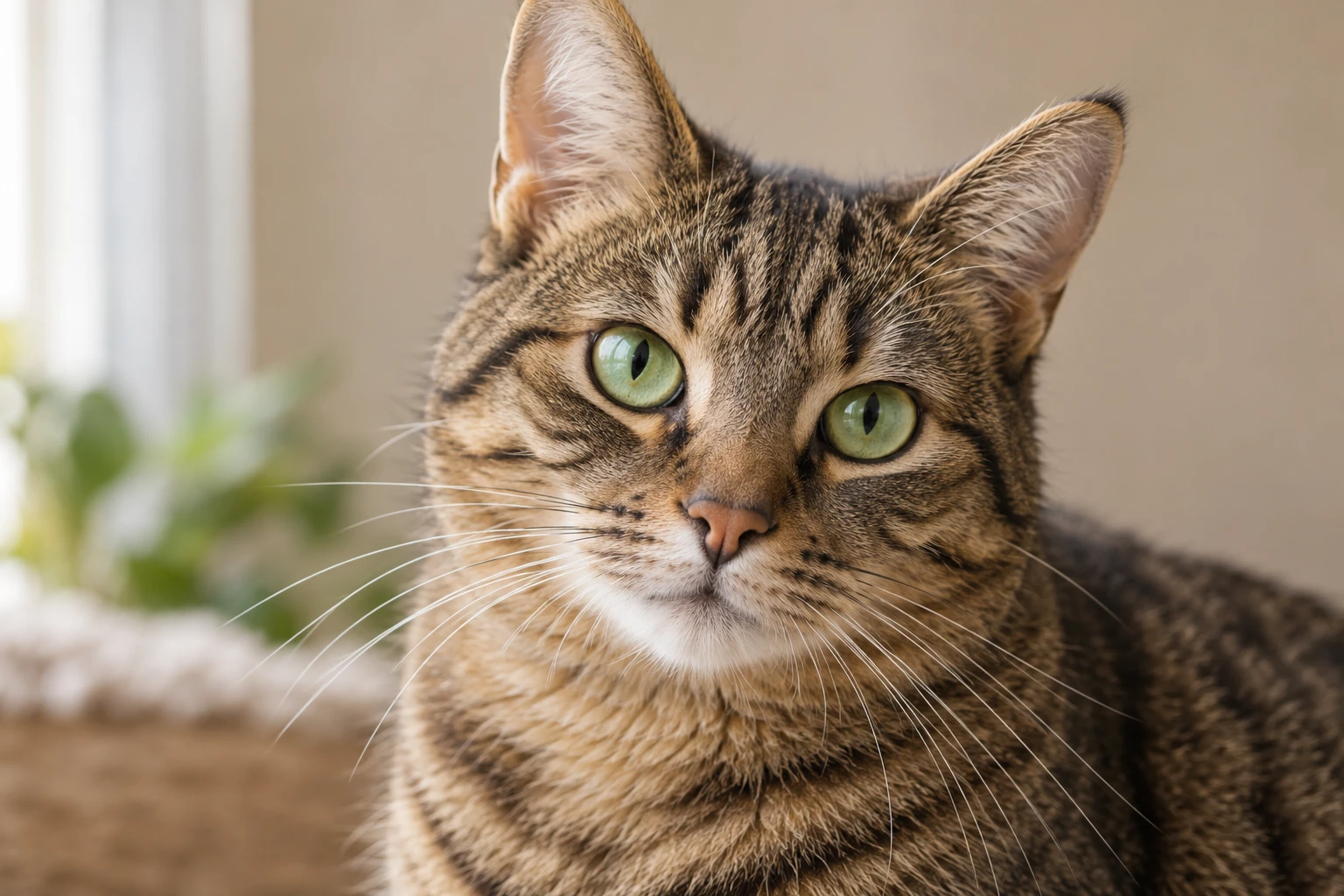
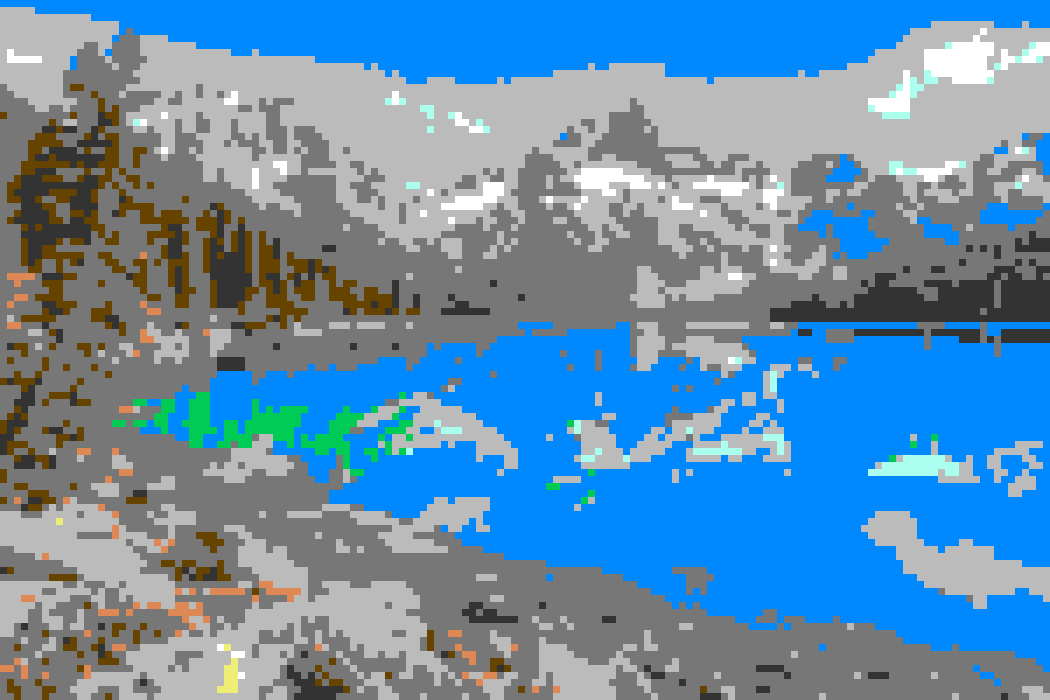
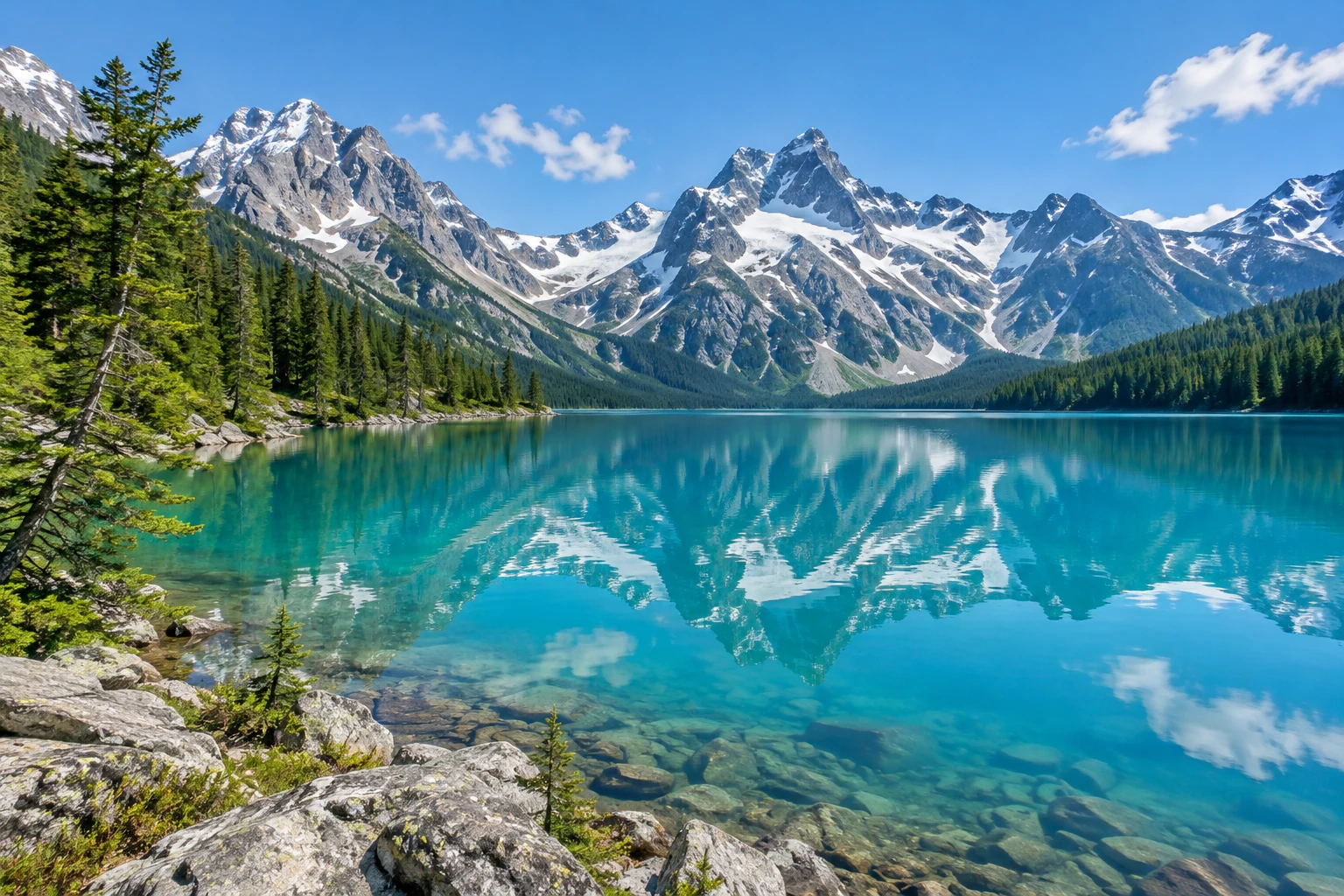
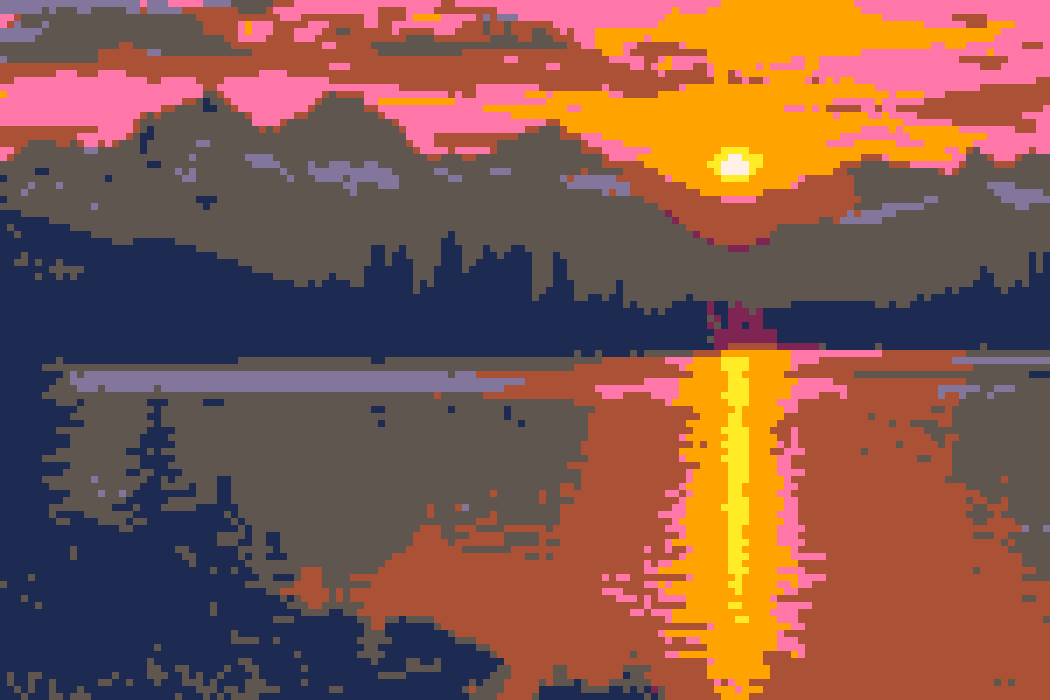
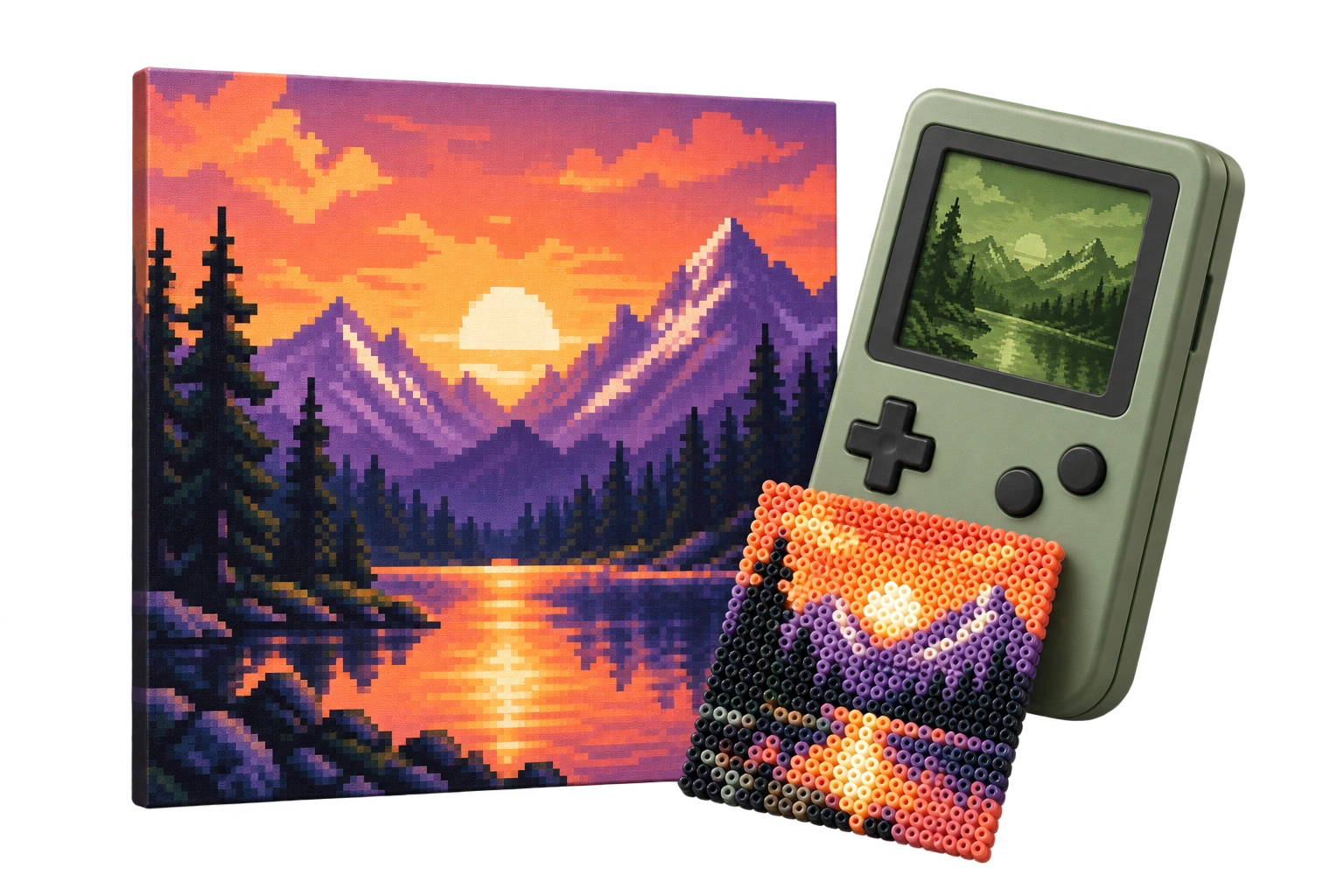
Pixel-Sonnenuntergang, Retro-Handheld und eine handgemachte Bügelperlenvorlage
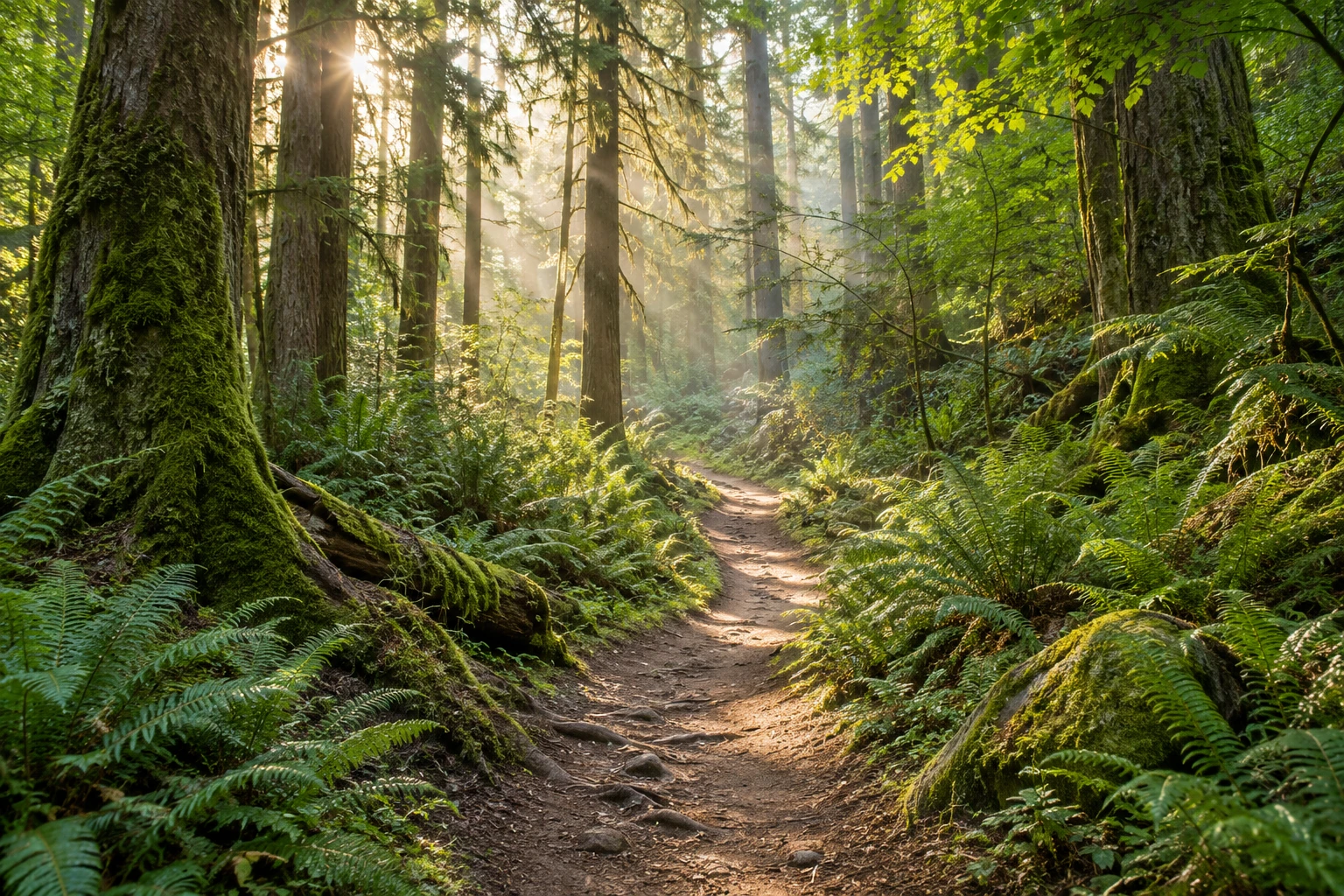
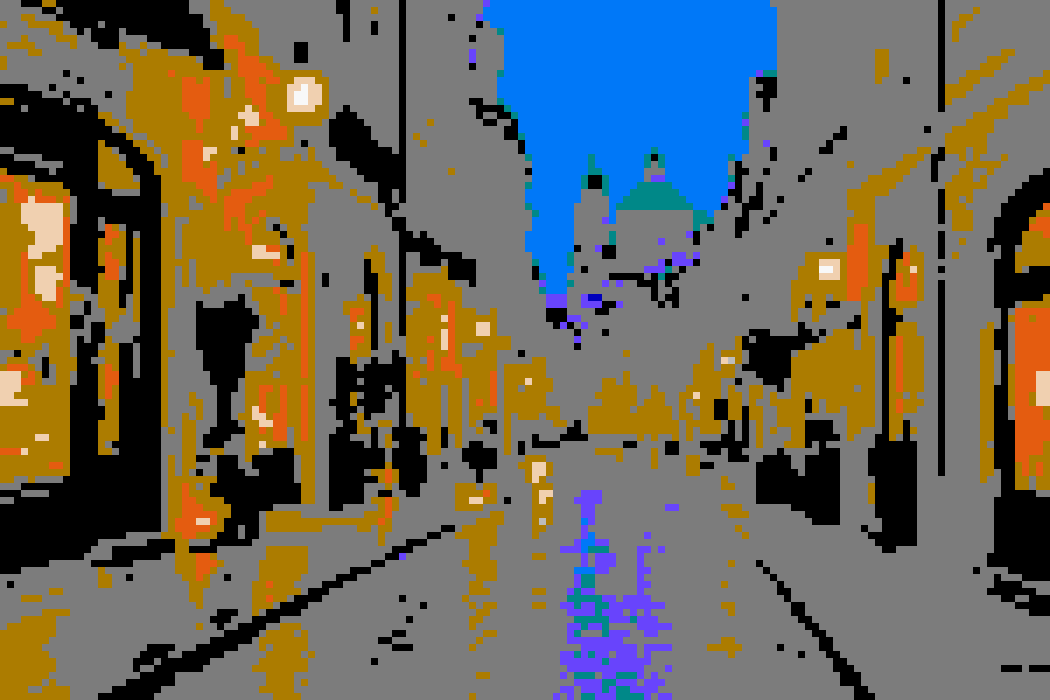
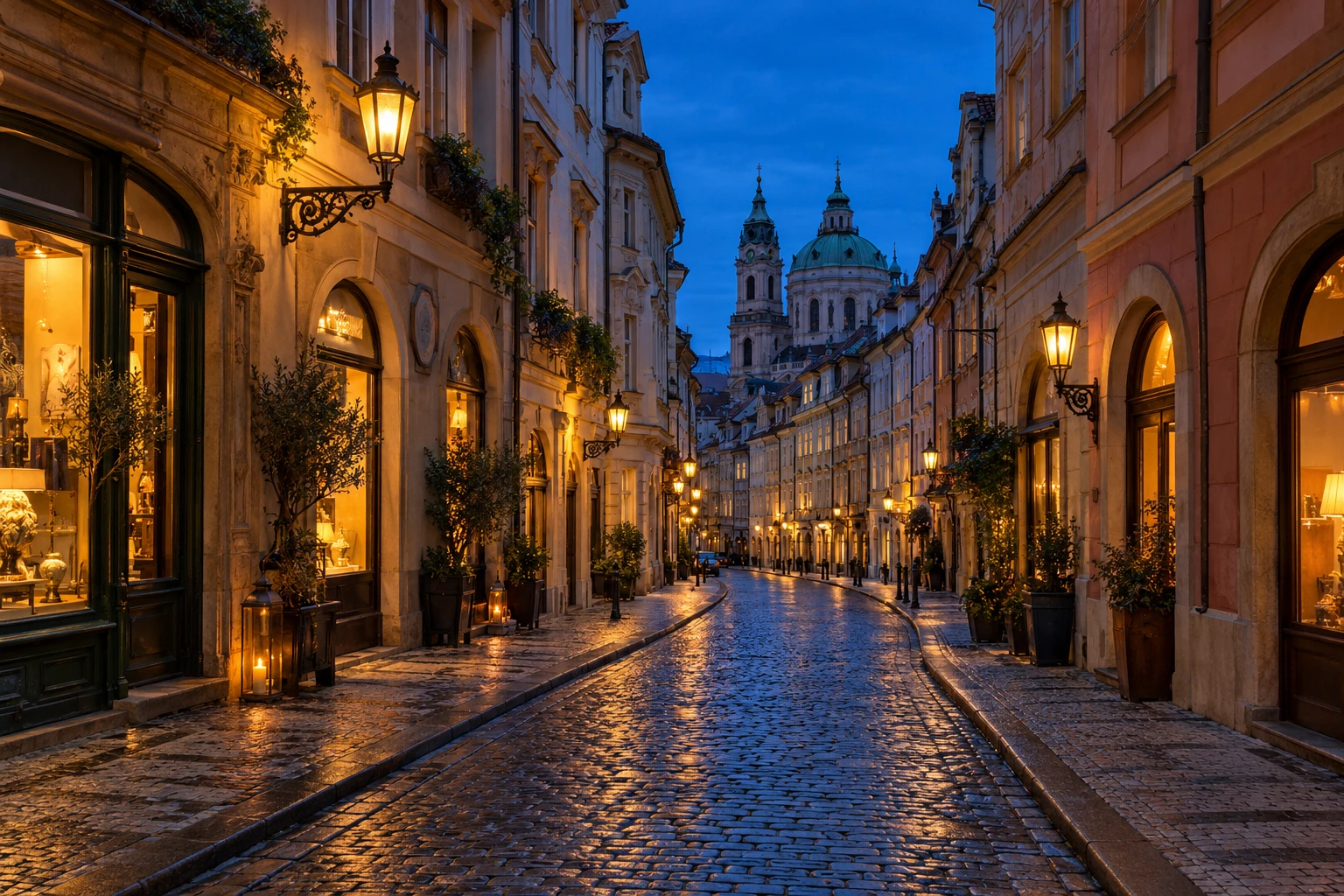
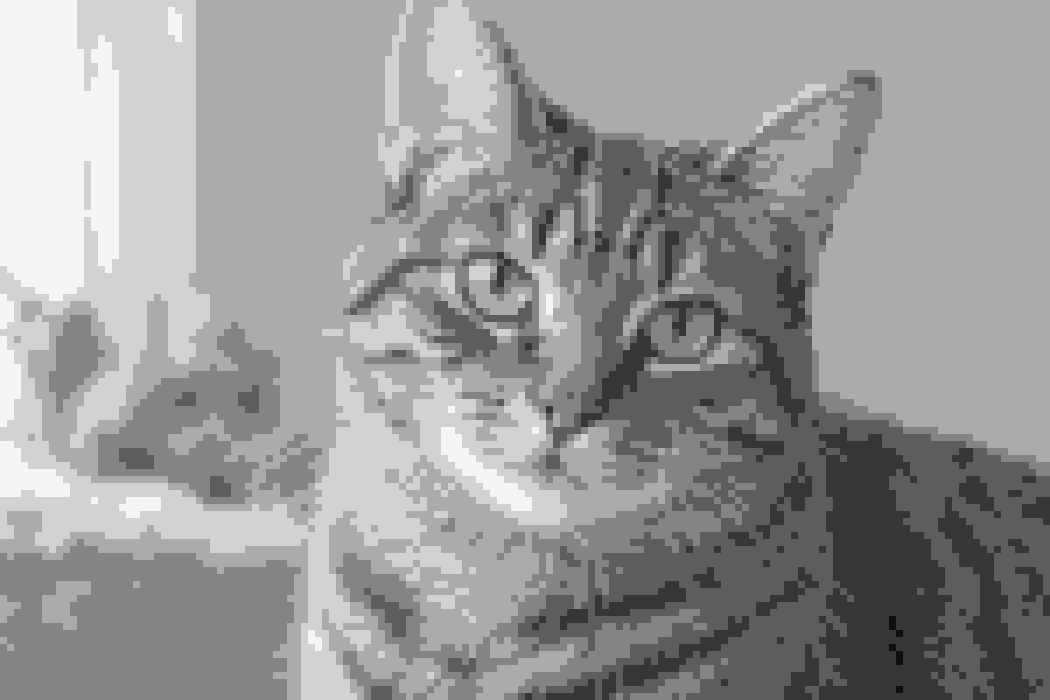
GLEICHES FOTO. VERSCHIEDENE STILE.

DEIN PIXELARBEITSBEREICH

Ein Foto. Jeder Pixel nach deinen Vorstellungen.

Live-Vorschau

Wähle ein Bild, um zu beginnen.

Lade eine Datei hoch, ziehe sie hinein oder füge sie mit Ctrl/Cmd+V ein.

VON PIXELN ZU ECHTEN KREATIONEN.

Jede Zahl entspricht einer Palettenfarbe.
Nummerierte Vorlage

Farblegende

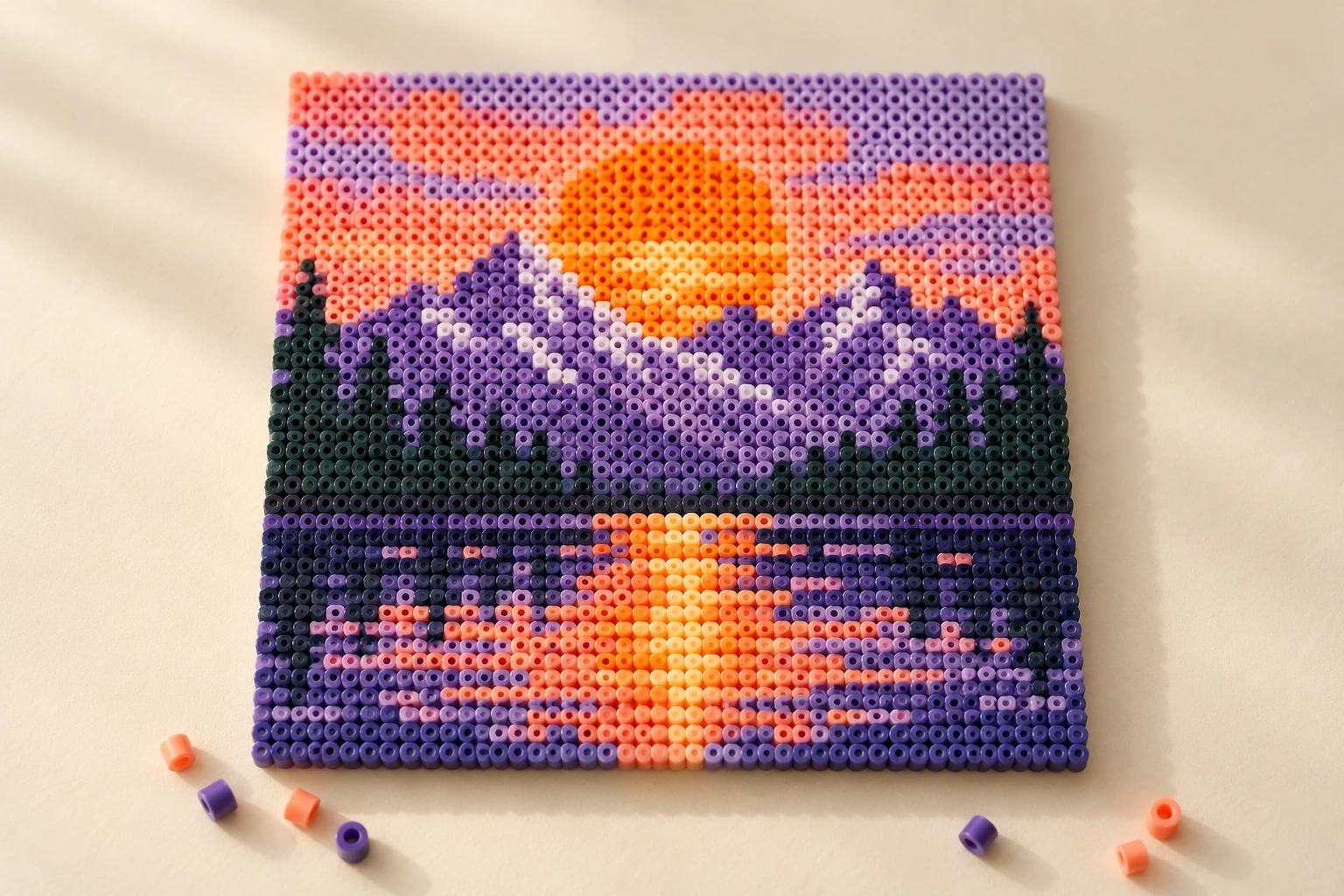
Handgemachte Bügelperlenvorlage mit Sonnenuntergang
Ein Quadrat. Eine Perle. Ein Stich.
Bastelinspiration
Diese Dateien bekommst du:

Transparente Bilder werden auf weißem Hintergrund dargestellt. Nur ein statisches GIF-Einzelbild.

KUNST TRIFFT BASTELN

KLEINE PIXEL. GROSSE MÖGLICHKEITEN

Avatare & Emotes

Avatare & Emotes

Pixelporträts für Profile, Aufkleber und Stream-Abzeichen.

Hintergrundbilder

Hintergrundbilder

Verwandle deine Lieblingsansicht in eine Retro-Welt.

Perler- und Hama-Bügelperlen

Perler- und Hama-Bügelperlen

Verwende für jede Perle ein nummeriertes Quadrat.
Kreuzstich

Kreuzstich

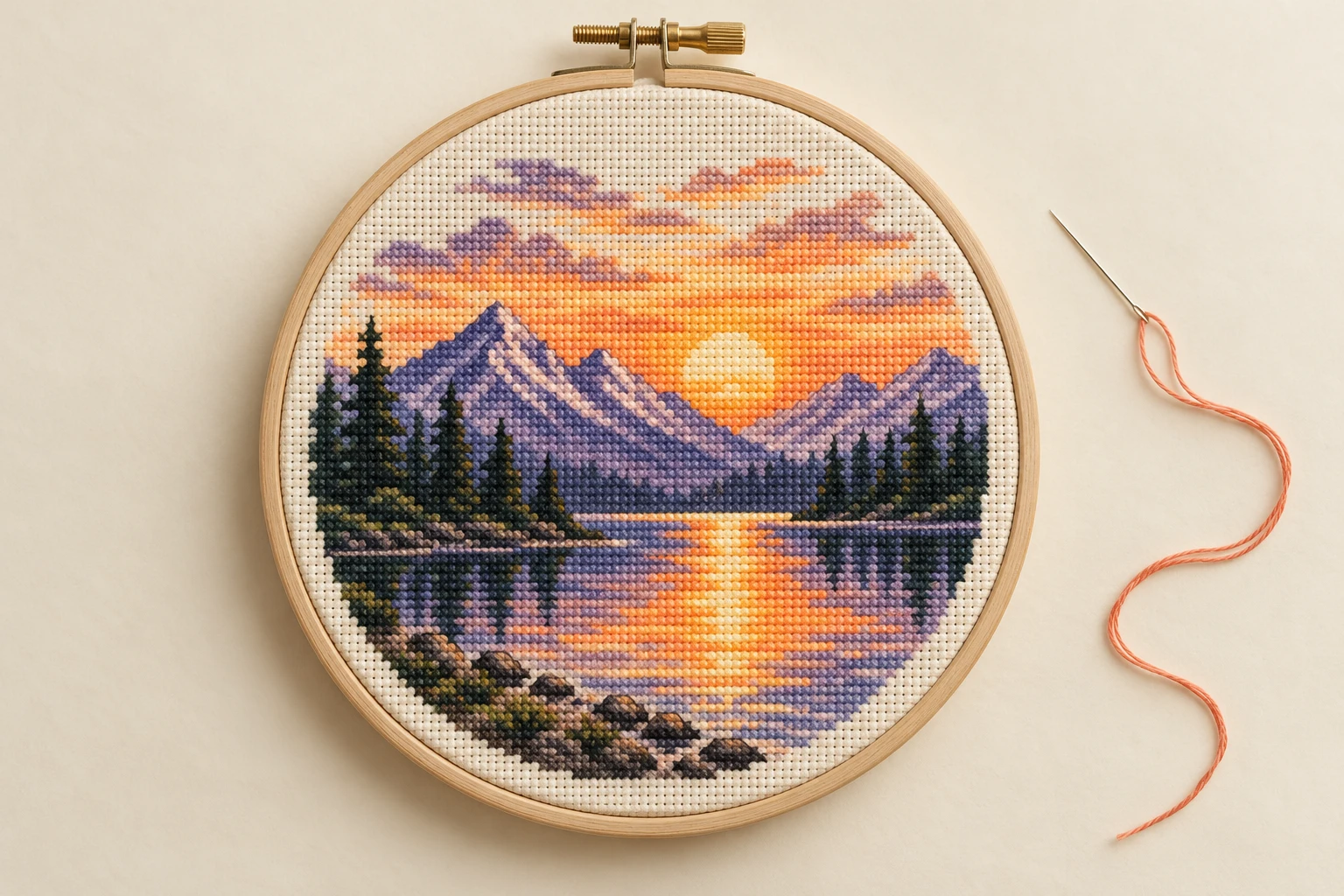
Erstelle eine Vorlage, die du von Hand sticken kannst.

Gerahmte Drucke

Gerahmte Drucke

Verwandle ein unvergessliches Foto in ein persönliches Geschenk.
Spiele und Blockbauten

Spiele und Blockbauten

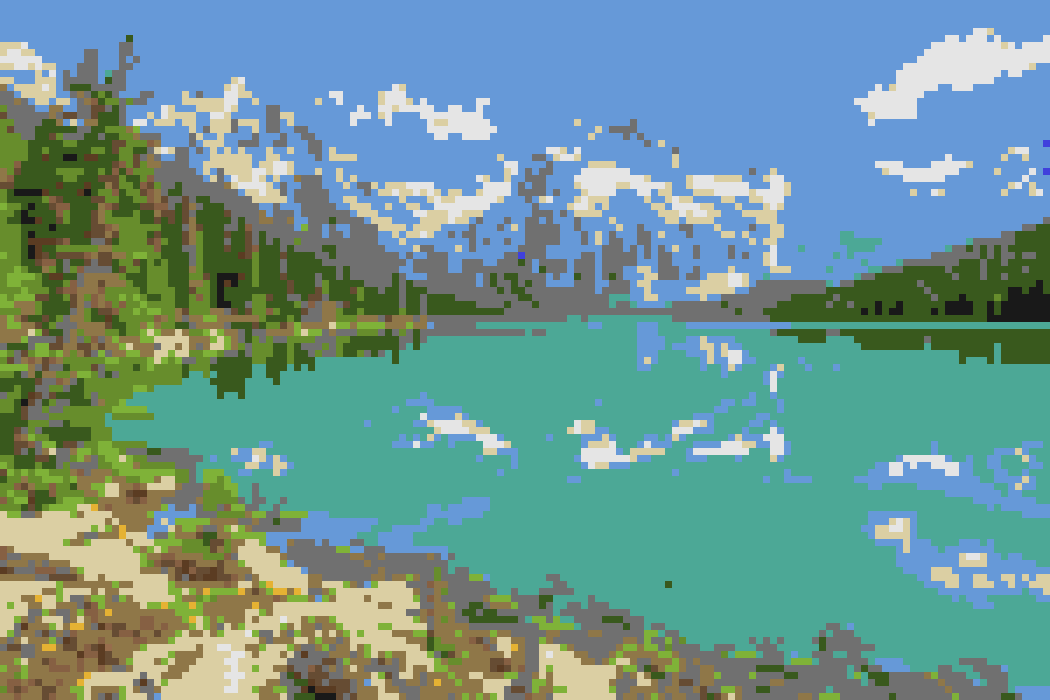
Plane Sprites, Spielkacheln und Pixelbauten in Minecraft.

FÜNF EINFACHE SCHRITTE

So funktioniert es

Vom Foto zu Pixeln und von Pixeln zu etwas, das du selbst machen kannst.

  1. 01

    Füge dein Foto hinzu

    Lade eine Datei hoch, ziehe sie hinein oder füge sie mit Ctrl/Cmd+V ein.

  2. 02

    Pixelgröße festlegen

    Kleine Blöcke erhalten Details, größere sorgen für einen markanten Pixellook.

  3. 03

    Wähle eine Palette

    Nutze Automatisch oder entdecke sechs Retro-Farbstile.

  4. 04

    Erstelle eine Vorlage

    Aktiviere die nummerierte Vorlage und wähle die Anzahl der Farben.

  5. 05

    Exportiere dein Werk

    Speichere ein PNG, die PNG-Vorlage oder ein ZIP mit der Palettenbeschreibung.

KURZE ANTWORTEN

EIN PAAR FRAGEN, DIE DU VIELLEICHT HAST.

Pixelkunst, Datenschutz, Export und Handarbeit.

Ein Bild aus einem kleinen Raster und einer begrenzten Palette. Wir weisen jedem Block eine Farbe zu und vergrößern ihn mit klaren Kanten.
Füge ein Bild hinzu, lege die Pixelgröße fest und wähle eine Palette. Passe Helligkeit, Kontrast oder Sättigung an, vergleiche das Ergebnis und exportiere es als PNG.
Nein. Die Vorschau und das PNG verwenden die Nächster-Nachbar-Skalierung, damit jede Pixelkante scharf bleibt.
Ja. Wähle Game Boy, Minecraft, Pico-8, NES, C64 oder Monochrom, oder nutze Automatisch, um Farben aus dem Bild zu gewinnen.
Dein Bild bleibt auf deinem Gerät. Konvertierung, Anpassungen, Vorschau und Export laufen in deinem Browser.
Kostenlos, ohne Registrierung, Wasserzeichen oder Download-Limit.
PNG, JPG, WebP und GIF bis zu 25 MiB. Bei animierten GIFs wird nur ein einzelnes Standbild verwendet. Transparente Bereiche werden auf Weiß dargestellt.
Nutze die Minecraft-Palette als Referenz für Blockfarben. Die nummerierte Vorlage hilft dir, das Bild Quadrat für Quadrat nachzubauen.
Ja. Wähle in einem aktuellen Browser ein Foto aus deiner Galerie, passe die Vorschau an und speichere das PNG oder ZIP auf deinem Gerät.
Beginne mit einem Wert um 2. Kleine Blöcke erhalten mehr Details, große machen die Pixel sichtbarer. Feste Raster mit 32 oder 64 bestimmen die Größe von Bastelvorlagen.
Ja. Verwende ein klares Porträt, wähle eine kräftige Palette und exportiere ein PNG für Profilbilder, Emotes oder Stream-Abzeichen.
Ein druckbares Raster, dessen Zahlen zur Farblegende passen. Aktiviere die Vorlage und exportiere sie als separate PNG-Datei.
Automatisch bietet 8, 12, 16, 24 oder 32 Farben. Ein Bild benötigt eventuell weniger. Retro-Paletten behalten ihre festen Farben.
pixel-art.png, numbered-guide.png und readme.txt mit Palettenindizes, HEX- und RGB-Werten.
Ja. Wähle ein passendes Raster und 8–12 Farben unter Automatisch. Drucke dann die nummerierte Vorlage aus und passe die Palette an deine Perlen oder Garnfarben an.

Deine nächste Idee beginnt mit einem Foto.

Kunst für den Bildschirm. Vorlagen für deine Hände.

Studio öffnen